Эти 11 настроек iPhone нужно проверить прямо сейчас, чтобы обезопасить себя на случай кражи
Украденный iPhone — это неприятно. Украденный iPhone, код-пароль от которого вор успел подсмотреть, — потенциальное стихийное бедствие.
В первом случае вы теряете дорогое устройство. Во втором же вместе с ним вы потенциально даете постороннему доступ к фотографиям, перепискам, почте, документам, аккаунтам и банковским приложениям.
Хорошая новость в том, что большую часть рисков можно предусмотреть и подготовиться заранее. На настройку уйдет несколько минут, но после кражи вспоминать о них будет уже поздно.
Собрал 11 пунктов, которые стоит проверить в настройках своего iPhone прямо сейчас, чтобы защититься от кражи данных и денег с потерянного телефона.
0. Включите блокировку устройства
Большинство людей и так защищает свои смартфоны паролями и биометрией. Но есть и те, кому дискомфортно каждый раз смотреть в камеру, прикладывать палец к датчику или даже просто проводить снизу вверх по экрану, чтобы воспользоваться устройством. Такой подход многократно повышает риски при утере или краже телефона.
Позиция «но у меня же красть нечего» в современном мире применима разве что к тем, у кого вообще нет ни паспорта, ни профиля на госуслугах, ни электронной почты, ни мобильного телефона, ни счета в банке. Если у вас есть хоть какой-то цифровой след, через незащищенный телефон мошенники могут украсть вашу личность. И тогда уже вам придется объяснять кредиторам, судебным приставам и правоохранительным органам, что это не вы набрали долгов и не вы передавали деньги какой-нибудь запрещенной организации.
Имея доступ к вашей сим-карте и электронной почте, злоумышленник может попасть в практически любое приложение и сервис через систему сброса и восстановления пароля. И после этого масштаб бедствия ограничен только фантазией нарушителя.
Так что заблокируйте телефон, настройте распознавание пальца или лица и убедитесь, что код-пароль нельзя взломать простым перебором нулей, единиц и дней рождения. Но к этому мы еще вернемся.
1. Включите «Защиту украденного устройства»
«Настройки» → «Face ID и код-пароль» → «Защита украденного устройства».
Функция рассчитана именно на ситуацию, когда злоумышленник знает код-пароль вашего iPhone, с помощью которого можно, например, полностью отключить трекинг геопозиции и другие важные параметры.


«Защита украденного устройства» добавляет еще один уровень проверки — для ряда чувствительных действий потребуется биометрическая аутентификация через Face ID либо пароль от аккаунта Apple. Это касается критически важных изменений учетной записи и настроек безопасности.
Здесь же есть параметр, определяющий, когда дополнительные ограничения должны действовать. Я рекомендую выбирать «Всегда». Так не придется надеяться, что iPhone правильно определит, находится ли он в знакомом месте. Защита будет работать постоянно.
2. Настройте экран блокировки
«Настройки» → «Face ID и код-пароль», в разделе «Доступ с блокировкой экрана» отключите «Пункт управления».
Зачем это нужно: если не отключить доступ к чувствительным данным, похититель телефона сможет видеть коды авторизации из пуш-уведомлений и смс, менять настройки в «Пункте управления» и отвечать на сообщения.
Отключение «Пункта управления» на заблокированном экране не превращает iPhone в неуязвимый кирпич, но убирает удобный способ вмешаться в работу устройства сразу после кражи, особенно когда телефон унесли заблокированным.
Также отключите показ содержимого уведомлений на заблокированном экране — вы их все равно увидите, потому что Айфон разблокируется вашим лицом. А вот чужим людям читать ваши переписки, когда телефон лежит на столе или потерялся, не стоит.


3. Проверьте «Локатор» и включите все важные функции
«Настройки» → [Apple Account] → «Локатор» → «Найти iPhone».
Здесь должны быть включены:
- «Найти iPhone»;
- «Сеть локатора»;
- «Отправлять последнюю геопозицию».
Последняя настройка особенно полезна, если батарея почти разряжена. Ваш iPhone сможет передать последнюю известную геопозицию перед отключением.


«Сеть Локатора» позволяет использовать другие устройства Apple поблизости для обнаружения потерянного гаджета. Поэтому даже если украденный iPhone не подключен к интернету напрямую, шанс увидеть его местоположение остается.
Если iPhone пропал, его можно отметить в «Локаторе» как потерянный через Mac, iPad или другой iPhone, привязанный к вашему Apple Account, а также через web-версию iCloud. В этом режиме устройство блокируется, а на экране можно показать сообщение с номером телефона или другой информацией для связи.
Даже если у вас с собой нет другого устройства Apple, можно попросить о помощи любого прохожего с iPhone. В браузере вбейте адрес icloud.com/find и введите свои логин и пароль. Система запросит код подтверждения — нажмите «Найти устройства» внизу окна, чтобы перейти к списку девайсов и пометить свой iPhone как пропавший.
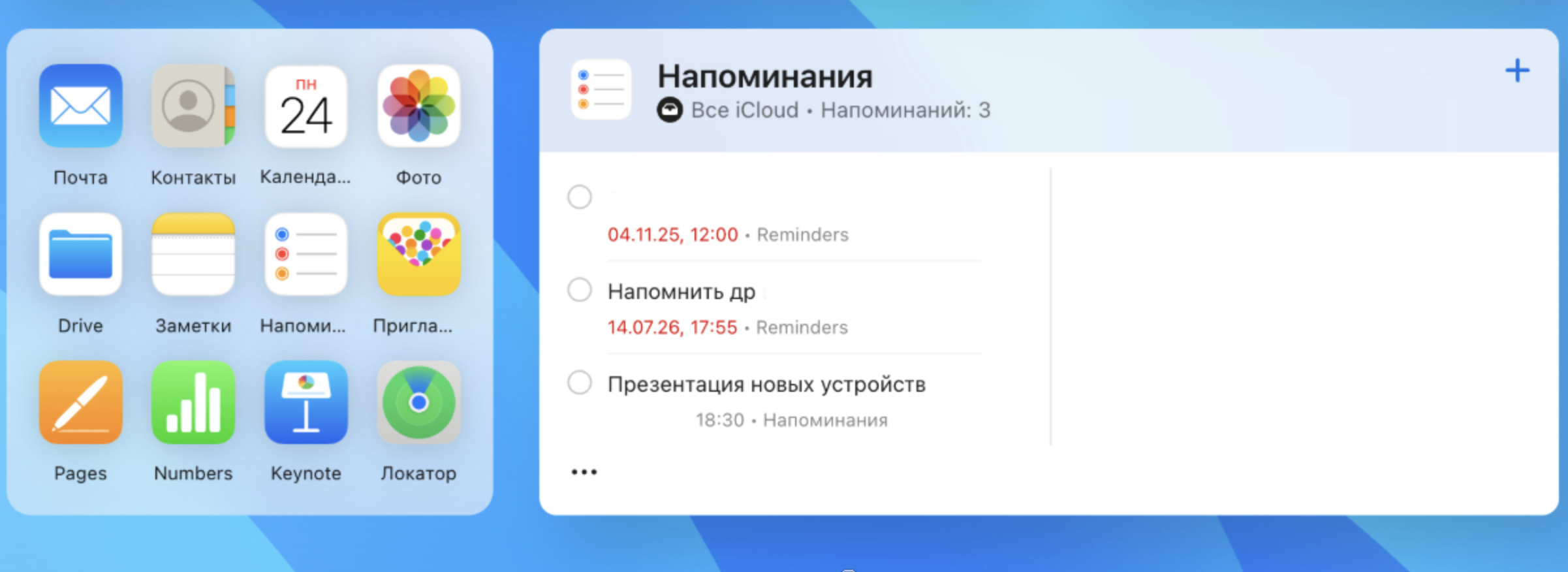
Там же можно проиграть звук на своем телефоне, посмотреть его положение на карте. Если уверены, что устройство правда украли и точно не вернут, активируйте удаленное стирание всех данных.
Проверьте, активен ли «Локатор» на вашем iPhone, прямо сейчас. После кражи будет поздно: если поиск устройства не настроен заранее, удаленно решить проблему не получится.
5. Поставьте сложный код-пароль
«Настройки» → «Face ID и код-пароль» → «Изменить код-пароль» → «Параметры код-пароля».
Если на вашем iPhone до сих пор стоит четырехзначный код, самое время его поменять. Шестизначный код намного надежнее. А еще лучше — длинный буквенно-цифровой пароль. Его трудно подсмотреть и почти невозможно подобрать.
Не стоит использовать:
- дату рождения;
- год рождения ребенка или партнера;
- 123456;
- 000000;
- повторяющиеся цифры;
- последние цифры номера телефона.


Код-пароль особенно важен, потому что это не просто способ разблокировать экран, но и один из ключевых элементов защиты данных на iPhone.
Не вводите пароль на улице или в общественном транспорте, не прикрывая экран ладонью. Вы не знаете наверняка, какие люди вас окружают в данный момент и что у каждого на уме. Вор может сначала подсмотреть код, а потом вырвать телефон из рук.
6. Поставьте пин-код на сим-карту
«Настройки» → «Сотовая связь» → сим-карта → «PIN-код SIM».
Зачем это нужно: сим-карту можно физически переставить в другой телефон, чтобы получить доступ к кодам из смс и звонкам. Этого достаточно для многих мошеннических схем, включая обман близких при помощи имитации вашего голоса или тревожных смс.
Пин-код не дает симке автоматически авторизоваться в сети после перезапуска телефона или установки в новое устройство. Кроме того, при перезагрузке без этого кода телефон вообще не пропустит злоумышленника дальше.


Пин на симке не защитит сам iPhone, но закроет еще один потенциальный путь к вашему номеру. Только не пытайтесь угадать пин оператора. Если не знаете его, сначала уточните стандартный код у службы поддержки оператора или в салоне связи.
Перейдите на eSIM для большей безопасности. Так злоумышленник не сможет физически переставить карту в другой телефон либо просто выкинуть ее, чтобы разорвать связь с интернетом для усложнения поиска устройства.
Удалите контакты из памяти сим-карты. iPhone и так хранит все номера в облаке и автоматически синхронизирует их на новом устройстве. Из памяти карточки извлечь контакты ваших близких проще, чем из заблокированного iPhone.
7. Включите автоматические обновления iOS
«Настройки» → «Основные» → «Обновление ПО» → «Автообновления».
Зачем это нужно: автоматическая загрузка и установка обновлений не поможет найти уже украденный iPhone, зато уменьшит вероятность взлома с использованием известных уязвимостей системы.


Обновления iOS — это не только новые эмодзи, функции камеры и редизайн меню. Apple регулярно закрывает обнаруженные проблемы безопасности, поэтому откладывать обновление на месяцы без причины не стоит.
Особенно это касается крупных апдейтов безопасности и быстрых исправлений.
8. Не разрешайте незнакомым аксессуарам подключаться к заблокированному iPhone
«Настройки» → «Конфиденциальность и безопасность» → «Проводные аксессуары» → «Автоматически разрешать при разблокировке».
Зачем это нужно: физическое подключение к порту iPhone не должно автоматически превращаться в возможность взаимодействовать с заблокированным устройством.
Это дополнительный уровень защиты, а не замена коду-паролю и «Защите украденного устройства». В обычной жизни такая настройка практически не мешает: если вы действительно подключаете аксессуар, iPhone просто попросит подтвердить действие с помощью Face ID или код-пароля.


9. Проверьте устройства, которые имеют доступ к вашему Apple Account
«Настройки» → [ваше имя] → пролистайте вниз и проверьте, что все устройства в списке правда ваши.
Зачем это нужно: если в списке есть устройства, которыми вы не пользуетесь, у кого-то другого может оказаться доступ к вашим данным. Это особенно опасно для старых моделей, которые уже не получают обновлений и могут быть более уязвимыми для взлома, чем актуальные.
Там не должно быть старого, давно забытого iPad, проданного MacBook или iPhone, который вы отдали ребенку. Если увидели неизвестное устройство, разберитесь, откуда оно взялось. Удалите все старое, проданное, потерянное, сломанное и неизвестное.


Это полезно не только в случае кражи. Старые устройства, которыми вы больше не пользуетесь, вообще не стоит оставлять привязанными к аккаунту без необходимости.
При этом не нужно панически удалять все устройства, которые вам незнакомы по названию. Сначала убедитесь, что это действительно не ваш гаджет.
10. Включите резервное копирование
«Настройки» → [Apple Account] → «iCloud» → «Резервная копия в iCloud».
Зачем это нужно: Это единственная настройка в списке, которая может спасти данные даже в ситуации, когда вернуть iPhone уже невозможно. Если завтра телефон исчезнет навсегда, вы сможете восстановить большинство файлов и настроек на новом вместо того, чтобы начинать все с чистого листа.
Убедитесь, что автоматическое резервное копирование включено. После этого iPhone сможет регулярно создавать копии важных данных.


Отдельно стоит проверить, хватает ли места в iCloud для резервной копии. По умолчанию для пользователей бесплатно доступно всего 15 Гб облачного хранилища — этого мало для хранения десятилетий фотохроники и тысяч важных заметок с идеями для книг.
Чтобы создать и хранить полноценную копию, придется либо оплатить подписку, либо воспользоваться внешним устройством. Самое простое — подключить телефон кабелем к MacBook и сохранить копию на него. Это не так удобно, как автоматическое копирование в облако по ночам, зато бесплатно. У нас есть подробная инструкция, как это сделать.
Также можно купить отдельный SSD-накопитель, чтобы не занимать память на компьютере. Подключить его можно к любому iPhone с разъемом USB-C.
11. Проверьте доступ приложений к геолокации
«Настройки» → «Конфиденциальность и безопасность» → «Службы геолокации».
Посмотрите, какие приложения знают ваше местоположение.
Зачем это нужно: iPhone запрашивает разрешение на доступ к местоположению для каждого приложения. У «Локатора» оно должно быть точно, а вот у неважных или сомнительных программ его лучше отозвать, чтобы сэкономить заряд аккумулятора и не передавать свою локацию сторонним разработчикам.


Если приложению не нужна геолокация для работы, можно запретить доступ. Для остальных лучше выбирать вариант «При использовании приложения», потому что постоянный доступ нужен далеко не всем аппам.
Эта настройка не поможет найти украденный iPhone. Поэтому не стоит отключать системную геолокацию и функции «Локатора». В случае кражи вам понадобится возможность определить местоположение устройства.
Чек-лист: что сделать прямо сейчас
Если не хочется тратить время на все настройки, начните хотя бы с пяти вещей:
- Установите надежный код-пароль на телефон.
- Включите «Защиту украденного устройства» и установите режим «Всегда».
- Включите «Найти iPhone», «Сеть локатора» и отправку последней геопозиции.
- Установите пин-код на сим-карту.
- Отключите показ текста сообщений на экране блокировки.
А уже потом можно пройтись по проводным аксессуарам, списку устройств и разрешениям приложений.
Главное здесь — не переоценивать возможности iPhone. Apple делает очень надежные устройства, которые почти невозможно взломать обычными методами. Но это справедливо, только если вы все правильно настроили и сами не помогаете злоумышленникам проникнуть в систему.
И есть еще одно правило: если iPhone уже украли, не отключайте его от Apple Account и «Локатора» по просьбе человека, который якобы нашел телефон. Именно этого от владельца часто пытаются добиться мошенники, чтобы окончательно снять защиту с устройства.
В идеале подготовиться нужно сейчас, пока iPhone лежит у вас в руке. Когда он окажется у другого человека, менять большинство этих настроек будет уже поздно.
Мы постим кружочки, красивые карточки и новости о технологиях и поп-культуре в нашем телеграм-канале. Подписывайтесь, там классно: @t_technocult