

Зачастую резюме делают в специальных сервисах. Чтобы не выгружать документ, удобно отправить ссылку на него: возможно, заметите неточность и сможете ее поправить.
Выбрали четыре сервиса, расхожих у соискателей.
Как скопировать ссылку на резюме на «Хедхантере»
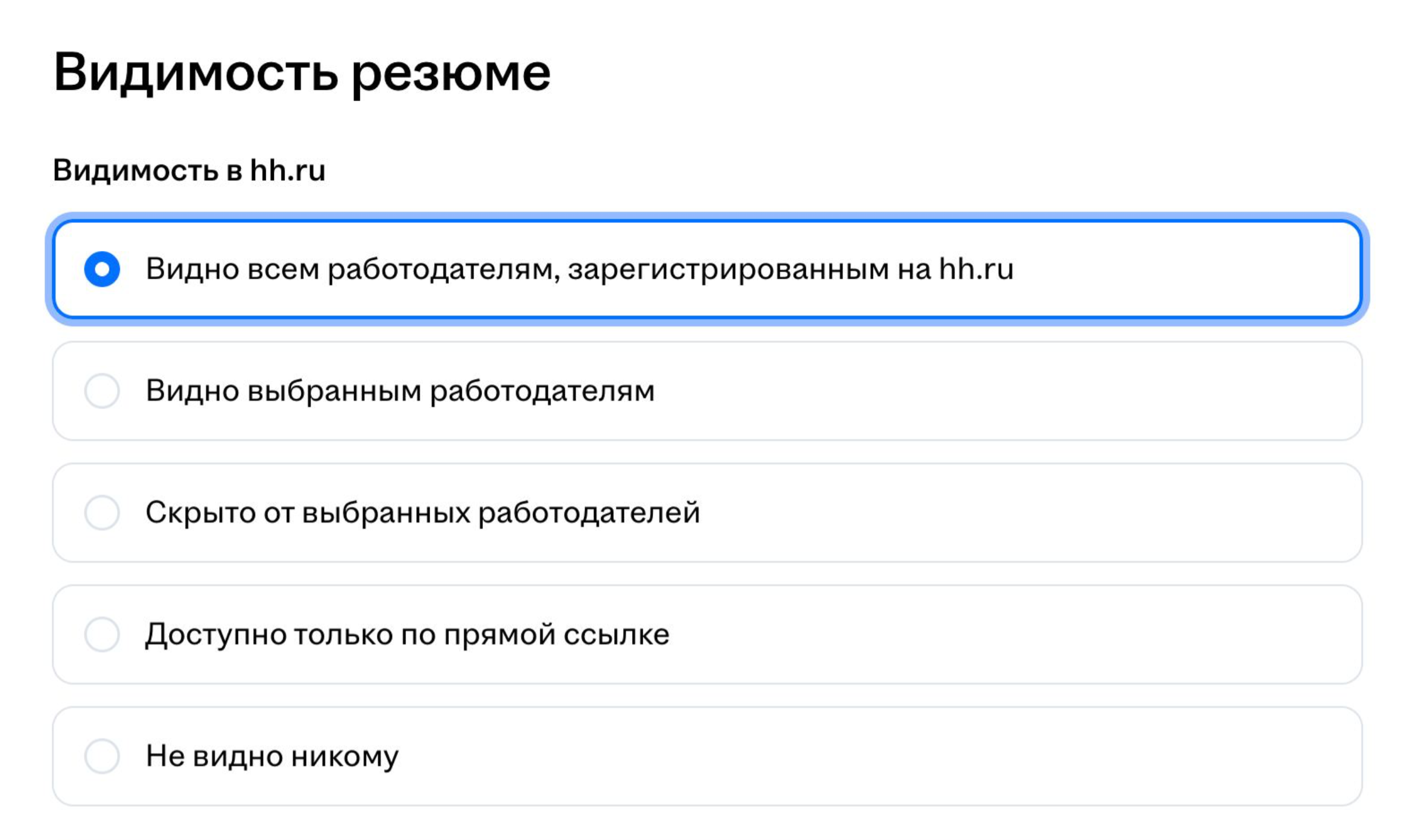
Чтобы отправить ссылку, сначала уточните доступ в настройках видимости. Для этого зайдите в свое резюме и прокрутите страницу вниз — справа на экране будет кнопка «Видимость резюме». По умолчанию оно видно все работодателям, зарегистрированным на платформе.
После нажатия откроется новая страница с опциями, кому будет видно ваше CV.
Если хотите делиться резюме без размещения в общем поиске работодателей, выберите «Доступно только по прямой ссылке». Резюме будет доступно получателям ссылки и компаниям, на вакансии которых вы откликнулись. Нажмите «Скопировать ссылку» и сохраните настройки.
При настройке «Не видно никому» пересылка ссылки не откроет доступ к резюме. Если вы откликнетесь на вакансию, сервис изменит видимость и предоставит доступ этой компании. Если после этого снова выбрать «Не видно никому», работодатель не сможет открыть резюме.
На компьютере. Войдите в аккаунт и выполните следующие действия:
- Кликните на аватарку в верхнем правом углу страницу.
- В открывшемся меню выберите «Все резюме».
- Найдите нужный документ.
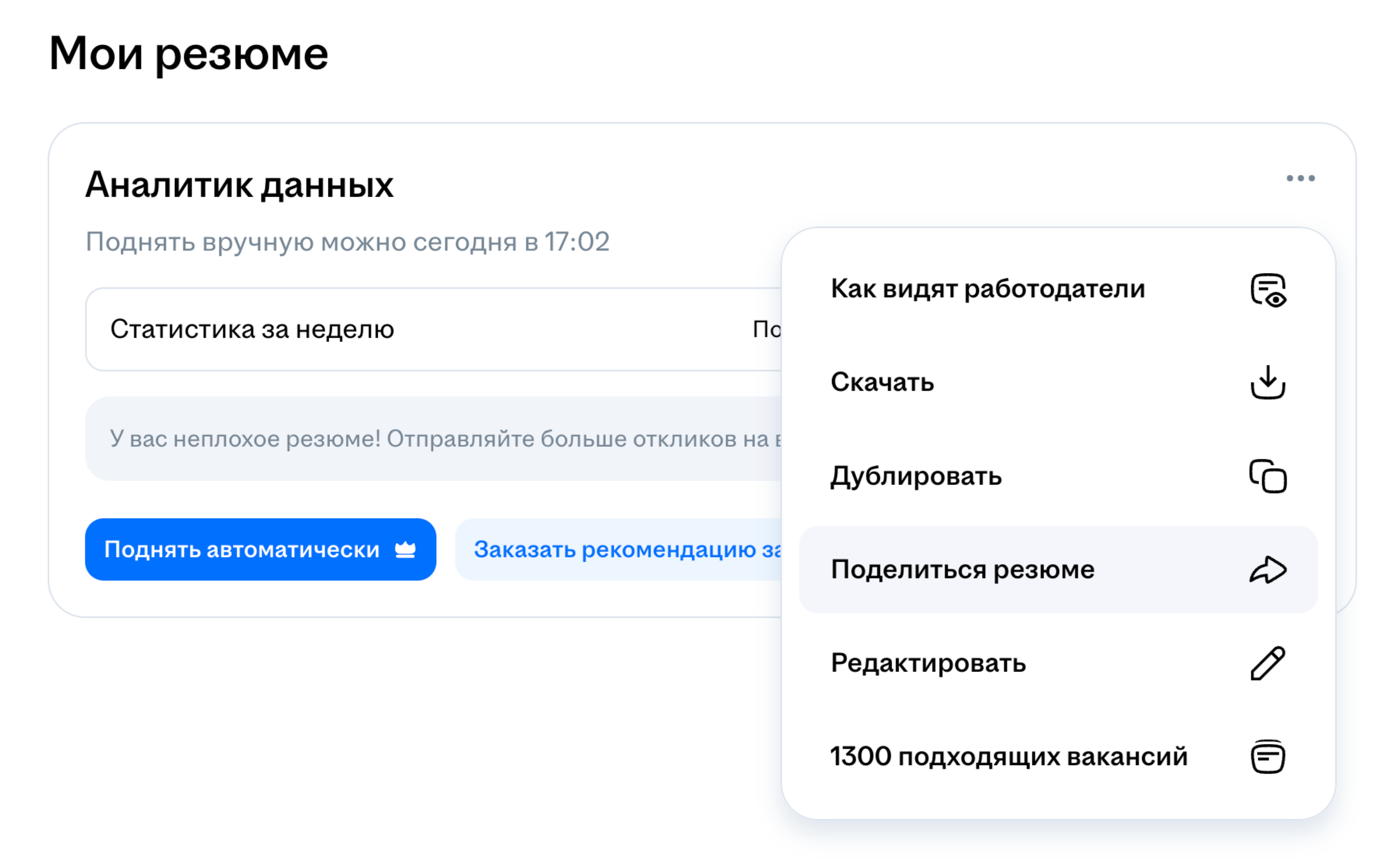
- Нажмите на три точки в карточке.
- Выберите «Поделиться резюме».
- Скопируйте ссылку или она скопируется сама.
В приложении. Откройте «hh: поиск работы» и выполните следующие действия:
- Перейдите в «Профиль».
- Нажмите на карточку нужного резюме.
- Нажмите «Поделиться» на Android или кнопку со стрелкой на iOS.
- Скопируйте ссылку либо выберите приложение для отправки.

Как открыть доступ к резюме в «Google Документах»
Этот способ подойдет, если резюме уже оформлено в «Google Документах». Если открыть документ для работодателя не получается, отправьте PDF.
- Откройте документ с резюме.
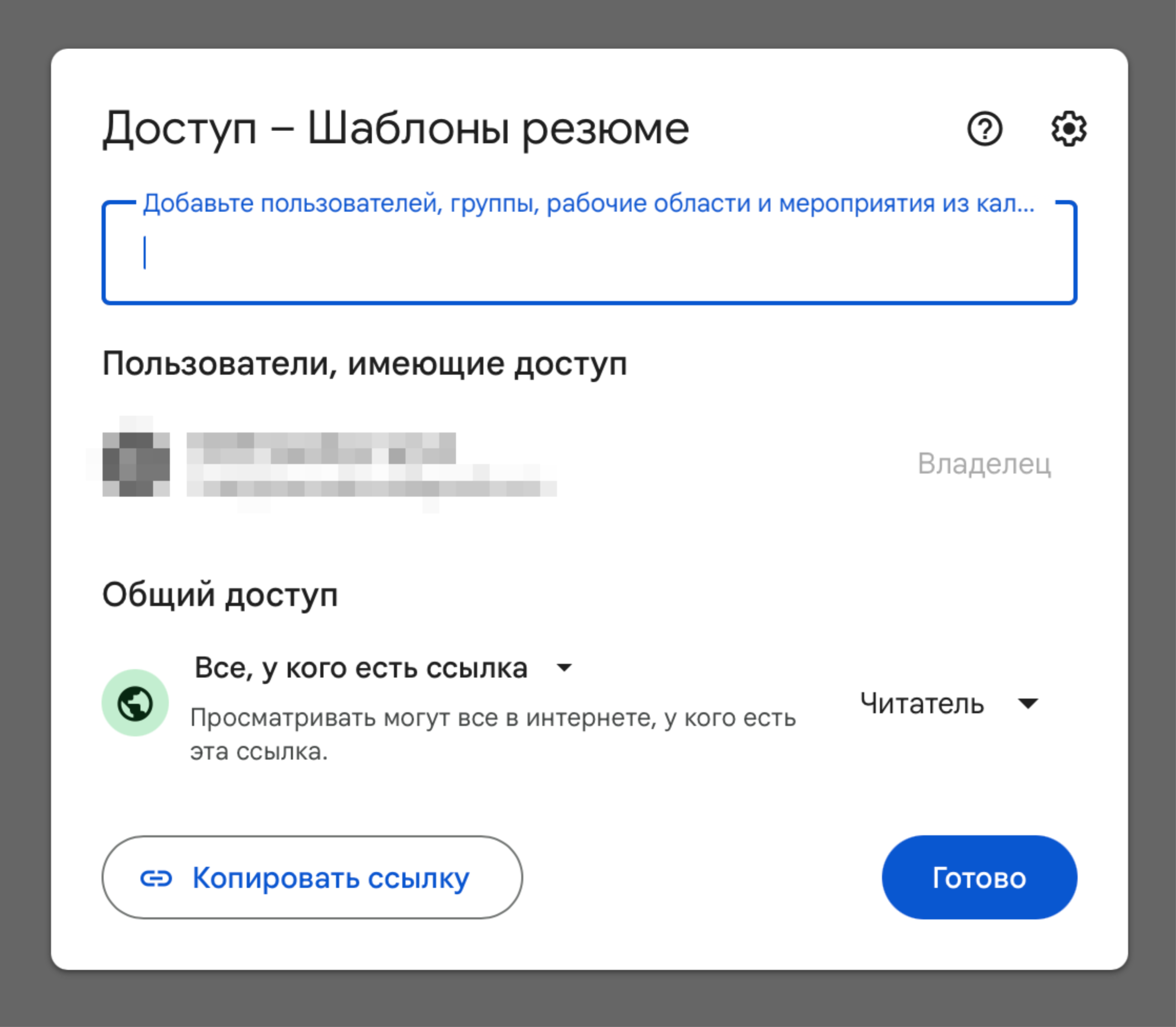
- Нажмите «Настройки доступа» в правом верхнем углу.
- В разделе «Общий доступ» выберите «Все, у кого есть ссылка».
- Установите роль «Читатель», чтобы получатели не могли редактировать резюме.
- Нажмите «Копировать ссылку», затем «Готово».
Если резюме предназначено конкретному человеку, впишите его электронную почту и назначьте роль «Читатель». Нажмите «Отправить» или «Открыть доступ». В таком случае получателю нужно войти в свой аккаунт.
Учтите, что получателю ссылки видны имя и электронная почта владельца документа. Проверьте, подходят ли они для деловой переписки.
Как поделиться резюме в Figma
Если вы оформили резюме в Figma, подготовьте для отправки отдельный файл. Ссылка на выбранный фрейм — область макета — открывает нужное место, но не ограничивает просмотр только этим фреймом. Получатель сможет посмотреть и другие материалы файла.
Чтобы поделиться файлом:
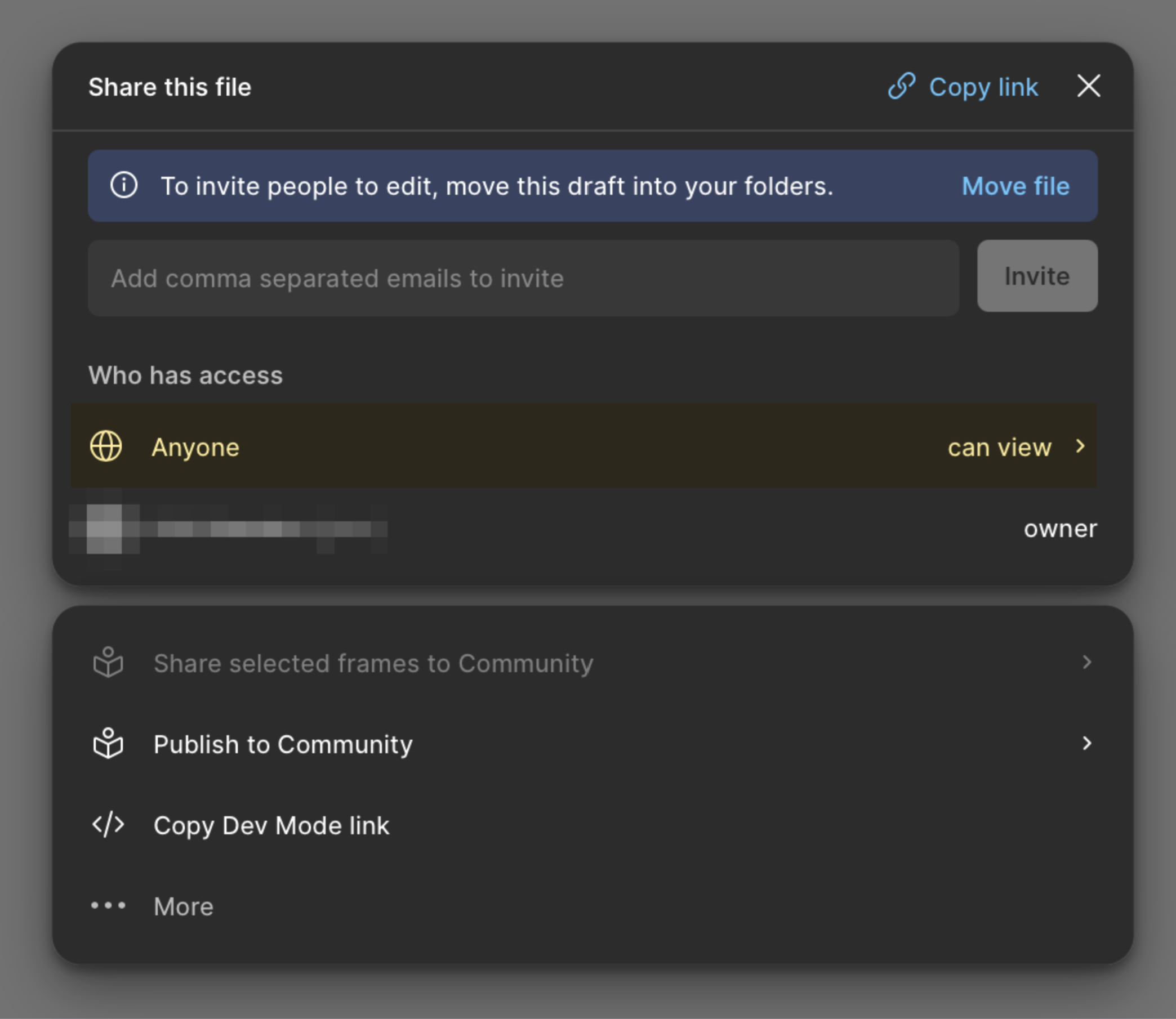
- Откройте файл с резюме и нажмите Share в правом верхнем углу.
- Откройте настройки доступа и выберите аудиторию Anyone — все, у кого есть ссылка.
- Установите право просмотра Can view вместо редактирования.
- Нажмите Copy link.
- Перед отправкой проверьте, какой фрейм открывается по ссылке.
Дополнительно можно экспортировать резюме в PDF: работодатель сможет сохранить файл и открыть его без доступа к исходному макету. Проверьте готовый PDF — все ли страницы, текст и контакты отображаются правильно.
Как поделиться резюме в MyResume
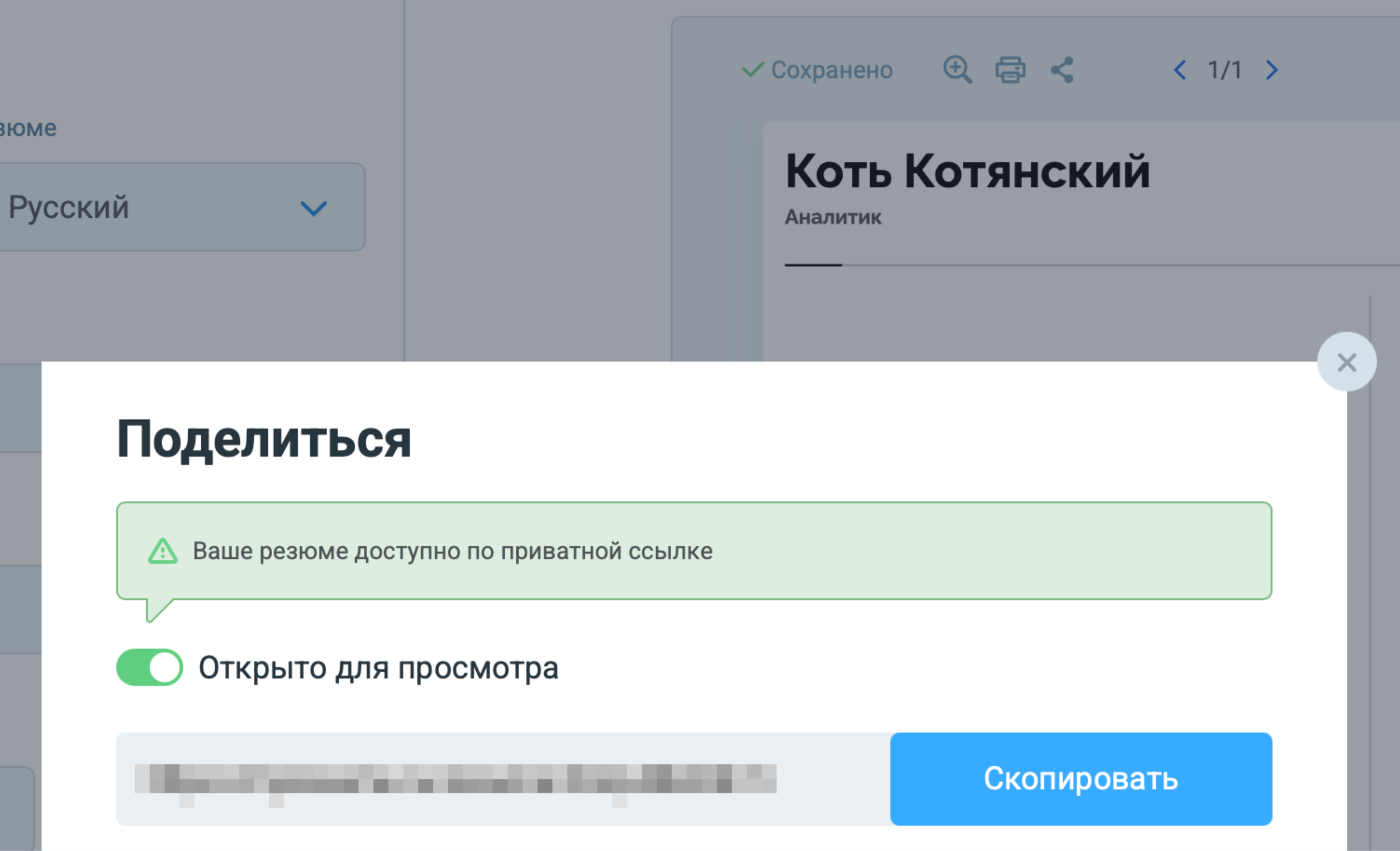
Чтобы получить ссылку в сервисе для CV и сопроводительных писем :
- Откройте готовое резюме в редакторе.
- Нажмите «Поделиться» — это иконка с тремя точками над черновиком резюме.
- Рядом с вопросом «Открыть резюме для просмотра?» передвиньте переключатель вправо.
- Скопируйте ссылку и отправьте работодателю.
Учитывайте, что получатель может переслать ссылку другим людям.
Что проверить перед отправкой
Открывается ли резюме. Ссылку с доступом для всех проверьте в режиме инкогнито или в другом браузере без авторизации.
Если доступ выдан конкретному человеку, попросите его открыть документ и пройти нужную проверку: войти в аккаунт или подтвердить почту кодом. Ссылку на «Хедхантер» попросите проверить получателя. Если он не может открыть резюме, отправьте PDF.
Тот ли вариант вы отправляете. Если у вас несколько резюме, проверьте должность, опыт, навыки и контакты. Убедитесь, что ссылка ведет к версии для нужной вакансии.
Нет ли лишних сведений. Ссылку с доступом для всех могут переслать другим людям. Уберите то, чем не хотите делиться с посторонними, например полный домашний адрес. Оставьте контакты, по которым готовы общаться с работодателями.
Новости из мира образования, советы по карьере и учебе, вдохновляющие истории — в нашем телеграм-канале: @t_obrazovanie