Как перевернуть текст в «Ворде»


Вертикальная надпись пригодится в узком столбце таблицы, а наклонная — на открытке или объявлении.
В «Ворде» текст можно повернуть боком, поставить вверх ногами или отразить зеркально. Способ зависит от того, где находится надпись и какой результат нужен.
Рассказываем о всех способах повернуть текст вертикально, вверх ногами или произвольно.
Зачем переворачивать текст в документе
Поворот помогает разместить короткую надпись там, где горизонтальная строка занимает слишком много места, или изменить оформление. Для длинного пояснения лучше оставить обычное направление: читателю не придется поворачивать лист, чтобы разобрать несколько абзацев.
Вертикально можно разместить заголовок узкого столбца, подпись сбоку от схемы или название на корешке папки. Например, в таблице с двенадцатью месяцами повернутые названия позволяют сделать столбцы уже.
При повороте на 90° или 270° вся строка ложится на бок. Буквы, набранные столбиком одна под другой, выглядят иначе — этот эффект не стоит путать с поворотом строки.
Наклонная надпись подходит для открытки, приглашения или афиши. Текстовое поле удобно для простого текста, WordArt — для надписи с декоративным оформлением. Прежде чем добавлять эффект, проверьте, читается ли текст при выбранном наклоне.
В зеркальном тексте отражается начертание букв. Это может понадобиться для макета, который будут рассматривать с обратной стороны прозрачной поверхности. Если готовите изображение для переноса на материал, сначала уточните требования конкретного способа переноса: зеркальная печать нужна не всегда.
Поворот на 180° в плоскости страницы дает другой результат: надпись оказывается вверх ногами, но буквы не становятся зеркальными.
Как повернуть текст в таблице
Этот способ подходит для надписей в ячейках. Меняется направление текста в выбранных ячейках, а таблица сохраняет свое положение.
- Щелкните ячейку с нужной надписью. Для нескольких ячеек выделите их вместе.
- Откройте контекстную вкладку «Макет таблицы».
- В группе «Выравнивание» нажимайте «Направление текста», пока не получите нужную ориентацию.
- Проверьте, в какую сторону читается надпись и помещается ли она в ячейке.
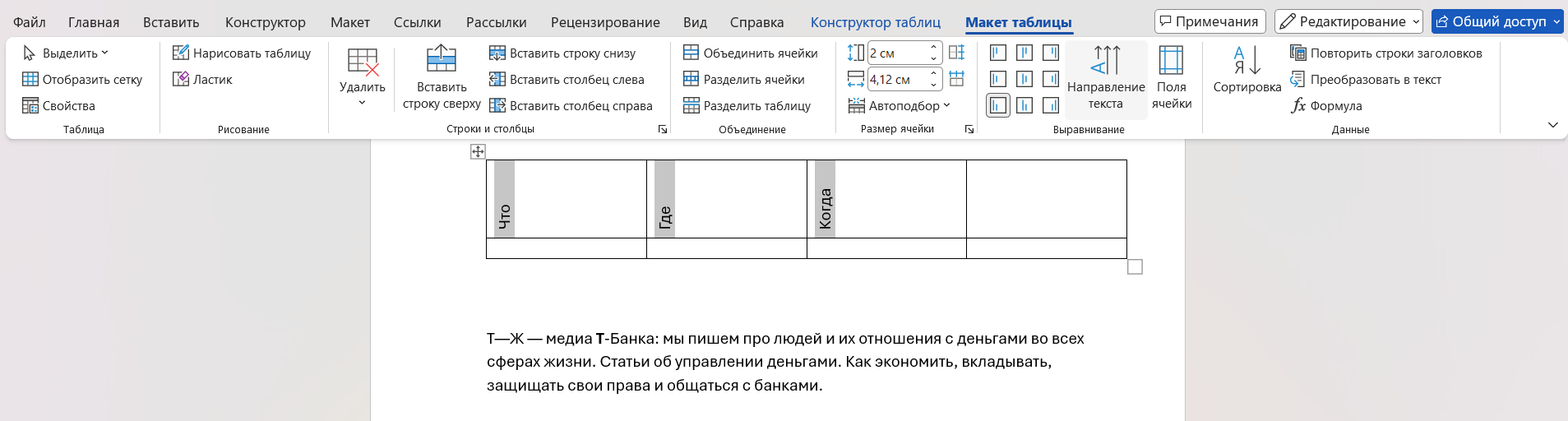
Еще один путь — щелкнуть ячейку правой кнопкой мыши, выбрать «Направление текста» и указать ориентацию в открывшемся окне. Такой диалог позволяет увидеть варианты до применения.
Как повернуть надпись в текстовом поле
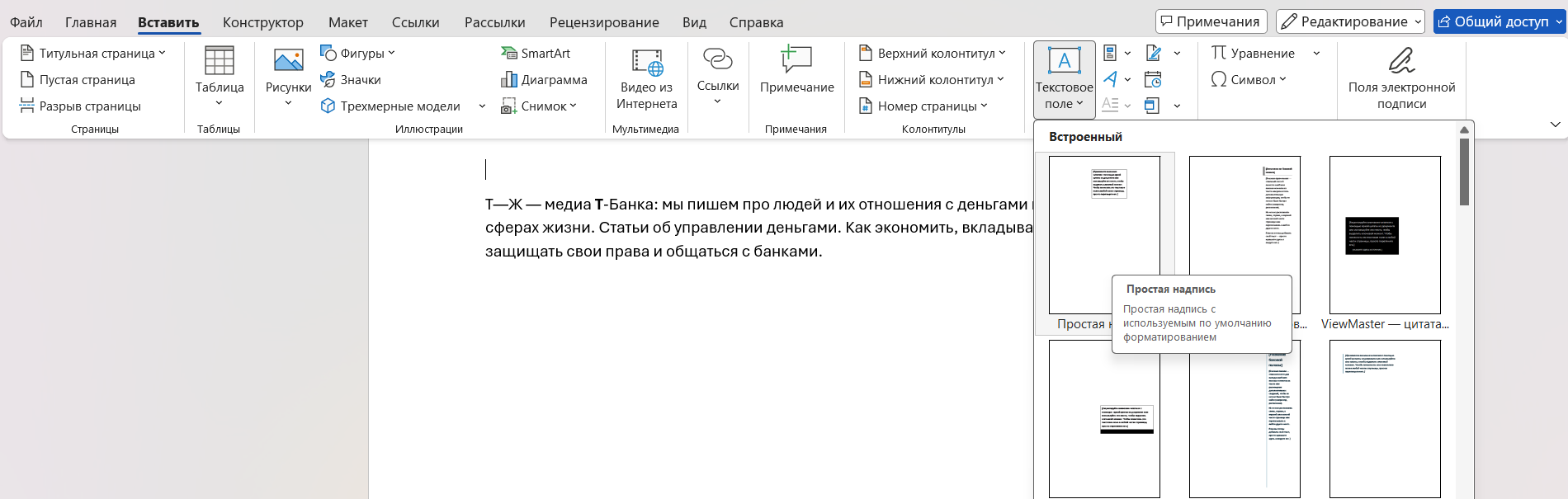
Текстовое поле — отдельный объект с надписью. Его можно повернуть целиком и разместить рядом с основным текстом.
- Откройте «Вставка» → «Текстовое поле» и выберите готовое поле или команду «Нарисовать текстовое поле».
- Если выбрали рисование, щелкните страницу и, удерживая кнопку мыши, нарисуйте поле нужного размера.
- Щелкните внутри поля и введите или вставьте надпись.
- Щелкните границу поля, чтобы выделить объект.
- Перетащите круглый маркер поворота над полем. Для поворота ровно на 90° откройте «Формат фигуры» → «Повернуть» и выберите поворот вправо или влево.
- Щелкните за пределами поля и оцените результат.
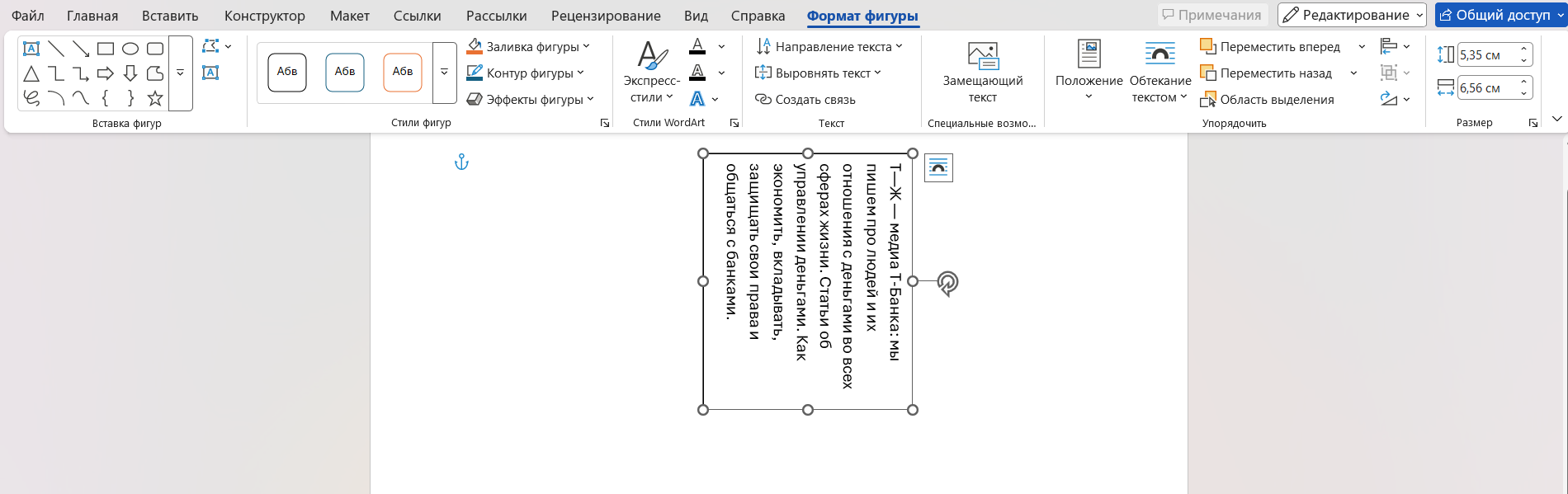
Если рамка не нужна, выберите «Формат фигуры» → «Контур фигуры» → «Нет контура». Откройте раздел заливки. Разверните «Заливка» и выберите «Нет заливки».


Как повернуть текст внутри фигуры
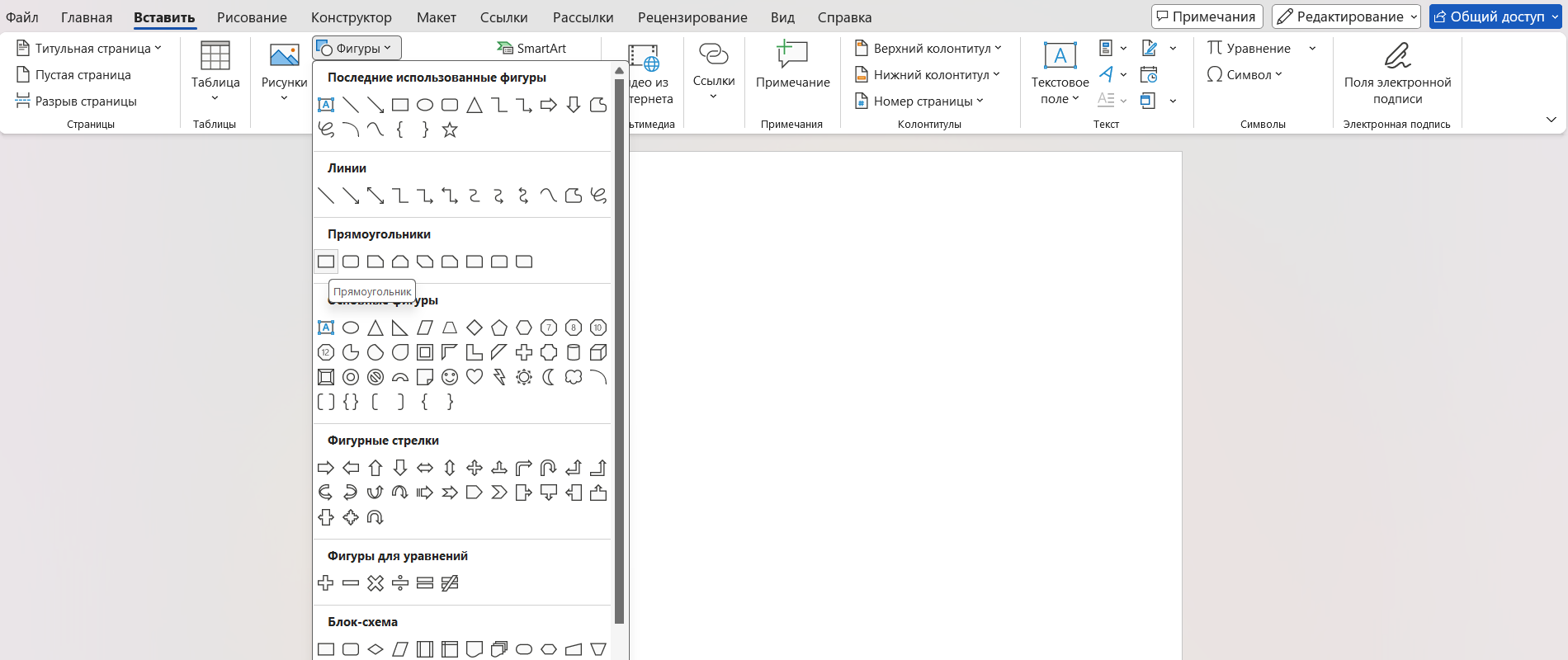
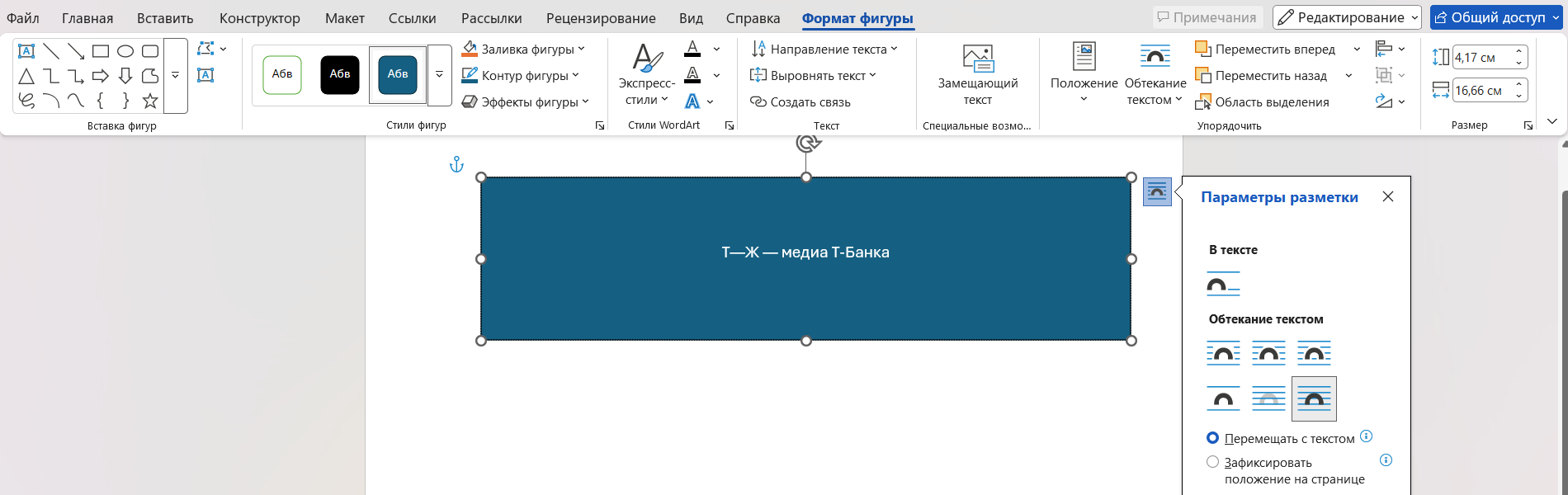
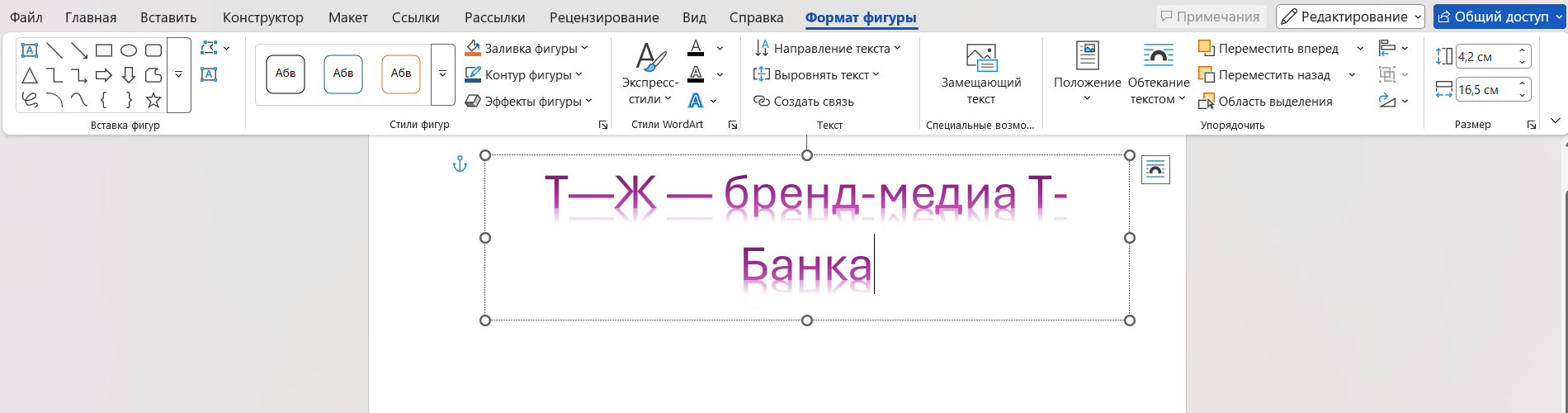
В прямоугольнике или другой фигуре можно изменить направление надписи, сохранив положение самой фигуры. Например, оставить прямоугольник горизонтальным, а подпись внутри повернуть боком.
- Откройте «Вставка» → «Фигуры», выберите, например, прямоугольник и нарисуйте его на странице, перетаскивая указатель мыши.
- Щелкните ее правой кнопкой мыши, выберите «Добавить текст» и введите надпись.
- Щелкните границу фигуры правой кнопкой и откройте «Формат фигуры».
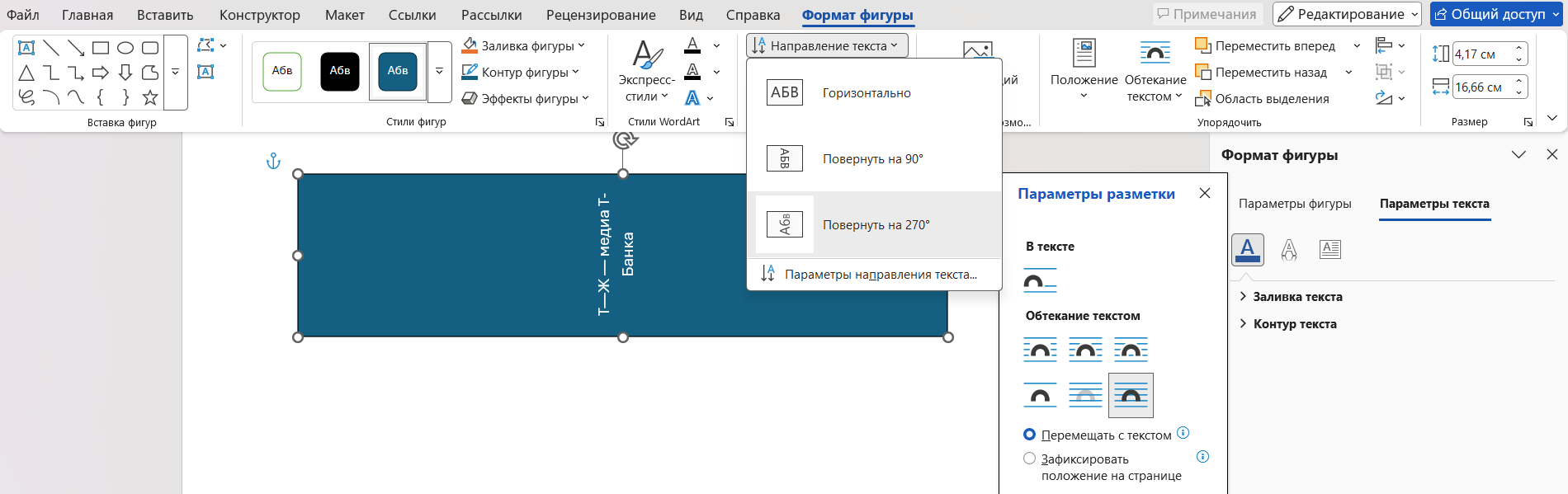
- В панели перейдите к параметрам размера, макета и свойств, затем к настройкам текстового поля.
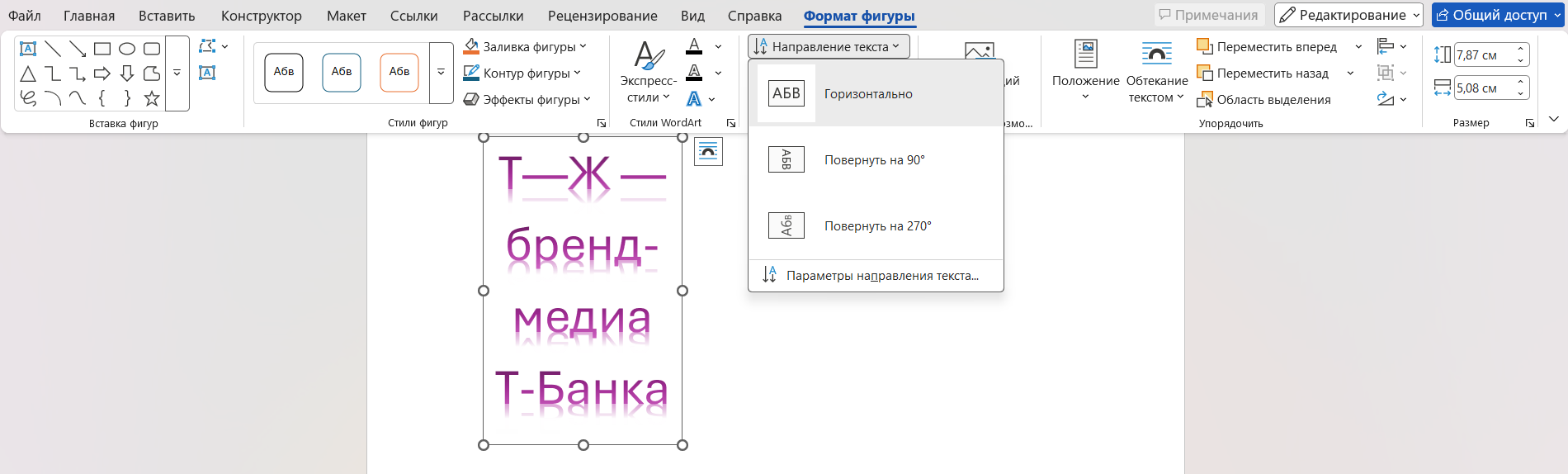
- В списке «Направление текста» выберите поворот на 90° или 270°.
Надпись изменит направление, а контур останется на месте. Если нужно повернуть вместе и фигуру, и текст, выделите объект и используйте маркер вращения.
Как отразить надпись зеркально
Для отражения надписи используйте текстовое поле, фигуру с текстом или WordArt. Здесь применяется трехмерный поворот, хотя результат выглядит как плоское зеркальное изображение.
- Выделите объект с надписью.
- На вкладке «Формат фигуры» откройте «Текстовые эффекты» → «Трехмерный поворот» → «Параметры трехмерного поворота».
- Задайте поворот по оси X — 180°.
- Щелкните за пределами объекта и проверьте, что буквы отражены зеркально.
Не заменяйте этот шаг обычным поворотом объекта на 180°: он поставит надпись вверх ногами.
Как повернуть текст через WordArt
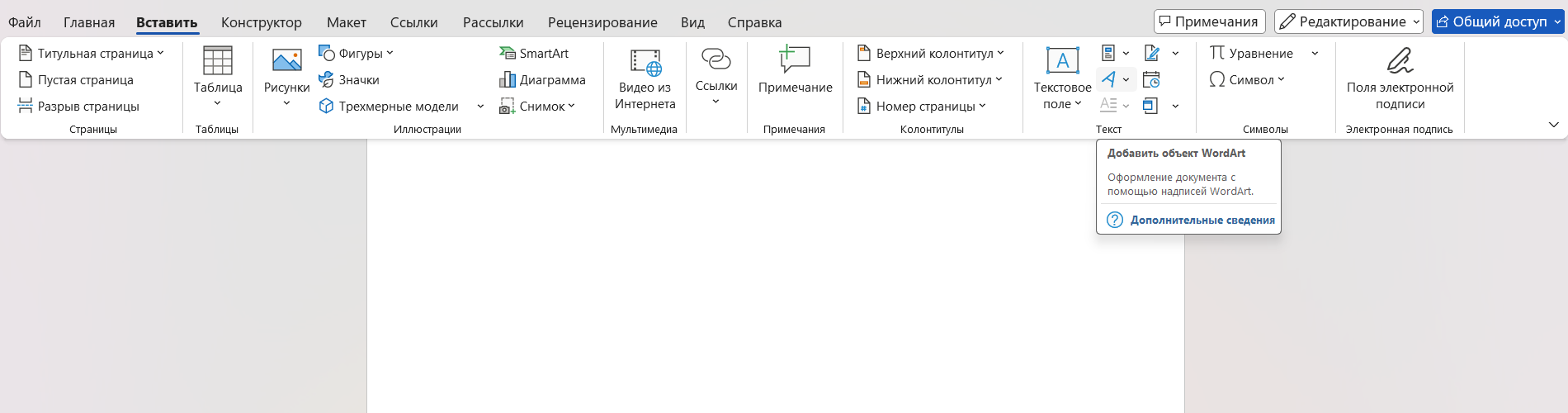
WordArt подходит для короткой декоративной надписи: например, названия мероприятия на приглашении.
- Откройте «Вставка» → WordArt.
- Выберите оформление и введите текст.
- Выделите надпись и перетащите маркер поворота над ней.
- Для поворота на 90° используйте «Формат фигуры» → «Повернуть» → поворот вправо или влево.
Чтобы превратить уже набранный текст в WordArt, выделите его перед выбором «Вставка» → WordArt.
Как перевернуть текст на точный угол
Числовой угол можно задать для текстового поля, фигуры или WordArt. Это удобно, если несколько надписей должны иметь одинаковый наклон.
- Выделите объект щелчком по границе.
- Откройте «Формат фигуры» → «Повернуть» → «Дополнительные параметры поворота».
- В поле «Поворот» введите нужное значение. Например, 45° — для наклонной надписи или 180° — для текста вверх ногами.
- Подтвердите изменение и щелкните за пределами объекта.
Если поворачиваете маркером, удерживайте Shift: объект будет двигаться с шагом 15°. Для другого точного значения используйте числовое поле.
Какие есть проблемы при повороте текста и как их решить
Если команда поворота не появилась, проверьте выделение: щелкните границу поля, фигуры или WordArt. Курсор внутри надписи означает редактирование текста; для вращения нужен выбранный объект.
Выделенное повернутое поле может временно показывать текст горизонтально, чтобы его было удобнее редактировать. Щелкните вне поля и проверьте ориентацию еще раз.
Текст обрезается после поворота. Сначала увеличьте ширину или высоту поля либо фигуры, перетаскивая маркеры размера на границе. Затем проверьте внутренние поля в панели «Формат фигуры»: это расстояние между надписью и краями объекта. Можно также включить подгонку размера фигуры под текст.
В таблице увеличьте высоту строки или ширину столбца. Если для строки задана жесткая высота, проверьте ее через правую кнопку мыши → «Свойства таблицы» → «Строка». Настройки высоты строк позволяют выбрать минимальную либо точную высоту.
У WordArt изменение размера рамки не меняет размер шрифта. Чтобы уменьшить сами буквы, выделите текст и задайте меньший кегль на вкладке «Главная».
Повернутый текст съезжает при печати. Откройте «Файл» → «Печать» и сравните предварительный просмотр с документом. Проверьте выбранный принтер, формат бумаги и ориентацию листа. Напечатайте одну страницу с надписью, прежде чем отправлять весь документ.
Если объект уже сдвинулся в документе, проверьте его расположение через «Формат фигуры» → «Положение» → «Дополнительные параметры разметки». Выберите положение относительно страницы или текста в зависимости от задачи.
Для передачи готового макета можно сохранить копию в PDF и проверить ее перед печатью. Если PDF выглядит правильно, а бумажная копия отличается, дополнительно проверьте масштабирование в окне печати. Сохранение в PDF не исправляет ошибку, которая уже есть в макете.
Как вернуть текст в исходное положение после поворота
Способ зависит от того, какую настройку вы меняли.
После поворота объекта. Выделите поле, фигуру или WordArt, откройте «Повернуть» → «Дополнительные параметры поворота» и установите в поле «Поворот» значение 0°.
После изменения направления текста. В таблице нажимайте «Направление текста», пока надпись не станет горизонтальной. В фигуре или текстовом поле выберите горизонтальное направление в соответствующем списке панели «Формат фигуры».
После зеркального отражения. Вернитесь в параметры трехмерного поворота и замените заданные ранее 180° по оси X на 0°.
Если использовали несколько настроек одновременно, восстановите каждую из них. Обычный поворот объекта на 0° сам по себе не отменяет зеркальное отражение.
Как повернуть текст в macOS
Откройте «Вставка» → «Текстовое поле» → «Нарисовать текстовое поле». Щелкните страницу и перетащите указатель, чтобы нарисовать поле. Щелкните внутри него, введите надпись, затем щелкните границу объекта.
Перетащите маркер вращения или откройте «Формат фигуры» → «Упорядочить» → «Повернуть». В «Дополнительных параметрах поворота» задайте точный угол; Shift при перетаскивании маркера дает шаг 15°.
Чтобы изменить направление текста внутри поля или фигуры, нажмите границу с удержанием Control и выберите «Формат фигуры». В панели откройте «Параметры текста», затем настройки текстового поля и список «Направление текста». Для зеркального отражения используйте «Текстовые эффекты» → «Трехмерный поворот» и задайте поворот по оси X на 180°.
Новости из мира образования, советы по карьере и учебе, вдохновляющие истории — в нашем телеграм-канале: @t_obrazovanie