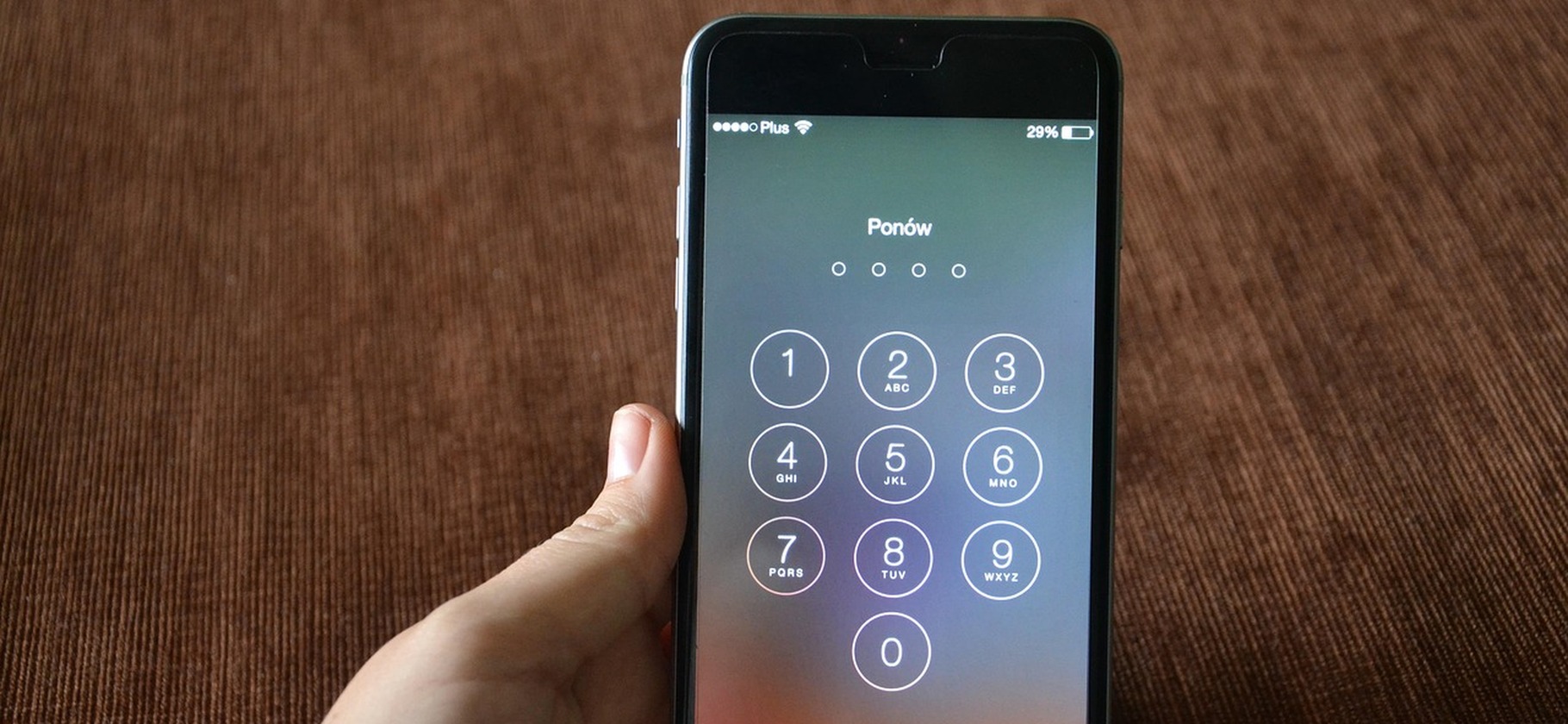
Если код разблокировки узнал кто-то посторонний, его стоит сменить.
Понадобится действующий пароль, даже если вы привыкли разблокировать телефон отпечатком пальца или распознаванием лица. Расскажу, как это сделать.
Как поменять пароль на Android
На Android экран можно защитить цифровым пином, паролем из букв и цифр или графическим ключом — рисунком, который соединяет точки. При смене оставьте прежний способ или выберите другой.
Названия разделов зависят от производителя и версии системы. Общий путь такой:
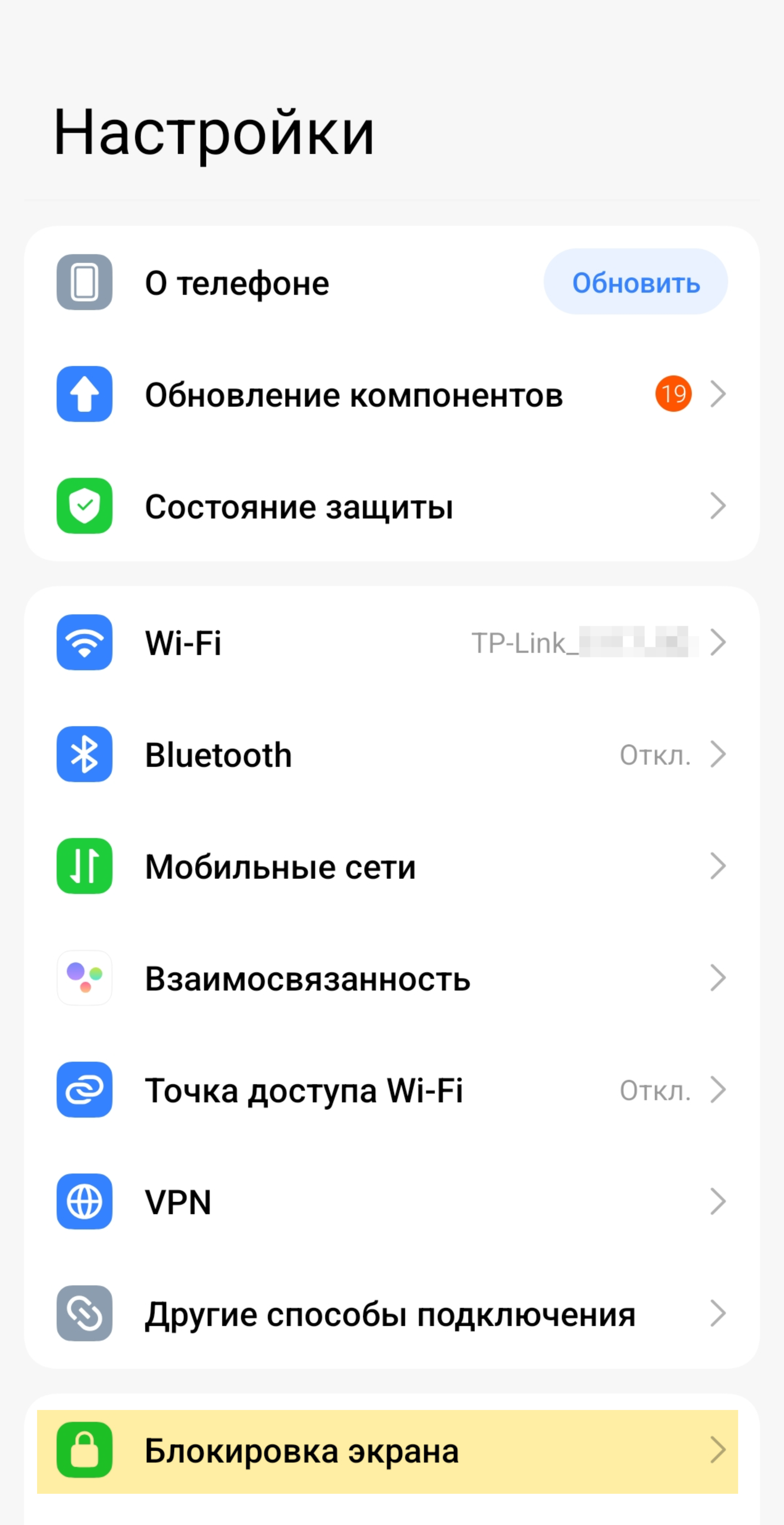
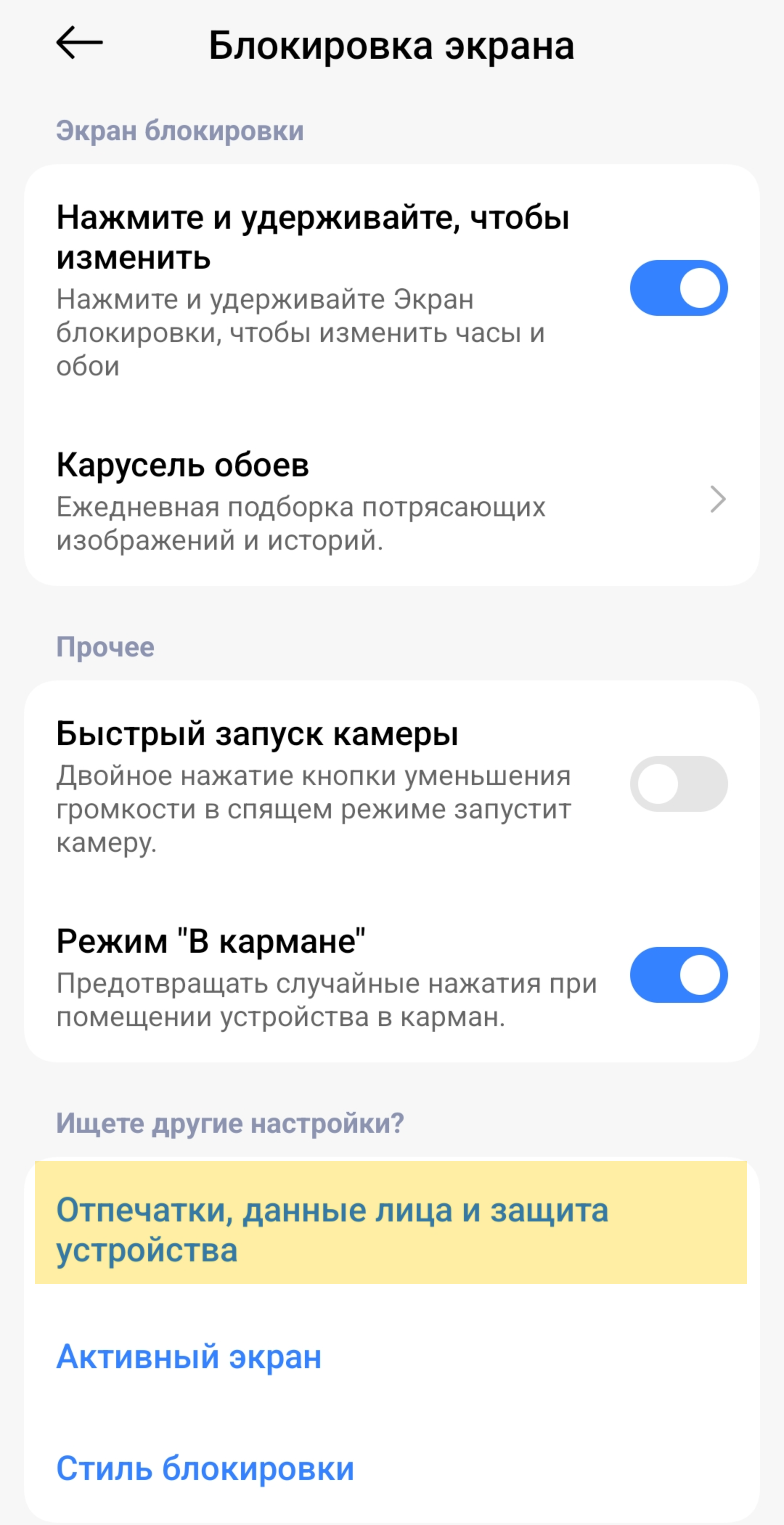
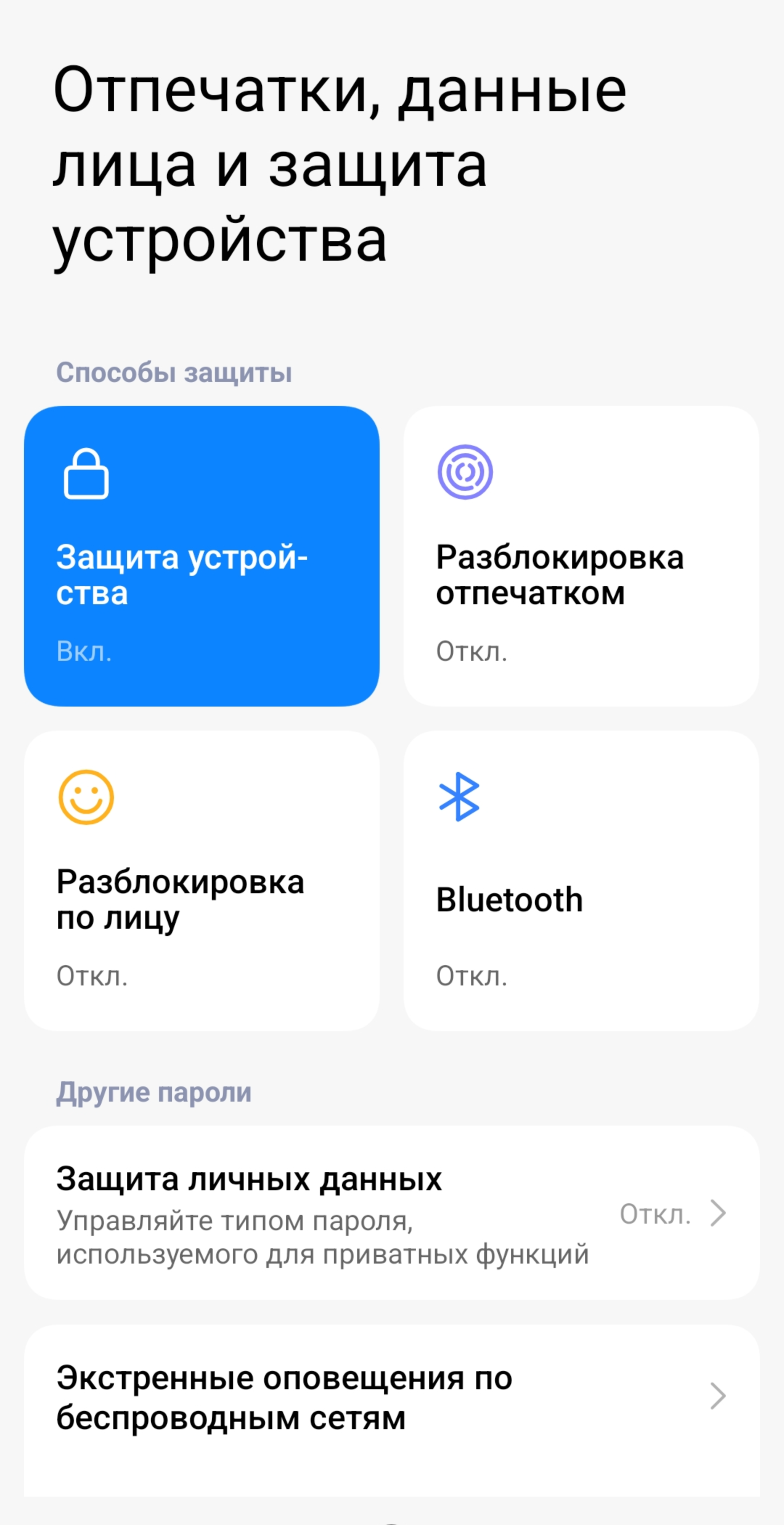
1. Откройте «Настройки» → «Безопасность» → «Блокировка экрана».
2. Введите действующий пин, пароль или графический ключ.
3. Выберите способ блокировки: пин, пароль или графический ключ.
4. Задайте новую комбинацию и подтвердите ее по подсказкам на экране.

Если раздела «Безопасность» нет, найдите инструкцию для своей модели на сайте производителя. Не выбирайте «Нет» или «Провести по экрану»: эти варианты не защищают телефон от посторонних.
После сохранения заблокируйте экран кнопкой питания и разблокируйте вводом нового кода. Если у вас включена биометрия, способ переключения на ввод кода зависит от модели телефона.
Как изменить код-пароль на iPhone
На iPhone цифровую комбинацию для разблокировки называют кодом-паролем. Вот как изменить ее:
1. Откройте «Настройки».
2. На модели с распознаванием лица выберите «Face ID и код-пароль». На модели со сканером отпечатка — «Touch ID и код-пароль». На старом iPhone без этих функций — «Код-пароль».
3. Введите действующий код-пароль.
4. Нажмите «Сменить код-пароль» и, если появится запрос, еще раз введите старый код.
5. Введите новый код-пароль и повторите его для подтверждения.
По умолчанию система предлагает шестизначный код. Через «Параметры код-пароля» можно выбрать код другой длины или сочетание букв и цифр. После смены заблокируйте экран и проверьте новую комбинацию.

Если включена «Защита украденного устройства», для смены кода система попросит Face ID или Touch ID, подождать час и провести повторную биометрическую проверку.
В iOS 17 и новее предыдущий код по умолчанию еще 72 часа позволяет сбросить новый. Если меняете комбинацию потому, что ее узнал посторонний, после проверки нового кода вернитесь в раздел «Face ID и код-пароль» или «Touch ID и код-пароль» и нажмите «Аннулировать старый код-пароль». Тогда воспользоваться им для сброса уже не получится.

Как поменять пароль на телефоне, если забыли его
Сначала проверьте, подойдет ли восстановление с помощью предыдущего кода. Оно доступно на некоторых устройствах, если вы недавно сменили комбинацию и забыли новую. Если этот вариант не подходит, для придется выполнить сброс с удалением данных.
Не перебирайте комбинации наугад: например, на iPhone при включенной функции «Стирание данных» десять неудачных попыток приводят к удалению данных.
Если недавно сменили код на iPhone. На iOS 17 и новее в течение 72 часов можно использовать предыдущий код, если вы не аннулировали его досрочно. Порядок такой:
1. На экране «iPhone недоступен» нажмите «Забыли код-пароль?». Этот экран появится после пяти неверных попыток ввода.
2. Выберите «Ввести предыдущий код-пароль».
3. Введите прежний код и установите новый по подсказкам системы.
Чтобы появился пункт «Забыли код-пароль?», нужны подключение к мобильному интернету или вайфаю, вход в аккаунт Apple и ранее включенный «Локатор». Этот способ сохраняет данные на устройстве.
Если меняете комбинацию потому, что ее узнал посторонний, после проверки нового кода вернитесь в раздел «Face ID и код-пароль» или «Touch ID и код-пароль» и нажмите «Аннулировать старый код-пароль». Тогда использовать его для сброса уже не выйдет.

Если недавно сменили код на Samsung. На Galaxy с One UI 6.1 и новее предыдущий пин, пароль или рисунок тоже сохраняется на 72 часа, если вы не удалили его вручную. После пяти или более неудачных попыток появляется пункт «Не помните PIN-код?», «Не помните пароль?» или «Не помните рисунок?».
Нажмите этот пункт, введите предыдущую комбинацию и задайте новую. После трех неправильных попыток ввода воспользоваться этим способом больше не получится.
Если восстановление без сброса недоступно. Сброс удалит данные из памяти телефона. До его запуска проверьте с другого устройства, есть ли у вас доступ к аккаунту Google или Apple, связанному с телефоном. Проверьте, какие фотографии, контакты и другие данные уже сохранены в облаке или резервной копии. Наличие аккаунта само по себе не означает, что все содержимое телефона в безопасности.
Дальше действия зависят от устройства.
На Android с сервисами Google можно удалить данные дистанционно через «Портал поиска» либо сбросить телефон кнопками. Для дистанционного удаления включите телефон, подключите его к интернету, свяжите с аккаунтом Google и включите «Портал поиска». Сочетание кнопок зависит от модели — что нажимать, посмотрите в инструкции производителя. Там же посмотрите порядок восстановления, если на телефоне нет сервисов Google.
На iPhone с iOS 17 и новее сброс можно запустить через «Забыли код-пароль?» → «Начать сброс iPhone». Для этого нужен интернет, включенный «Локатор» и пароль аккаунта Apple. Как это сделать, рассказали в статье «Как сбросить Айфон до заводских настроек».
После сброса настройте телефон: установите новый код и восстановите доступные данные. На защищенном Android с сервисами Google подтвердите, что вы владелец, с помощью ранее синхронизированного аккаунта Google. Если не можете войти в него, сначала восстановите доступ — иначе после сброса телефон может остаться недоступным.
Какой пароль установить на телефон
Для повседневного использования выбирайте непредсказуемый цифровой код минимум из шести цифр. Выбирайте отдельный код для телефона: не повторяйте пин банковской карты или пароль важного аккаунта. А еще не сообщайте комбинацию посторонним и прикрывайте экран при вводе, если рядом другие люди.
Face ID, Touch ID и разблокировка по отпечатку удобно использовать, но пароль все равно нужно помнить. Например, после перезагрузки iPhone обязательно попросит код-пароль. Если опасаетесь забыть комбинацию, сохраните ее в надежном месте, доступном без этого телефона, — например, на бумаге дома, отдельно от устройства. Не носите запись вместе с телефоном и не кладите ее под чехол.