
Пишете реферат про Пушкина — и буквы А и С остаются на одной строке, а фамилия переносится на другую. Чтобы этого избежать, нужен неразрывный пробел.
Он помогает оставить на одной строке неразрывные элементы, например, число с единицей измерения. Даже если ширина строки изменится, связанное сочетание перенесется целиком. Расскажем, как использовать его в настольном Word для Windows и отдельно приведем сочетание клавиш и настройки автозамены для Мака.
Что такое неразрывный пробел и зачем он нужен
Неразрывный пробел — скрытый символ, который не дает разделить связанные части текста между строками. Например, в сочетании «10 кг» он удержит число и сокращение вместе.
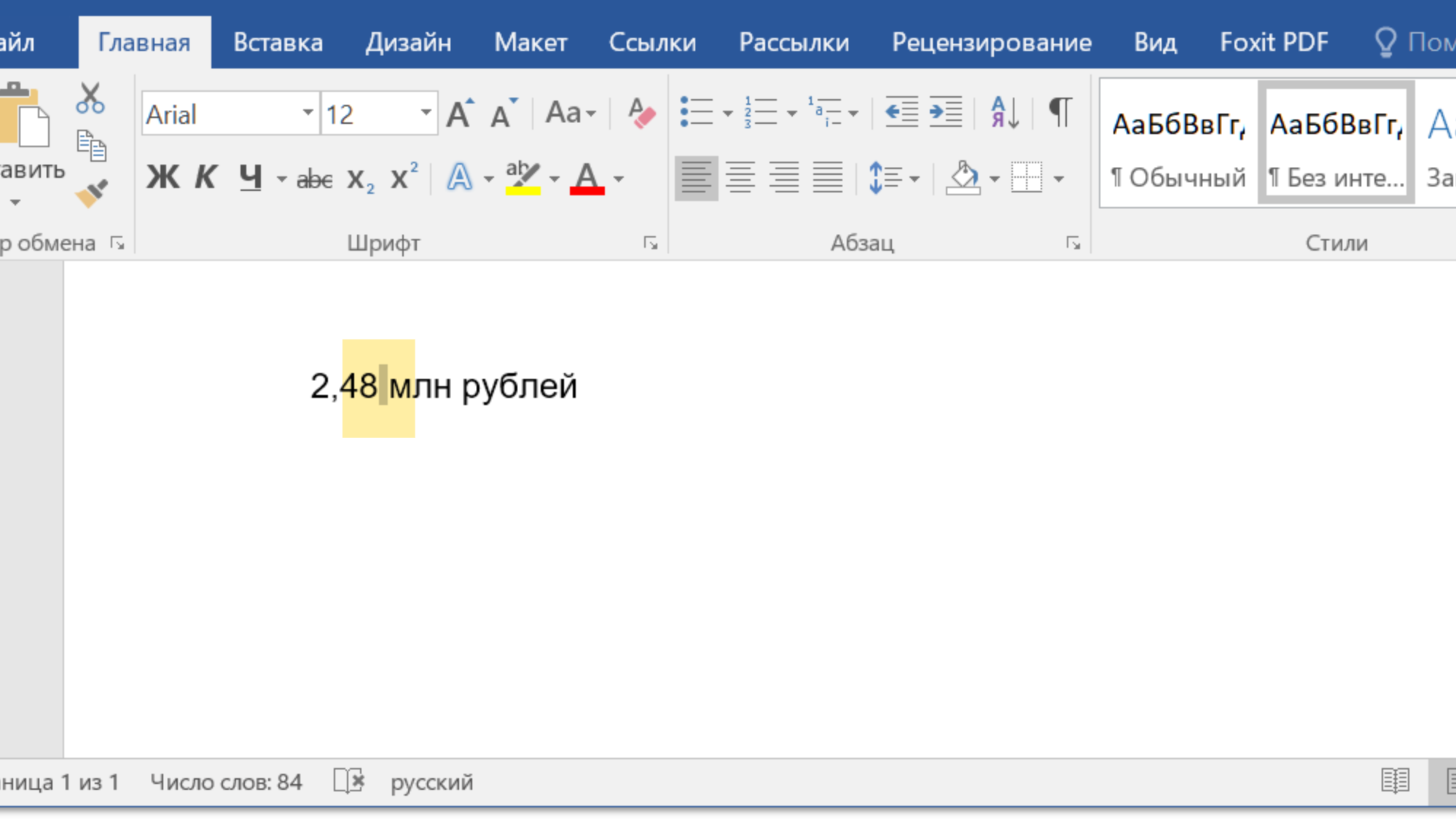
Чтобы увидеть скрытые знаки в тексте, включите кнопку ¶. Она переключает показ скрытых знаков, но не удаляет пробелы из документа. Если знаки остаются видны после выключения кнопки, проверьте постоянный показ знаков форматирования в параметрах Word.
Отличие от обычного пробела. На месте обычного пробела Word может начать новую строку. На месте неразрывного — нет: программа сохраняет связь между соседними частями.
Когда использовать. Ставьте неразрывный пробел, если обе части сочетания должны оставаться рядом: например, «500 ₽» или «А.С. Пушкин». Обычные промежутки между словами сохраняйте — они нужны для переноса текста.
Комбинация клавиш для неразрывного пробела
Если текст уже набран, выделите пробел между нужными частями. Если вы только вводите сочетание, поставьте курсор туда, где должен появиться промежуток.
На Windows. Нажмите Ctrl + Shift + Пробел. Word вставит неразрывный пробел на месте курсора или вместо выделенного пробела.
В Windows с русской или западноевропейской кодовой страницей также можно использовать Alt + 0160:
- Включите Num Lock.
- Поставьте курсор в нужное место.
- Удерживая Alt, наберите 0160 на цифровом блоке справа.
- Отпустите Alt.
Для такого ввода нужен цифровой блок: ряд цифр над буквами не подходит. На клавиатуре без Numpad используйте Ctrl + Shift + Пробел.
На Маке. Нажмите Option + Пробел. Именно это сочетание указано в справке Microsoft для Word на Mac. Если оно не срабатывает, проверьте собственные назначения клавиш: они могут конфликтовать с настройками Word.
Проверить результат можно на коротком сочетании у правого края строки: при изменении ширины текста его части должны оставаться вместе.
Где чаще всего нужен неразрывный пробел
Ориентируйтесь на смысл сочетания: какие части важно прочитать вместе. Например:
- число с единицей измерения: «10 кг», «25 см»;
- сумма со знаком валюты: «500 ₽»;
- разряды большого числа: «50 000»;
- инициалы с фамилией: «А.С. Пушкин»;
- номер с обозначением: «№ 5».
Заменять все пробелы документа не нужно: Word должен сохранять возможность переносить обычные слова.
Вставка символа через меню
В Word для Windows неразрывный пробел можно выбрать в списке специальных знаков:
- Поставьте курсор в место вставки или выделите обычный пробел, который хотите заменить.
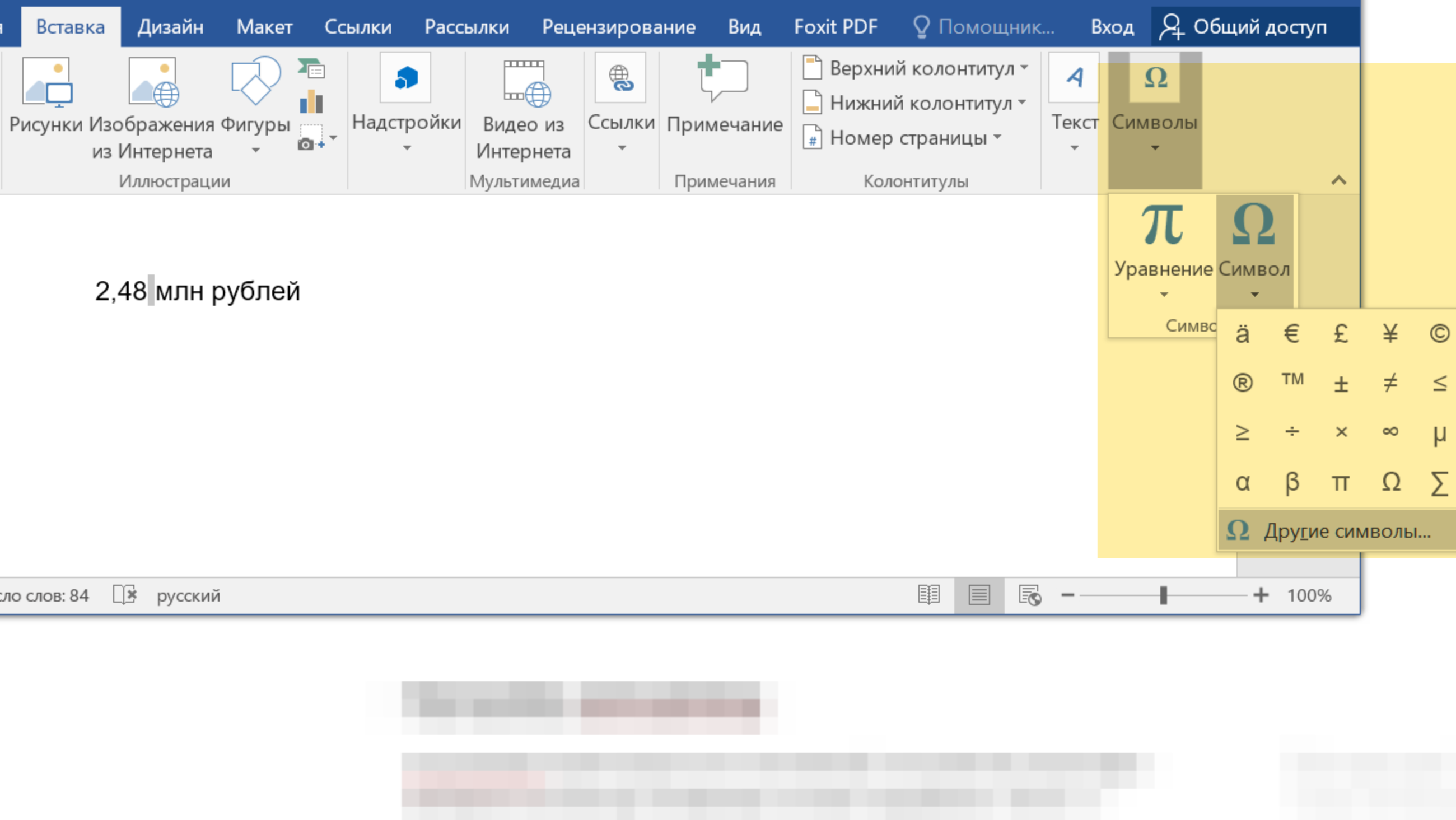
- Откройте «Вставка» → «Символ» → «Другие символы».
- Перейдите на вкладку «Специальные знаки» и выберите «Неразрывный пробел».
- Нажмите «Вставить», затем закройте окно.
Этот способ пригодится, если неудобно нажимать несколько клавиш одновременно.
Настройка автозамены
Автозамена пригодится для сочетаний, которые вы регулярно набираете целиком. Например, можно сохранить «10 кг» с неразрывным пробелом и вызывать этот фрагмент коротким обозначением.
Создание своей комбинации. Здесь комбинация — последовательность набираемых символов, а не одновременное нажатие клавиш.
В Word для Windows:
- Наберите «10 кг», вставив между числом и сокращением неразрывный пробел.
- Выделите сочетание целиком.
- Откройте «Файл» → «Параметры» → «Правописание» → «Параметры автозамены».
- На вкладке «Автозамена» включите «Заменять при вводе».
- В поле «Заменить» введите редкое обозначение, например нбкг. В поле «На» проверьте выделенный фрагмент «10 кг».
- Нажмите «Добавить» и подтвердите изменения.
Теперь наберите нбкг и нажмите Пробел или Enter — так запускается подстановка сохраненного фрагмента. Проверьте ее на тестовой строке. Для другого числа понадобится другая запись или ручная вставка пробела: это замена конкретного текста, а не правило для любых чисел.
На Маке откройте Word → «Параметры» → «Автозамена». Включите замену при вводе и добавьте пару: обозначение нбкг и фрагмент «10 кг» с настоящим неразрывным пробелом. Microsoft описывает добавление записи через кнопку «+».
Если нужно изменить именно сочетание клавиш, используйте отдельную настройку горячих клавиш Word. Пара текстов в автозамене этого не делает.
Применение ко всем документам. Запись автозамены не нужно создавать заново для каждого текста: список используется и другими программами Office, поддерживающими эту функцию. Но настройка не исправит уже набранные сочетания — их заменяют отдельно.
Для собственных сочетаний клавиш область сохранения выбирается отдельно: текущий документ или шаблон. Не путайте ее со списком автозамены.
Как найти и заменить обычные пробелы на неразрывные
Удобнее искать конкретное сочетание, а не каждый пробел подряд. Например, «10 кг».
В Word для Windows:
- Нажмите Ctrl + H.
- В поле «Найти» введите 10 кг с обычным пробелом.
- В поле «Заменить на» введите 10^sкг. Обозначение ^s соответствует неразрывному пробелу.
- В коде ^s используйте латинскую s. Если включен параметр «Подстановочные знаки», отключите его.
- Нажмите «Найти далее», проверьте найденное сочетание и выберите «Заменить».
- Убедитесь, что число и сокращение остались разделены пробелом и теперь переносятся вместе.
Вместо ввода ^s можно поставить курсор в нужное поле и выбрать неразрывный пробел через «Больше» → «Специальный».
На Маке для работы со спецсимволами откройте расширенный поиск и замену: «Вид» → «Область навигации», затем меню рядом с поиском → настройки → расширенный поиск и замена. Во вкладке замены заполните поля по тому же принципу. Если все параметры скрыты, раскройте окно стрелкой внизу. В меню Special можно выбрать нужный специальный символ.
Сначала проверяйте совпадения по одному. «Заменить все» подходит только тогда, когда каждое найденное сочетание действительно нужно изменить.
Как удалить неразрывный пробел
Если нужно разрешить перенос между частями текста, замените неразрывный пробел обычным. Выделите один символ и нажмите Пробел.
Для поиска по документу откройте замену и укажите:
- В поле «Найти» — ^s.
- В поле «Заменить на» — один обычный пробел, набранный клавишей Пробел.
Нажимайте «Найти далее» и «Заменить», проверяя контекст.
Больше о работе в «Ворде»:
Новости из мира образования, советы по карьере и учебе, вдохновляющие истории — в нашем телеграм-канале: @t_obrazovanie