
Рамка нужна, чтобы выделить важный абзац, оформить приглашение или подготовить документ по образцу.
Для обычного обрамления достаточно встроенных границ. Если диплом или курсовую нужно оформить по требованиям кафедры, проверьте образец. Рассказываем, зачем нужны рамки и как их сделать и удалить в «Ворде» на Windows и MacOS.
Зачем нужны рамки в документах Word
Выбор способа зависит от того, что нужно обвести. Граница страницы относится к оформлению листа, граница абзаца — к фрагменту текста. Таблица позволяет разместить текст внутри ячейки, а фигура — добавить отдельный графический контур.
Официальные документы
В рабочем документе рамкой можно выделить примечание, реквизиты или блок для заполнения. Если у организации есть утвержденный бланк, ориентируйтесь на него: дополнительное украшение может не соответствовать образцу.
Для короткого примечания удобнее граница абзаца. Для блока с несколькими полями — таблица. Обрамлять весь лист ради одного выделенного фрагмента не обязательно.
Декоративные рамки
Для приглашения, поздравления или памятного листа подойдет обрамление страницы. В окне «Границы и заливка» можно выбрать цвет и вид линии, а в списке «Рисунок» — декоративный узор. Проверяйте, чтобы рамка не перекрывала текст и не терялась при печати.
Рамки по ГОСТу
Рамка в конструкторском документе связана с основной надписью — блоком сведений о документе, который часто называют штампом. Требования к основной надписи и дополнительным графам установлены в ГОСТ Р 2.104-2023. Он действует с 1 марта 2024 года.
Из этого стандарта не следует, что такая рамка нужна в любом дипломе. Для учебной работы сначала проверьте методичку и шаблон кафедры: какие листы оформлять, какую основную надпись использовать и какие размеры соблюдать.
Как сделать рамку вокруг всей страницы
Для встроенной рамки откройте настройки границ страницы:
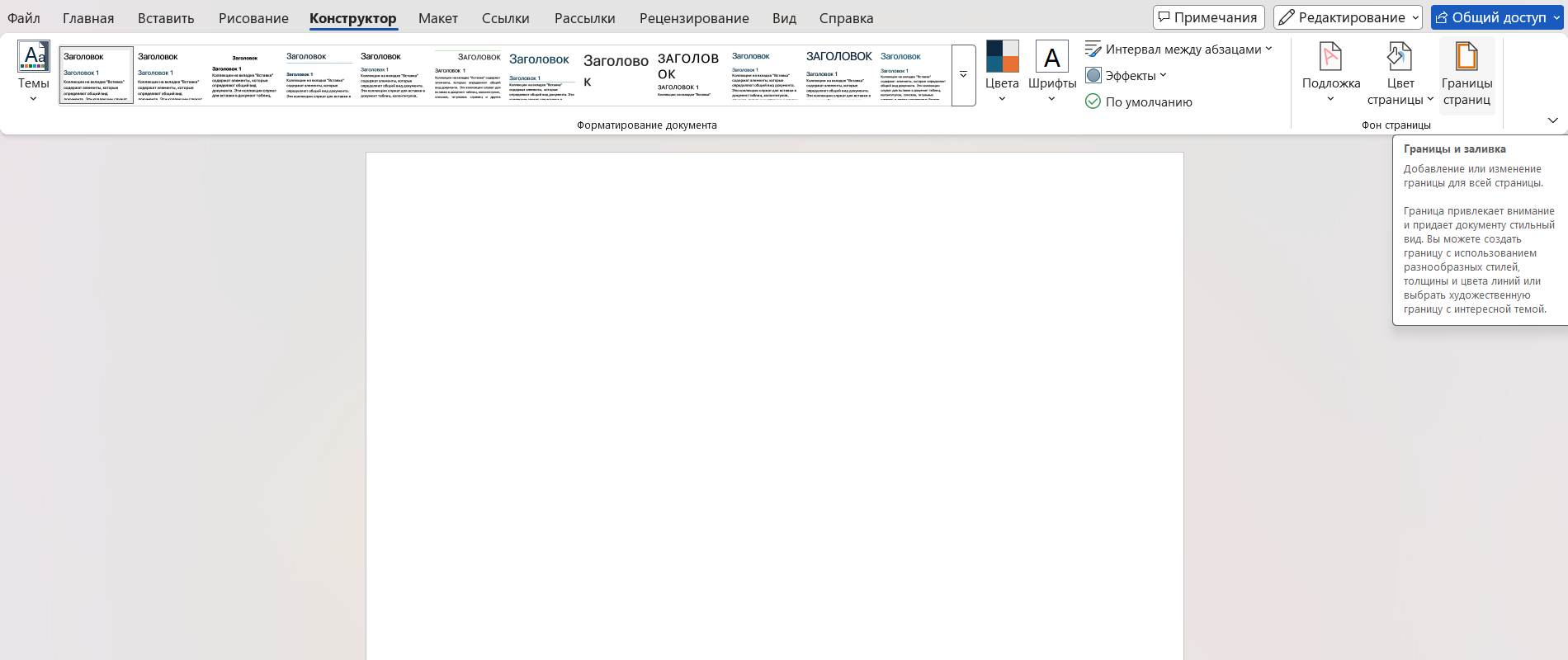
- Перейдите на вкладку «Конструктор» и нажмите «Границы страниц».
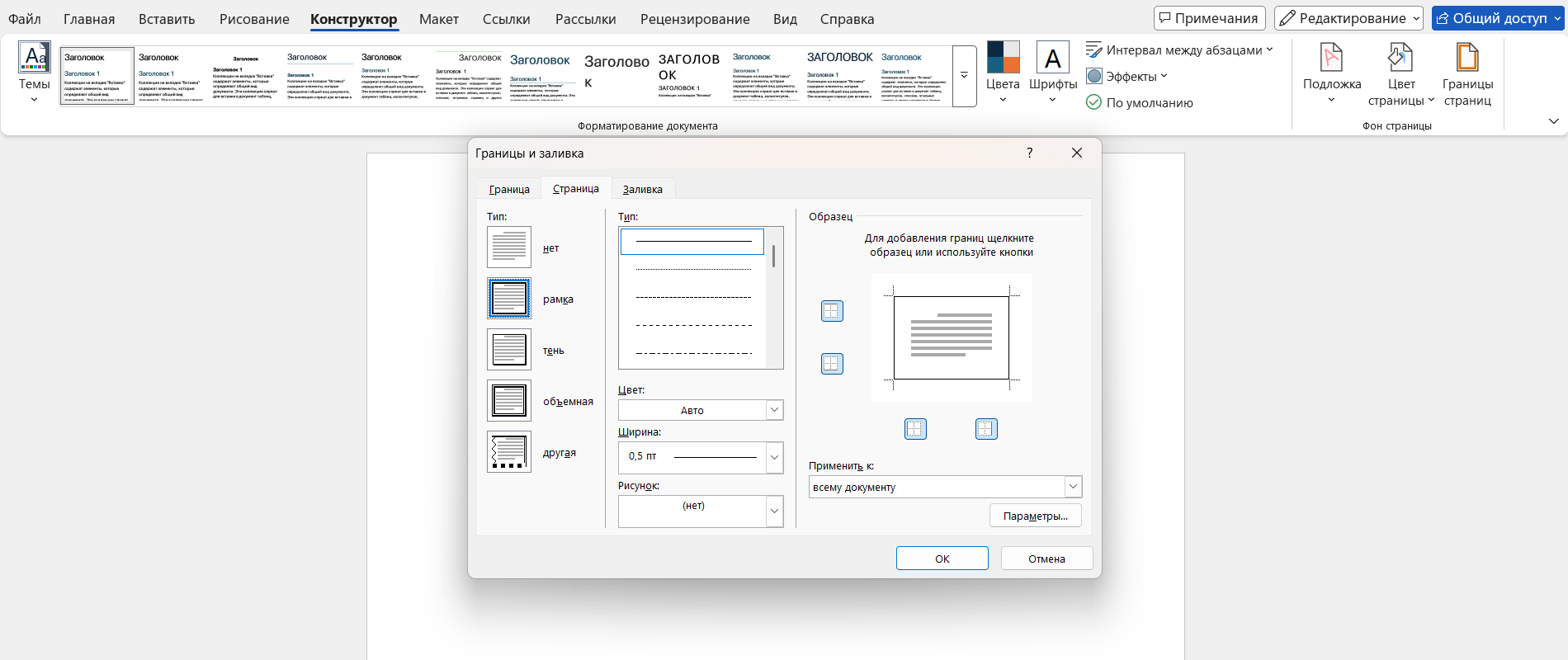
- В окне «Границы и заливка» откройте вкладку «Страница» и выберите тип «Рамка».
- Задайте вид линии, цвет и ширину. Здесь ширина означает толщину линии.
- В области «Образец» проверьте, что включены все четыре стороны.
- В поле «Применить к» выберите «Всему документу», если рамка нужна на каждом листе.
- Нажмите «Параметры», выберите отсчет от края страницы или от текста и настройте расстояния с четырех сторон.
- Подтвердите оба окна кнопкой «ОК».
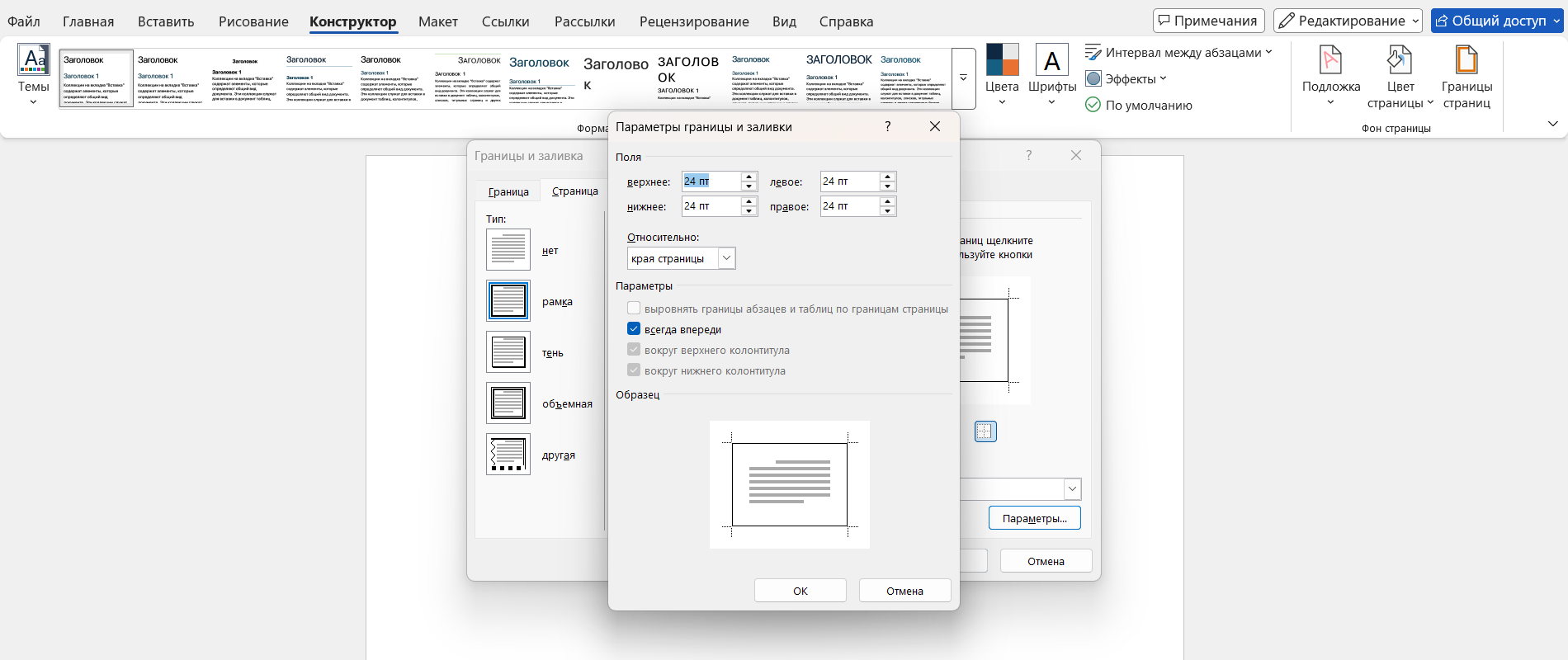
Отступ рамки и поле страницы — разные настройки. Отсчет от края страницы задает положение обрамления относительно листа, от текста — относительно текстовой области. Если нужно изменить и расположение текста, отдельно проверьте поля на вкладке «Макет».
Откройте «Файл» → «Печать» и пролистайте окошко предварительного просмотра. Рамка должна появиться на нужных листах, а текст — внутри нее.
Как сделать рамку вокруг текста или абзаца
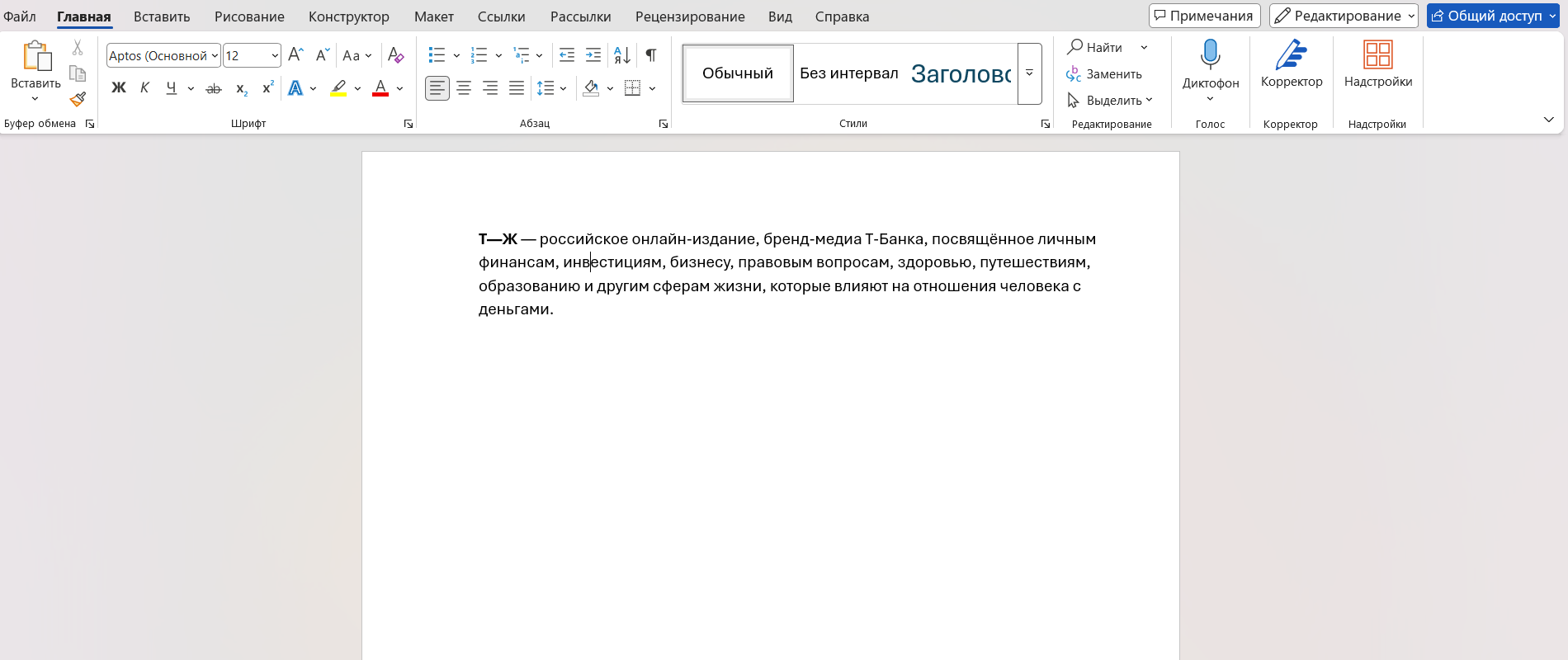
Для цитаты, примечания или отдельной строки используйте границы текста:
- Выделите нужный текст. Если рамка нужна всему абзацу, поставьте курсор в него.
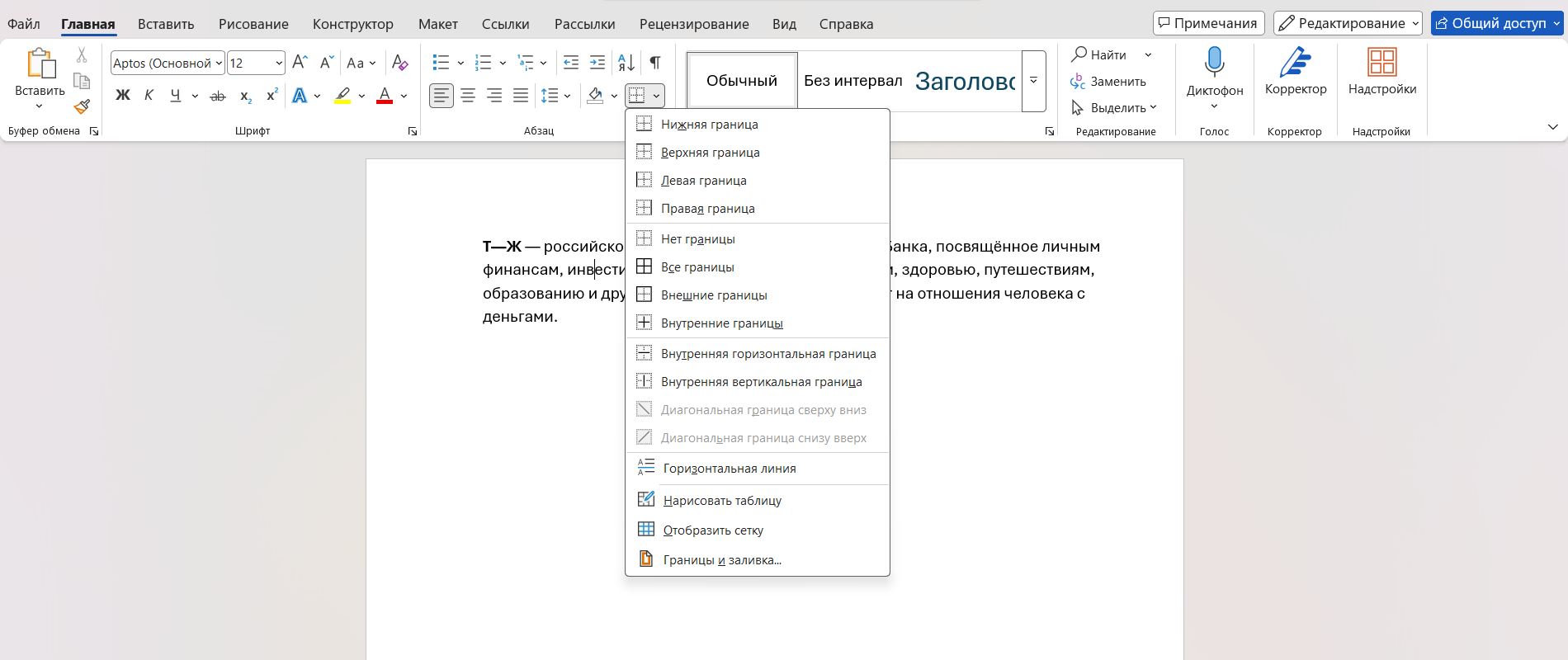
- На вкладке «Главная», в группе «Абзац», откройте стрелку рядом с кнопкой «Границы».
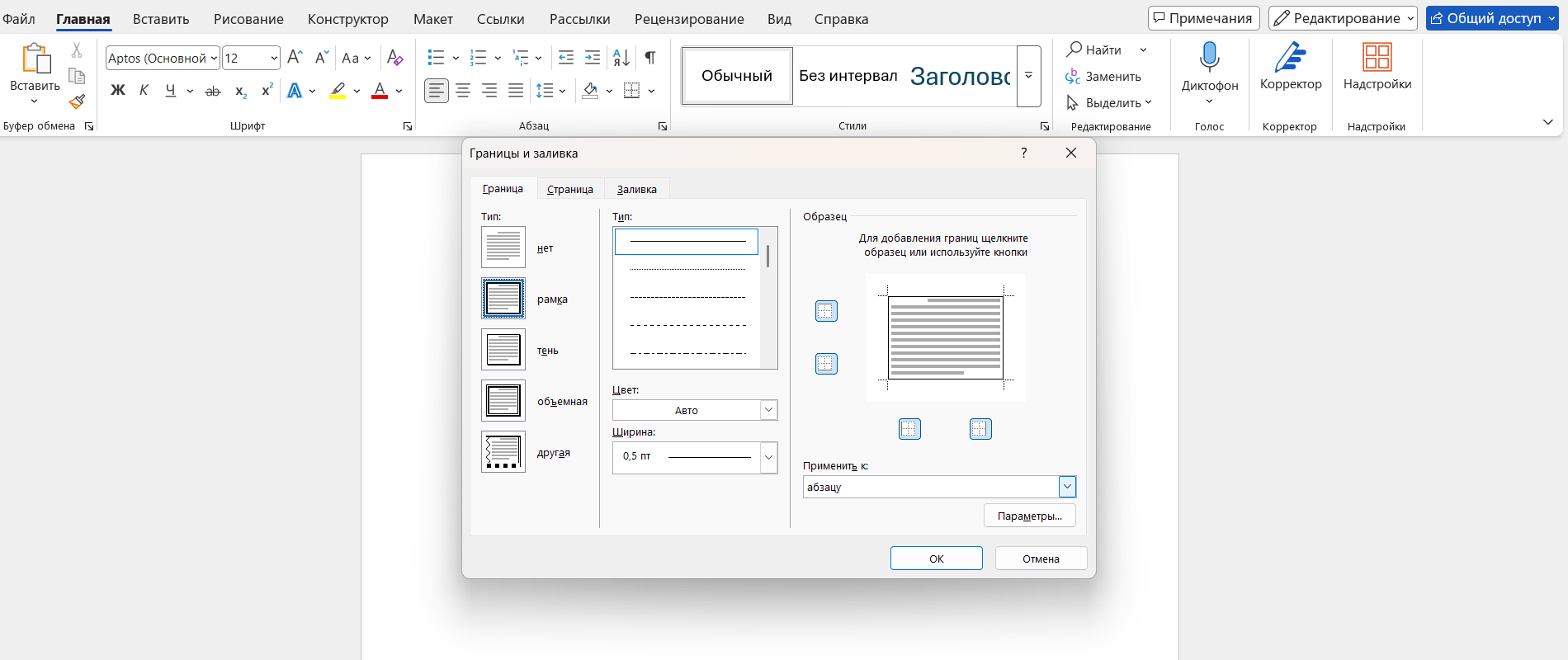
- Выберите «Границы и заливка» и откройте вкладку «Граница».
- Выберите «Рамка», затем настройте линию, цвет и толщину.
- В поле «Применить к» укажите «Тексту» для выделенного фрагмента или «Абзацу» для всего абзаца.
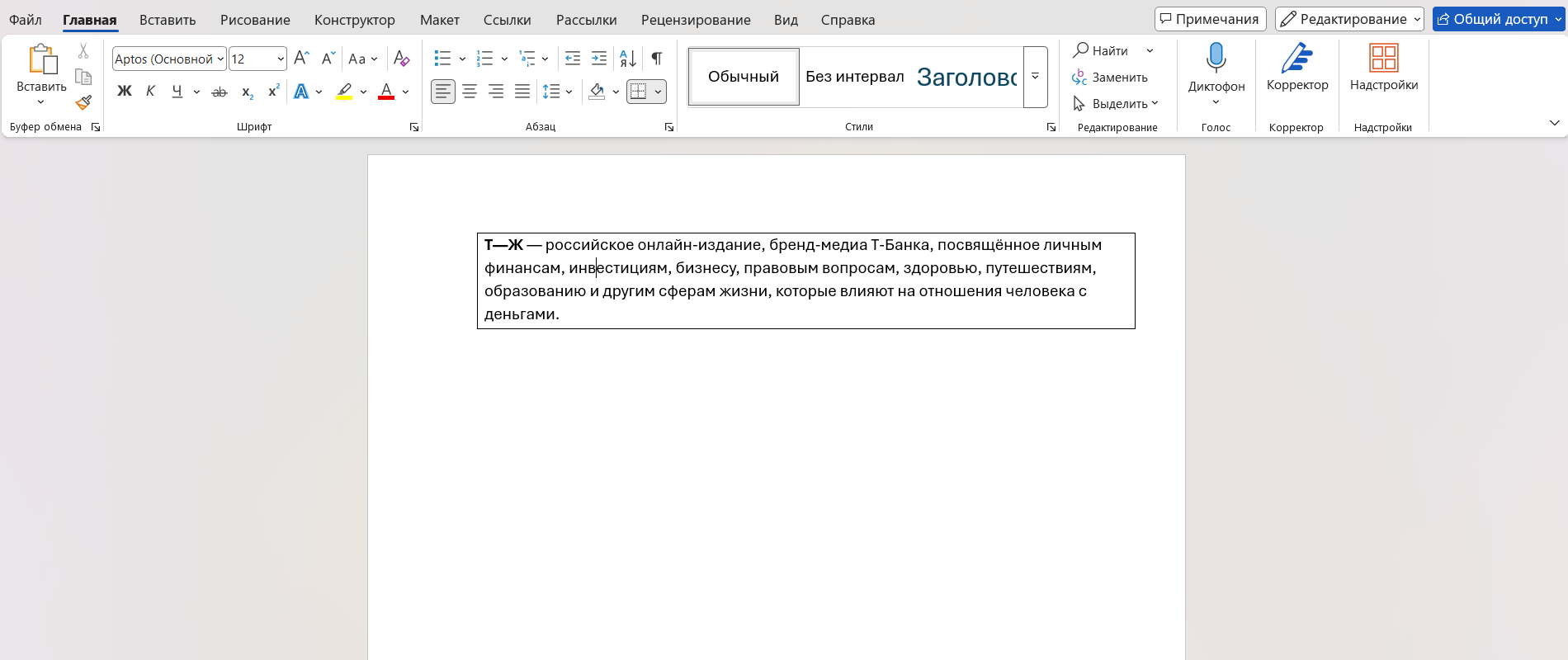
- Проверьте четыре стороны в образце и нажмите «ОК».
Выбор в поле «Применить к» важен: рамка отдельного слова и обрамление всего абзаца дают разный результат. Если выделение не сделано, доступно оформление абзаца.
Проверьте, что в рамку попал нужный фрагмент. Если обрамлена слишком большая область, снова откройте настройки и проверьте выделение и область применения.
Как сделать рамку для диплома или курсовой по ГОСТу
Начните с требований кафедры. Если работа оформляется по ЕСКД — Единой системе конструкторской документации, одного прямоугольника вокруг листа может быть недостаточно. В приложении Б к ГОСТ Р 2.104-2023 предусмотрены разные формы основной надписи для первого или заглавного листа, последующих листов и двусторонней печати текстовых конструкторских документов.
Но можно использовать уже согласованный шаблон:
- Получите у кафедры файл для вашего вида работы и актуальную методичку.
- Откройте образец в «Ворде» и сохраните рабочий документ под новым именем через «Файл» → «Сохранить как».
- Заполните сведения в основной надписи и замените текст образца своим. Сверяйте оформление с методичкой.
- Проверьте первый оформляемый лист и один из последующих: вид основной надписи может различаться.
- Откройте предварительный просмотр и распечатайте пробную страницу. Сравните размеры и положение рамки с образцом.
Настоящий шаблон Word может содержать заранее заданные поля, стили и разметку; документ на его основе сохраняется отдельно от шаблона. Если на кафедре вам выдали обычный файл.docx, также работайте с отдельной его копией.
При ручном построении перенесите из методички размеры рамки, форму основной надписи, расположение граф и требования к линиям. Их можно собрать из таблиц и фигур, но настройка «Границы страниц» сама по себе не создаст основную надпись. Готовую заготовку стоит согласовать до заполнения всей работы.
Как сделать рамку через таблицу или фигуру
Эти способы пригодятся для отдельных блоков и оформления по своему образцу.
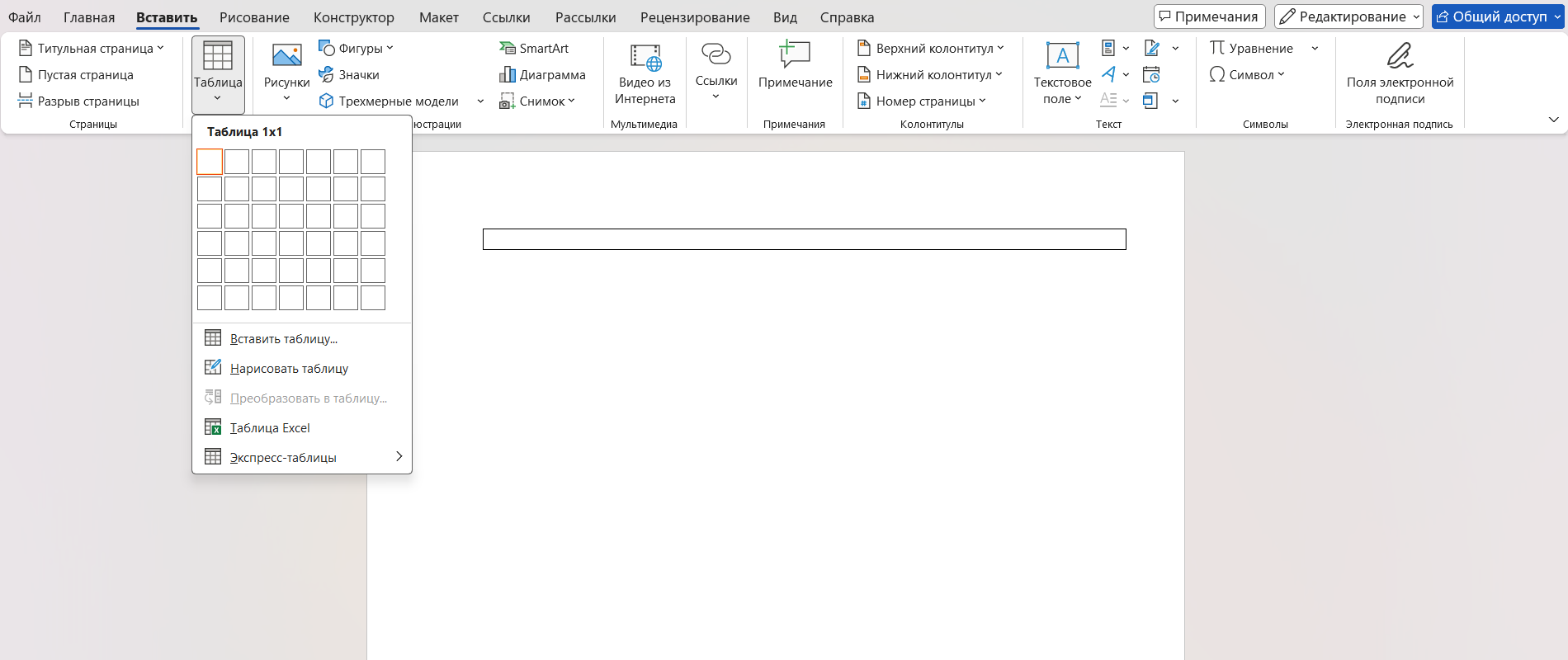
Через таблицу. Для текста внутри прямоугольного блока подойдет одна ячейка:
- Выберите «Вставка» → «Таблица» и создайте таблицу размером 1 × 1.
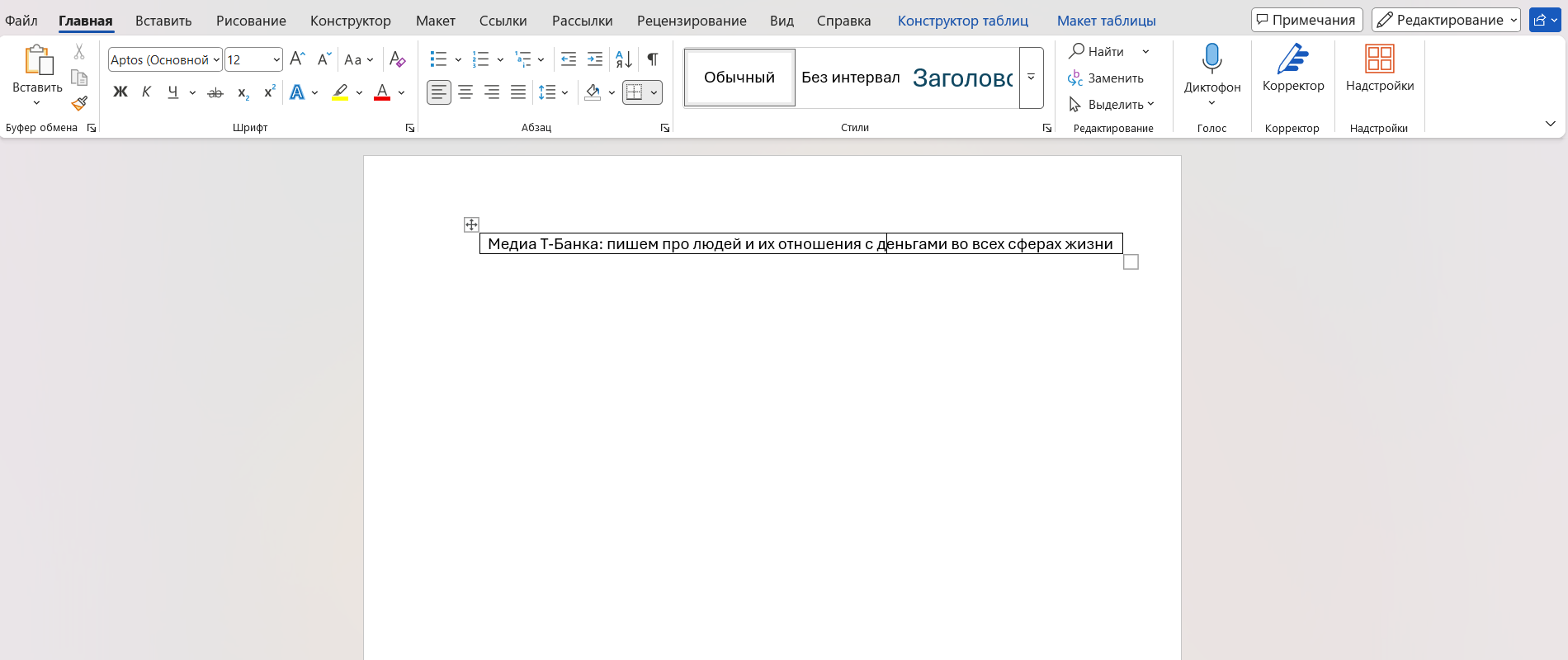
- Введите или вставьте текст в ячейку.
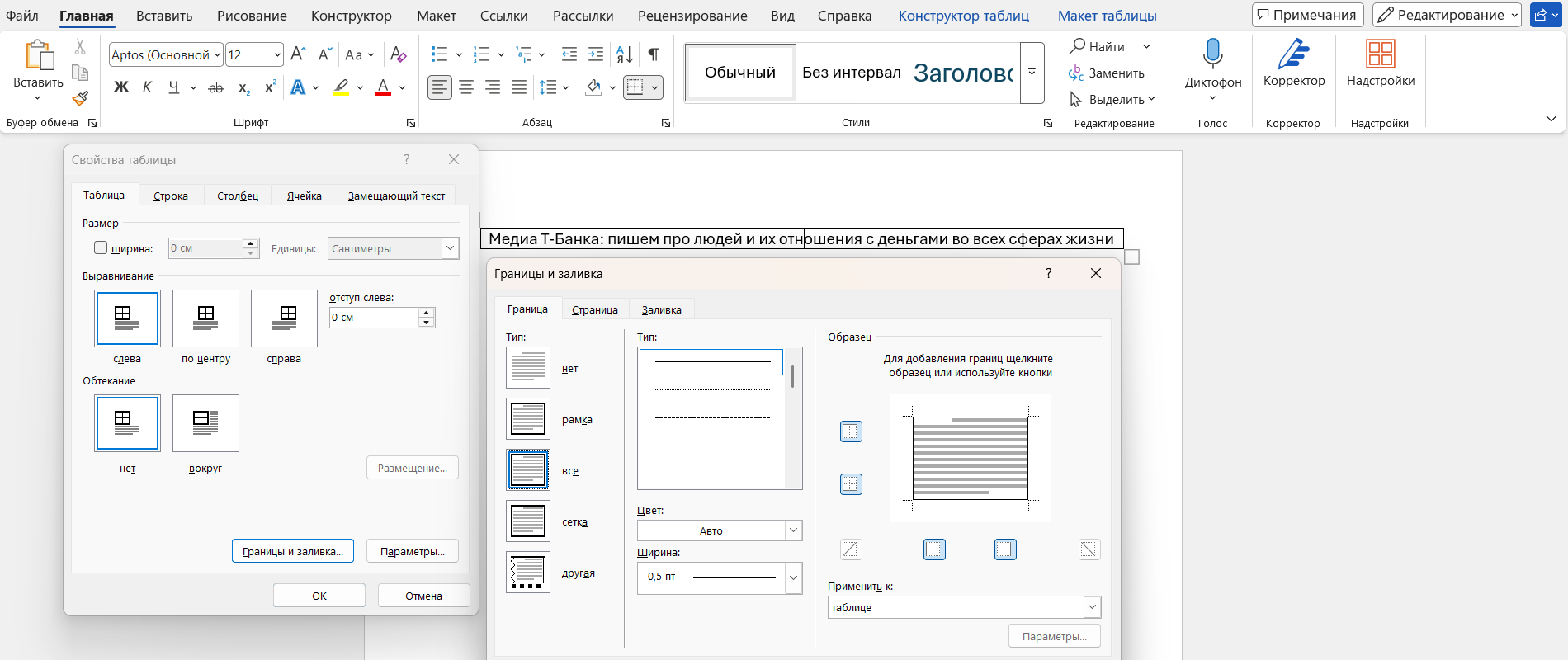
- Щелкните таблицу правой кнопкой мыши и откройте «Свойства таблицы».
- На вкладке «Таблица» нажмите «Границы и заливка», настройте внешние границы и примените оформление к таблице.
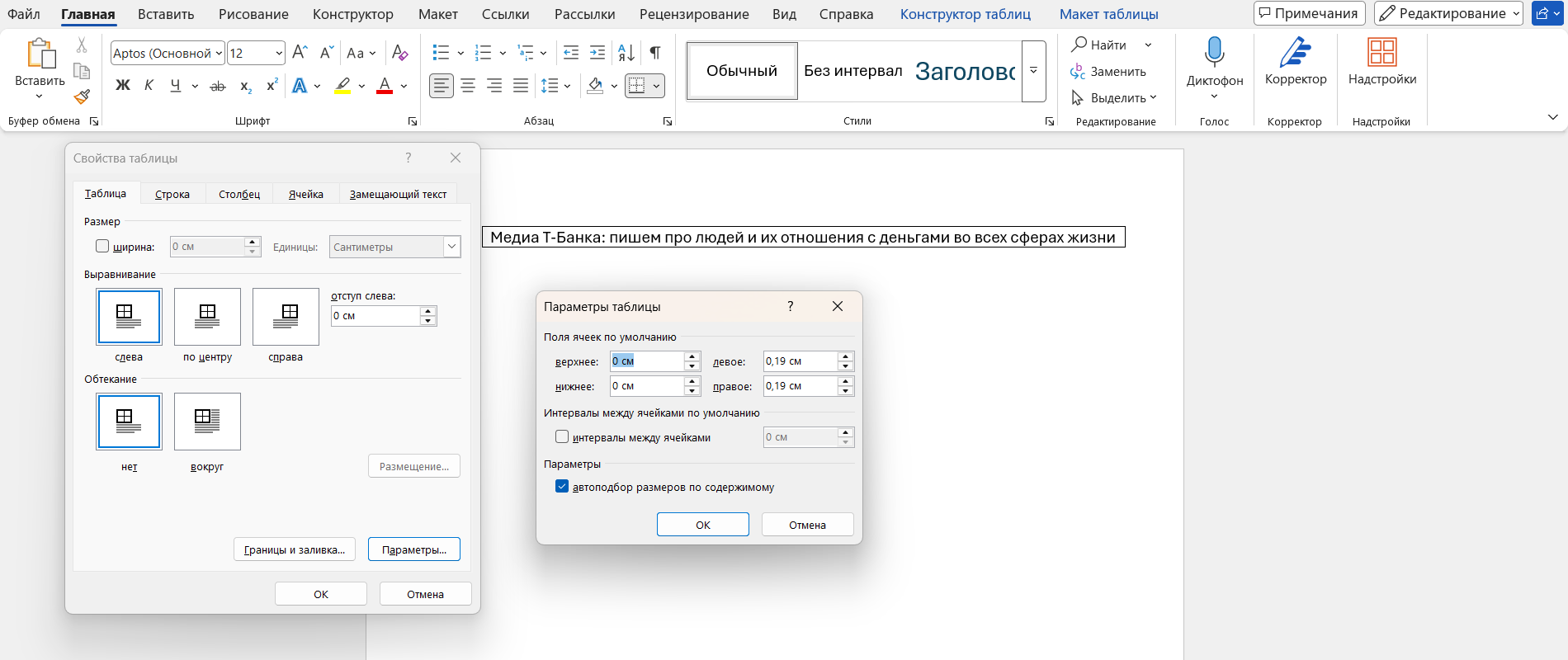
- В свойствах таблицы через «Параметры» настройте поля ячейки, чтобы между текстом и линией оставалось место.
В свойствах таблицы также задаются ширина, высота строки и ее перенос между страницами. После добавления текста проверьте, не вышел ли блок за пределы нужного листа.
Через фигуру. Для отдельного контура используйте прямоугольник:
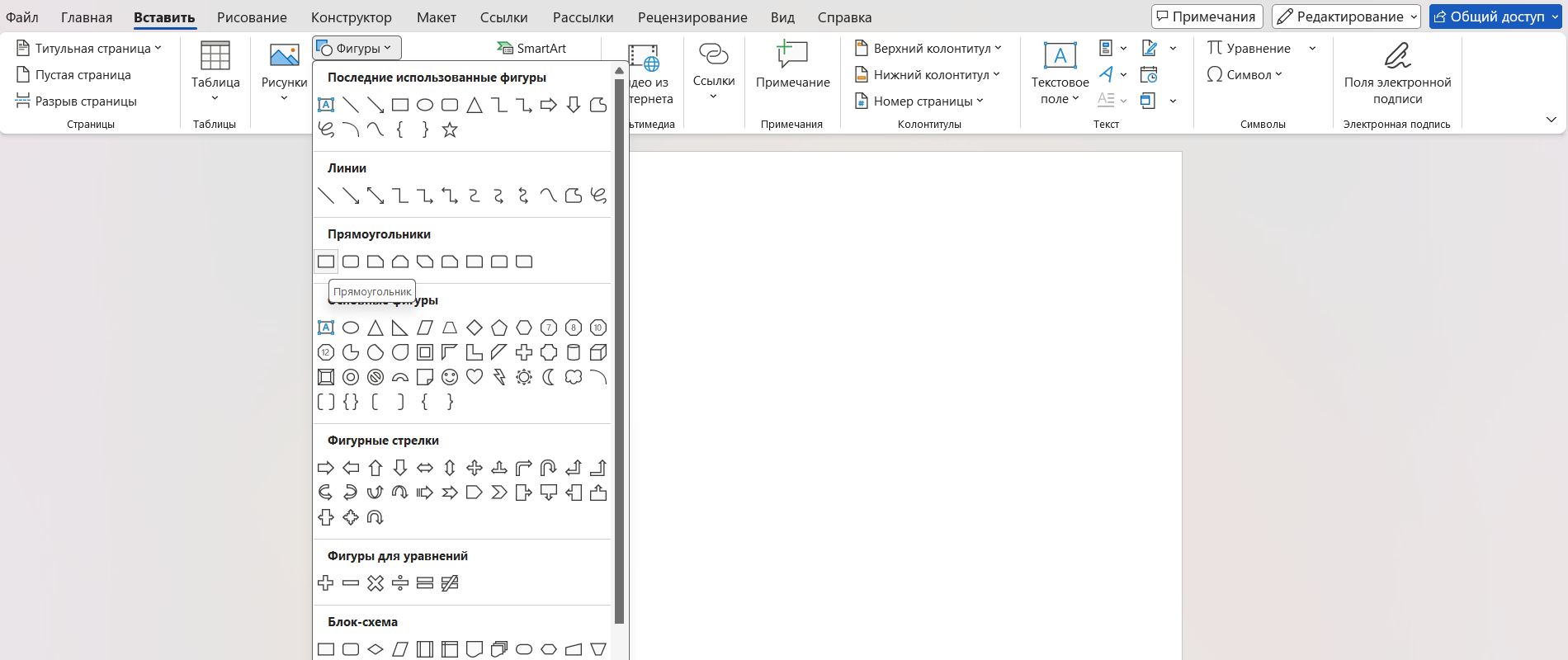
- Выберите «Вставить» → «Фигуры» → «Прямоугольник» и нарисуйте его на странице.
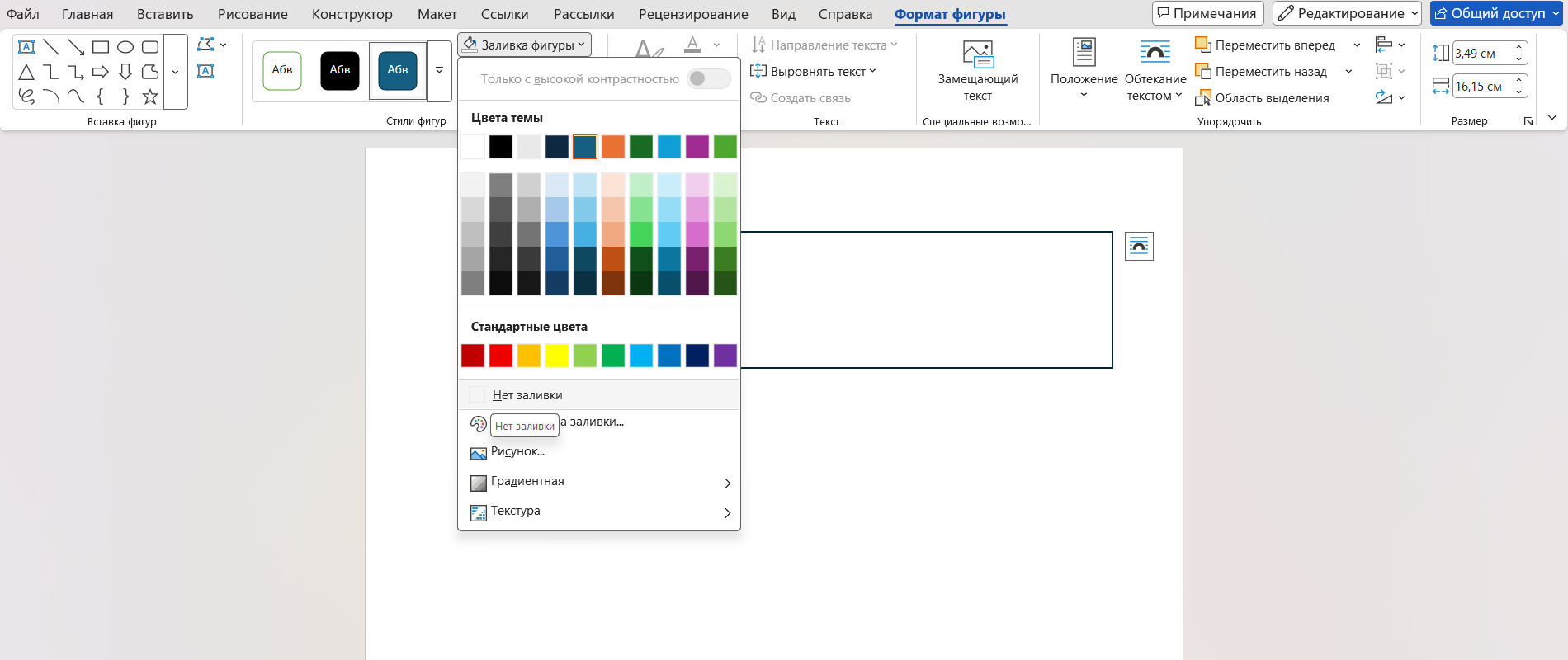
- На вкладке «Формат фигуры» выберите «Заливка фигуры» → «Нет заливки».
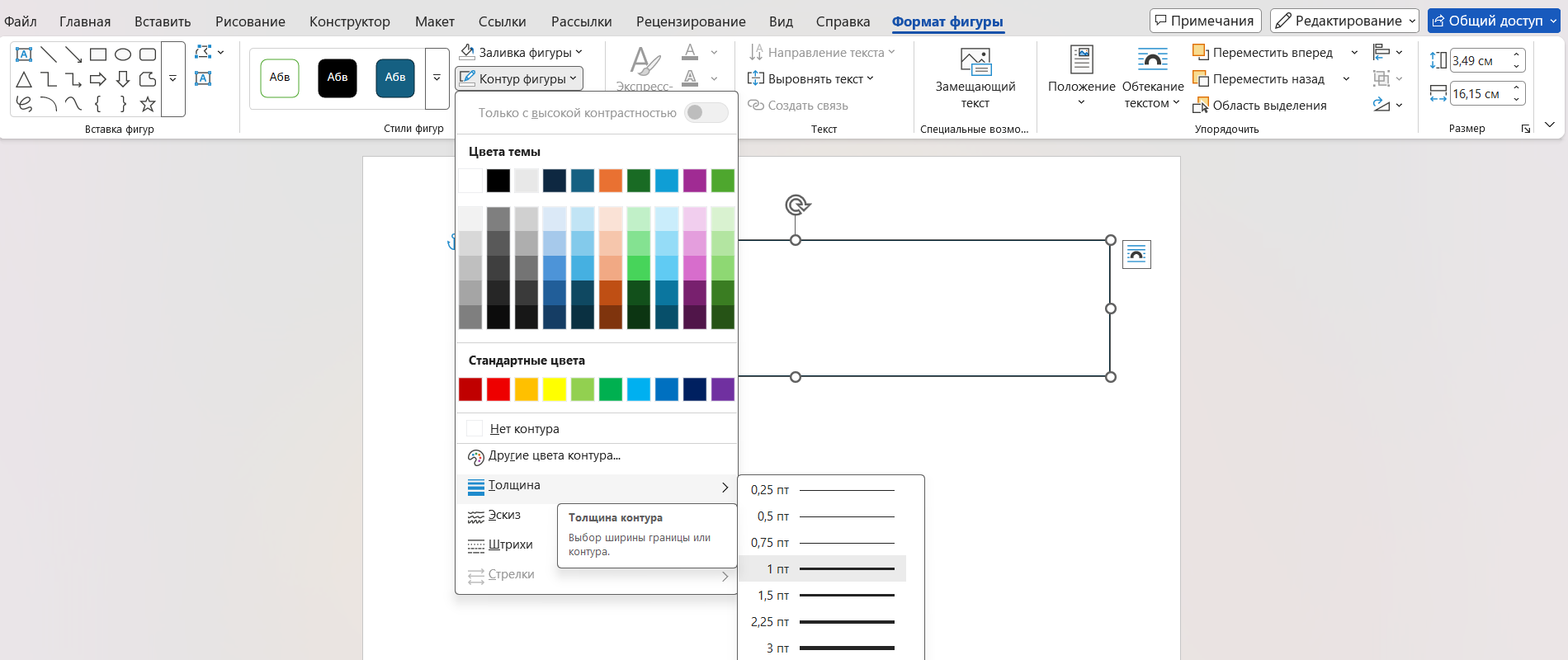
- В меню «Контур фигуры» задайте цвет и толщину линии.
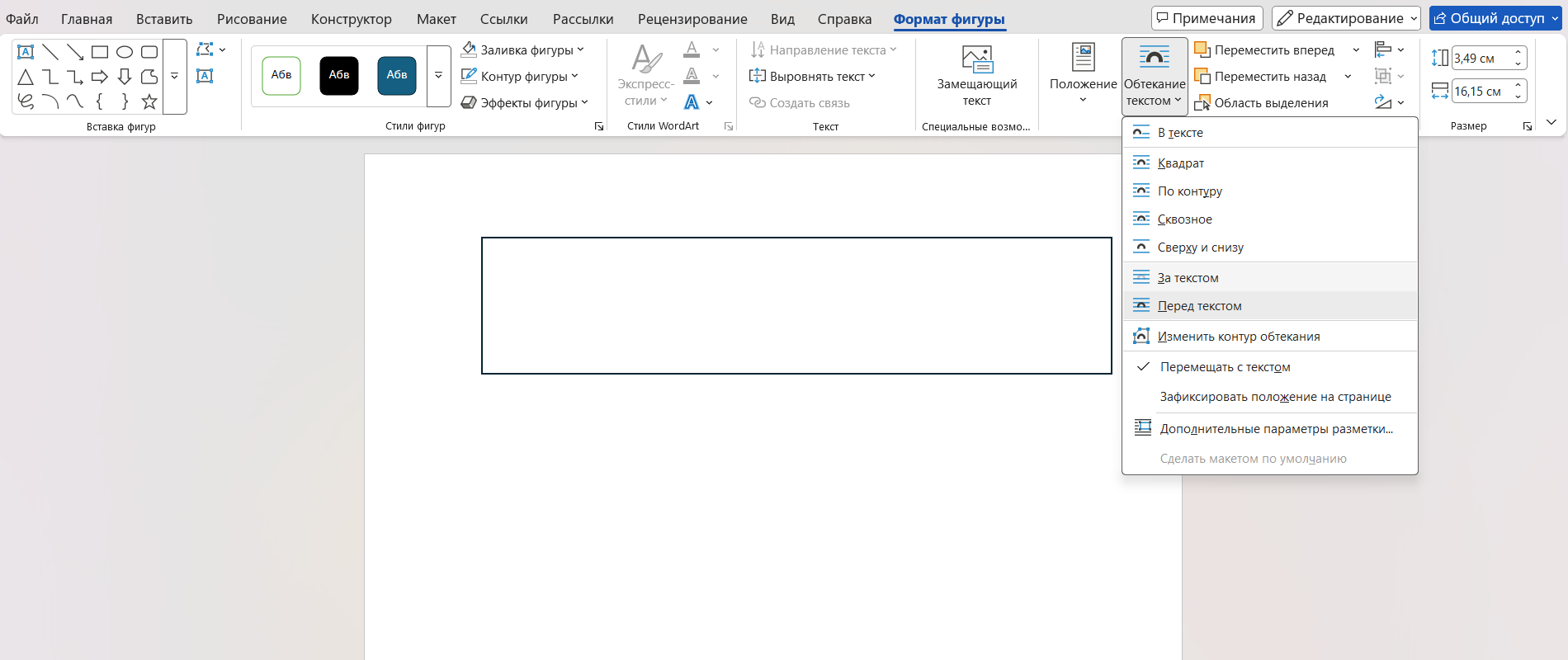
- Выберите «Обтекание текстом» → «За текстом», если контур должен окружать основной текст.
- Уточните высоту и ширину фигуры в группе «Размер», затем проверьте ее положение на странице.
Для точного размещения используйте дополнительные параметры положения фигуры и задайте положение относительно страницы. После редактирования текста снова проверьте контур: настройки перемещения вместе с текстом влияют на его размещение.
Как сделать рамку только на одной странице
Если границы страниц уже добавлены другим листам, сначала уберите их с применением «Всему документу» — порядок действий описан в последнем разделе. Затем оформите нужную страницу: настройка «Этому разделу» не очищает рамки в остальных разделах.
Для первой страницы документа сначала поставьте курсор на нее. Затем откройте «Конструктор» → «Границы страниц», настройте обрамление и выберите «Применить к» → «Этому разделу — только первой странице». Проверьте результат на первом и втором листах.

Страницу в середине документа сначала выделите в отдельный раздел. Сохраните копию файла и включите ¶ на вкладке «Главная», чтобы увидеть существующие разрывы.
- Поставьте курсор перед первым символом нужной страницы.
- Выберите «Макет» → «Разрывы» → «Следующая страница» в группе разрывов разделов.
- Перед первым символом следующей страницы вставьте такой же разрыв раздела.
- Поставьте курсор на странице между этими границами и откройте «Конструктор» → «Границы страниц».
- Настройте рамку и в поле «Применить к» выберите «Этому разделу».
- Проверьте нужную страницу и соседние листы в предварительном просмотре.
Разрывы позволяют менять оформление внутри отдельного раздела. Обычный разрыв страницы для этого не подходит. Если он уже стоит в нужном месте, замените его разрывом раздела; существующий разрыв раздела «Следующая страница» используйте повторно.
Для последней страницы достаточно границы перед ней. После изменений проверьте также нумерацию и колонтитулы: выделение раздела затрагивает устройство документа, а не только рамку. Включать «Особый колонтитул для первой страницы» ради обрамления не нужно.
Как сделать рамку в «Ворде» на macOS
Процесс в «Ворде» на Mac почти не отличается от процесса в ОС Windows: рамку страницы можно настроить через вкладку «Конструктор».
Откройте документ и выберите «Конструктор» → «Границы страниц». В окне «Границы и заливка» на вкладке «Границы страницы» выберите тип «Рамка». Настройте стиль, цвет и ширину линии. В поле «Применить к» выберите «Всему документу», если обрамление нужно на каждом листе.
Проверьте четыре стороны рамки в области «Образец»: кнопки вокруг него включают и выключают отдельные линии. Нажмите «Параметры», настройте расстояние рамки от края страницы и подтвердите изменения. Затем нажмите «ОК». Откройте «Файл» → «Печать» и проверьте страницы в предварительном просмотре. Убедитесь, что рамка не перекрывает текст.
Для рамки вокруг текста или абзаца выделите нужный фрагмент и откройте «Главная» → стрелка рядом с «Границы» → «Границы и заливка». Выберите «Рамка», в поле «Применить к» укажите «Тексту» или «Абзацу» в зависимости от того, что вам нужно, затем нажмите «ОК».
Частые проблемы с рамками в «Ворде»
Рамка съезжает при печати
Сравните документ с предварительным просмотром для выбранного принтера. Если видите смещение, проверьте настройки файла.
Для границы страницы откройте «Параметры» в окне «Границы и заливка» и проверьте точку отсчета и отступы. Для фигуры — ее положение относительно страницы и перемещение вместе с текстом. Для таблицы — ширину и размещение блока.
Если предпросмотр правильный, а бумажный результат отличается, сверьте параметры печати: выбранный принтер, размер бумаги, ориентацию и макет. Если нужны точные размеры, проверьте масштабирование в настройках принтера и сделайте пробную печать.
Рамка не видна в режиме «веб-документ»
Переключитесь на «Вид» → «Разметка страницы», затем откройте «Файл» → «Печать». Проверьте рамку в предварительном просмотре. Если она есть, заново добавлять ее не нужно.
Оценивайте обрамление листа в режиме, который показывает печатную страницу. Если рамки нет и в предпросмотре, вернитесь в «Границы страниц» и проверьте область применения: оформление могло быть задано только для другого раздела или первой страницы.
Рамка обрезается на принтере
Если часть линии видна на экране, но не появляется на бумаге, она может попадать в непечатаемую область. Microsoft рекомендует проверить минимальные поля принтера.
- Откройте «Конструктор» → «Границы страниц» → «Параметры».
- Проверьте, от края страницы или от текста считаются расстояния.
- Увеличьте расстояние от края листа со стороны, где линия обрезается. При отсчете от текста проверьте и поля страницы.
- Сверьте допустимую область печати со справкой производителя принтера и распечатайте одну страницу для проверки.
Если рамка-фигура пропадает при печати целиком, проверьте «Файл» → «Параметры» → «Экран», раздел «Параметры печати». Включите «Печать рисунков, созданных в Word»: этот флажок отвечает за вывод фигур и текстовых полей.
Как убрать рамку со всех страниц сразу
Для рамки, созданной через границы страницы:
- Откройте «Конструктор» → «Границы страниц».
- На вкладке «Страница» выберите тип «Нет».
- В поле «Применить к» укажите «Всему документу».
- Нажмите «ОК» и проверьте все листы в предварительном просмотре.
Так удаляется именно граница страницы. Если контур остался, проверьте способ его создания:
- граница абзаца — поставьте курсор в обрамленный абзац и выберите «Главная» → «Границы» → «Нет границы»;
- граница выделенного текста — выделите этот фрагмент, откройте «Границы и заливка», выберите «Нет» и примените к тексту;
- граница таблицы — в окне «Свойства таблицы» → «Границы и заливка» выберите «Нет» с применением к таблице, затем нажмите «ОК»;
- отдельная фигура — выделите контур и нажмите Delete. Если нужно сохранить объект и убрать только линию, выберите «Контур фигуры» → «Нет контура».
После удаления границ таблицы на экране могут остаться светло-серые линии сетки. Они не выводятся на печать; проверить результат можно в предварительном просмотре.
Если фигуру за текстом трудно выделить, откройте «Главная» → «Выделить» → «Область выделения». Выберите нужный объект в списке и нажмите Delete. Если же рамка находится в колонтитуле, сначала откройте его двойным щелчком в верхней или нижней области страницы. Затем выделите и удалите саму рамку.
Для рамок текста, таблиц и отдельных фигур повторите действие во всех местах, где они используются. Команда удаления границы страницы их не очищает.
Новости из мира образования, советы по карьере и учебе, вдохновляющие истории — в нашем телеграм-канале: @t_obrazovanie