Как вставить картинку в «Ворде»

В «Ворде» можно вставить фотографию с компьютера, прямо внутри программы найти изображение в интернете, сделать скриншот или установить картинку на фон как подложку. Рассказываем, как это сделать и какие еще опции доступны пользователям Windows, macOS и браузерной версии программы.
Как вставить изображения с компьютера
Самый простой способ — вставить сохраненную на компьютере картинку.
В Windows и веб-версии «Ворда»: откройте вкладку «Вставка» → «Рисунки» → «Это устройство». Выберите файл и нажмите «Вставить».
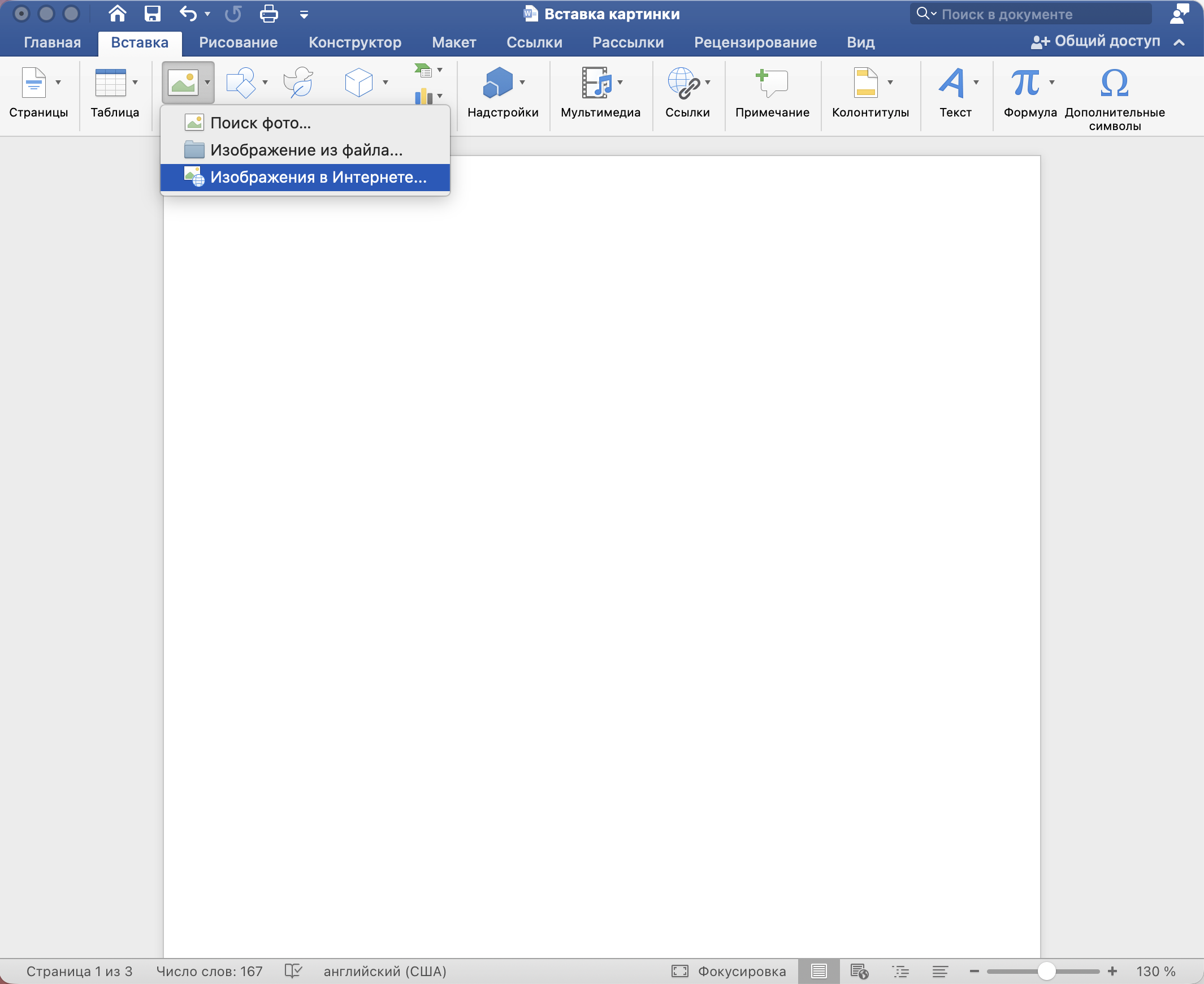
На macOS: выберите «Вставка» → «Рисунки» → «Изображение из файла». Найдите изображение на компьютере и нажмите «Вставить».
Еще картинку можно перетащить мышкой из папки прямо в документ.


Как вставить картинки из OneDrive или из интернета
Путь зависит от того, где вы работаете с «Вордом».
В Windows: файл из OneDrive можно открыть как обычный файл с компьютера, если OneDrive синхронизирован с Windows. Путь такой же, как для обычных фото: «Вставка» → «Рисунки» → «Это устройство». Отдельная команда OneDrive также доступна в некоторых версиях «Ворда»: «Вставка» → «Рисунки» → «OneDrive».
На macOS: в обычной версии «Ворда» отдельной команды «Вставка» → «Рисунки» → «OneDrive» может не быть. Если OneDrive синхронизирован с Mac, найдите картинку в папке OneDrive через «Вставка» → «Рисунки» → «Изображение из файла».
Для поиска картинки в интернете можно выбрать «Вставка» → «Рисунки» → «Изображение в Интернете». В зависимости от версии название команды может отличаться.
В онлайн-версии «Ворда»: для файла из OneDrive выберите «Вставка» → «Рисунок» → «OneDrive». Чтобы найти изображение в интернете, выберите «Вставка» → «Рисунок» → «Поиск рисунков» и найдите подходящий вариант.
Если вы нашли картинку на каком-то сайте, ее можно просто скопировать и вставить. Но в веб-версии «Ворда» изображения из некоторых программ или документов порой не вставляются из-за ограничений браузера. В таком случае сохраните файл на компьютер и добавьте его через «Вставка» → «Рисунок» → «Это устройство».



Как сделать и вставить скриншот
В «Ворде» для Windows и macOS есть встроенный инструмент для снимков экрана.
На Windows и macOS поставьте курсор в нужное место документа и выберите «Вставка» → «Снимок экрана». Можно выбрать открытое окно целиком или функцию «Вырезка экрана», чтобы выделить нужную область.
В онлайн-версии «Ворда» встроенной команды для создания скриншота нет. Сделайте снимок как обычно, сохраните его и добавьте через «Вставка» → «Рисунок» → «Это устройство».

Как поставить картинку на фон
Если нужно, чтобы изображение находилось за текстом на странице, можно использовать подложку. В меню настройки получится выбрать масштаб и степень прозрачности.
В Windows: откройте «Конструктор» → «Подложка» → «Настраиваемая подложка» → «Рисунок» → «Выбрать». Найдите изображение и нажмите «Вставить». При необходимости настройте вымывание и масштаб.
На macOS: «Конструктор» → «Водяной знак» → «Рисунок» → «Выбрать картинку». Однако название и расположение вкладок может зависеть от версии «Ворда» и настроек ленты.
В онлайн-версии «Ворда» новую подложку добавить нельзя. Уже существующие подложки можно увидеть, но создать или изменить их в браузере не получится. Для этого документ нужно открыть в классическом «Ворде».


Как изменить размер изображения с сохранением пропорций
На Windows или macOS выделите картинку и потяните за угловой маркер — он выглядит как кружок или прямоугольник в зависимости от версии программы. Если пропорции не сохраняются, удерживайте Shift во время перетаскивания. Можно также задать точную высоту и ширину на вкладке «Формат рисунка».
В веб-версии «Ворда» картинку тоже можно уменьшать и увеличивать с помощью маркеров. Для точной настройки размера возможностей меньше, чем в классической версии «Ворда».


Как настроить обтекание текстом
По умолчанию «Ворд» вставляет картинку в режиме «В тексте»: она ведет себя как символ и перемещается вместе с текстом. Изменить режим можно в несколько кликов.
На Windows перейдите на вкладку «Макет» → «Обтекание текстом» или «Перенос текста».
На Mac — «Макет» → «Расположение» → «Перенос текста».
Выберите подходящий вариант: «Квадрат», «По контуру», «Сверху и снизу», «За текстом» или «Перед текстом». На Windows открыть те же опции можно, нажав на саму картинку — в правом верхнем углу появится специальная кнопка «Параметры разметки». По клику на нее появятся все те же функции.
В веб-версии «Ворда» набор вариантов обтекания ограничен. Выделите картинку, откройте вкладку «Рисунок» → «Обтекать текстом» и выберите нужный вариант. Некоторые изображения с уже заданным в классическом «Ворде» расположением нельзя полноценно перемещать и редактировать в браузере.


Как вставить картинку поверх картинки
На Windows или macOS cначала вставьте обе картинки. Выделите каждую по очереди и выберите «Обтекание текстом» или «Перенос текста» → «Перед текстом» либо другой вариант, который позволяет свободно перемещать изображение. После этого перетащите одну картинку поверх другой.
Если нужно поменять порядок слоев, используйте команды «На передний план» и «На задний план» или «Переместить назад» и «Переместить вперед» — либо в контекстном меню, либо на вкладке «Формат рисунка» → «Расположение». Для такой работы изображения не должны быть вставлены в режиме «В тексте».
В онлайн-версии «Ворда» можно настроить режим обтекания текстом, но выбрать, какую из картинок вывести на передний план, не получится.


Как вставить картинку в таблицу
Путь одинаковый в Windows, macOS и браузерной версии «Ворда».
Поставьте курсор в нужную ячейку таблицы и выберите «Вставка» → «Рисунки» → «Это устройство» или «Изображение из файла». Выберите источник изображения и вставьте файл.
«Ворд» автоматически разместит картинку внутри ячейки. Если изображение не помещается по высоте, размер строки или самой картинки можно изменить отдельно.


Как вставить картинку в колонтитул
Путь одинаковый в Windows, macOS и онлайн-версии «Ворда».
Откройте вкладку «Вставка» и выберите верхний или нижний колонтитул. Дважды щелкните в области колонтитула, затем выберите «Вставка» → «Рисунки» и добавьте изображение. Чтобы вернуться к обычному тексту документа, нажмите «Закрыть окно колонтитулов» во вкладке «Колонтитулы» или дважды щелкните за пределами колонтитула.
Картинка в колонтитуле будет повторяться на страницах, к которым он применяется.


Как вставить несколько картинок
Если нужно добавить сразу несколько файлов, откройте окно выбора изображений через вкладку «Вставка» → «Рисунки» и выделите несколько файлов перед нажатием «Вставить». В Windows для выбора нескольких файлов можно удерживать Ctrl, на macOS — Command.
Если нужно двигать несколько картинок как одну, в классическом «Ворде» выделите их и во вкладке «Формат рисунка» нажмите на значок двух небольших белых квадратов — это функция «Группировать». Перед группировкой у картинок должен быть выбран любой вариант обтекания, кроме «В тексте».
В онлайн-версии «Ворда» возможности группировки и свободного размещения объектов ограничены, поэтому для сложной композиции лучше использовать классическую версию «Ворда».


Как вставлять картинки в онлайн-версии «Ворда» онлайн и на macOS
В веб-версии «Ворда» большинство простых операций с картинками работает так же, как в стандартной программе: изображение можно добавить с компьютера, из OneDrive или из интернета, изменить его размер и настроить базовое обтекание.
Но в браузере меньше возможностей для сложной верстки. Например, новую подложку создать нельзя, а некоторые варианты свободного размещения, группировки и редактирования изображений недоступны. В таких случаях документ лучше открыть в классическом «Ворде» для Windows или macOS.
На macOS основные команды находятся на той же ленте вкладок «Ворда», что и в Windows: «Вставка», «Макет», «Формат рисунка». Но названия некоторых команд и доступность отдельных функций зависят от версии «Ворда».
Новости из мира образования, советы по карьере и учебе, вдохновляющие истории — в нашем телеграм-канале: @t_obrazovanie