

Полное выделение документа нужно, когда вы хотите скопировать весь текст или одновременно изменить форматирование всего документа. Например, выбрать другой шрифт, увеличить размер текста, изменить межстрочный интервал или убрать выделение цветом.
Рассказываем о главных способах выделить текст документа в «Ворде» целиком и о том, что делать, если что-то идет не так.
Как выделить текст с помощью горячих клавиш
Сочетания клавиш — самый быстрый способ. «Ворд» сразу выделит содержимое документа целиком. Горячие клавиши сработают не только в Microsoft Word, но и в браузерной версии программы.
На Windows и Linux нажмите Ctrl + A.
На Mac OS нажмите Command (⌘) + A. Это аналог Ctrl + A в Windows.


Если сочетание клавиш не срабатывает, на это может быть несколько причин.
Курсор находится не в документе. Это самый банальный вариант. Если курсор расположен, например, в поле поиска, диалоговом окне или другом элементе интерфейса, сочетание клавиш может примениться к нему, а не к документу. Тогда щелкните по обычному тексту документа и снова нажмите Ctrl + A.
У документа есть ограничения. Если после выделения нельзя изменить текст, проверьте, не защищен ли документ от редактирования. Откройте раздел «Рецензирование» → «Ограничить редактирование» и в появившемся окне нажмите «Отключить защиту». Если создатель документа задал пароль, программа может потребовать его.

«Ворд» не получает сочетание клавиш. Этому могут мешать настройки операционной системы или сторонние программы. Особенно это актуально для Mac: Microsoft предупреждает о возможных конфликтах сочетаний клавиш с настройками macOS и утилитами. Если подозреваете, что проблема может быть в этом, попробуйте сменить раскладку клавиатуры и попробовать снова — в некоторых случаях горячие клавиши работают только с латиницей.
Если эти советы не помогают, попробуйте один из следующих способов.
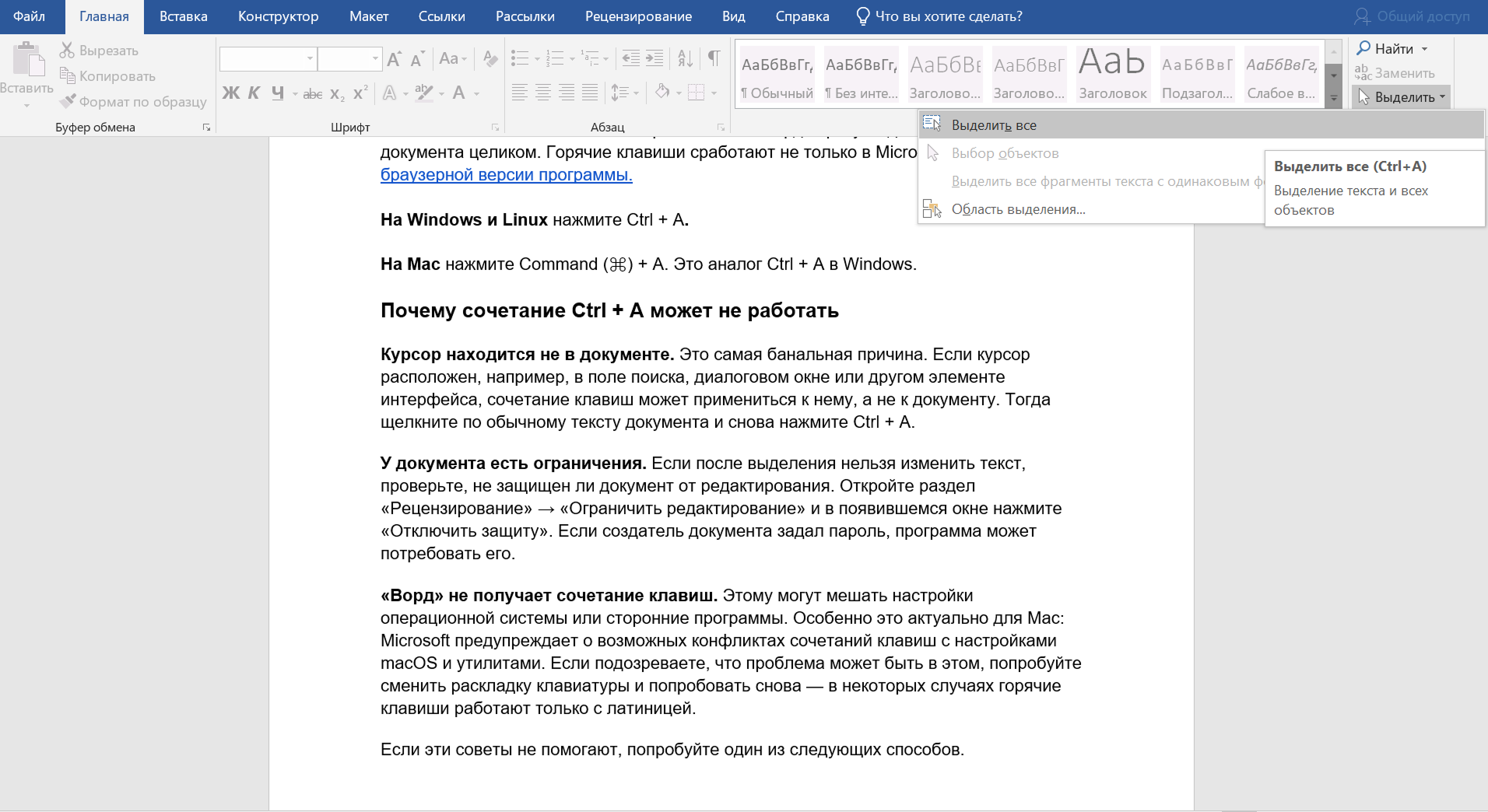
Как выделить текст через меню «Выделить все»
В «Ворде» для Windows и браузерной версии есть команда, которая делает то же, что и сочетание клавиш, но в несколько кликов:
- Откройте вкладку «Главная».
- В правой части панели найдите «Выделить».
- Нажмите «Выделить все».
«Ворд», как и при использовании Ctrl + A, выделит весь текст документа.
Как выделить весь текст мышью
Поставьте курсор перед первым символом документа, зажмите левую кнопку мыши и протяните указатель до конца текста.
Для небольшого документа это несложно. Но если в нем десятки страниц, способ не слишком удобный: придется долго прокручивать страницу, и легко отпустить кнопку мыши раньше времени.
Как выделить весь текст через F8
В «Ворде» есть специальный режим расширения выделения — клавиша F8. Он удобен, если нужно постепенно увеличивать выбранный фрагмент.
Поставьте курсор в нужное место и нажмите F8. Затем нажимайте F8 еще несколько раз: «Ворд» будет расширять выделение — сначала до ближайшего символа, затем до слова, предложения, абзаца, раздела, а в конце и до всего документа. Когда нужный фрагмент выделен, нажмите Esc, чтобы выйти из режима расширения.
На некоторых ноутбуках функциональные клавиши работают через Fn, поэтому вместо F8 может понадобиться нажать Fn + F8.
Как выделить весь текст в мобильной версии «Ворда»
Если текст открыт в мобильном приложении Microsoft Word, нужно сделать долгое нажатие в любом месте документа. В появившемся меню выберите «Выделить все».


Как выделить содержимое одного раздела или таблицы
Если документ разбит на разделы с помощью разрывов раздела, выделить один из них можно с помощью F8.
Поставьте курсор в нужный раздел и нажмите F8. Затем несколько раз нажимайте F8 — «Ворд» будет расширять выделение: сначала до слова, предложения и абзаца, а затем до всего раздела. Нажмите Esc, чтобы остановить расширение.

Чтобы выделить таблицу целиком, наведите указатель на нее. В левом верхнем углу появится маркер перемещения таблицы. Нажмите на него, и «Ворд» выделит всю таблицу.
Если нужно выделить только несколько соседних ячеек, щелкните в первой ячейке и, удерживая Shift, используйте клавиши со стрелками. А если хотите выделить содержимое только одной ячейки, просто трижды кликните по ней левой кнопкой мыши.


Можно ли выделить все, кроме заголовков или колонтитулов
Одной команды «выделить все, кроме заголовков» в «Ворде» нет. Ctrl + A выделяет содержимое документа целиком, поэтому заголовки тоже попадут в выборку. Если нужно изменить формат только у основного текста, придется выделять его отдельно — с помощью мыши или F8.
С колонтитулами ситуация другая: они находятся в специальных областях документа, отдельно от основного текста. Поэтому они не попадут в область выделения независимо от того, каким из способов выше вы воспользуетесь.