
Если слова в документе не переносятся и справа остаются большие пробелы, это можно исправить автоматически. «Ворд» умеет переносить по слогам, а при необходимости получится указать место переноса вручную.
Рассказываем, как включить автоматические переносы или настроить их более тонко — на MacOS или Windows. В мобильной или браузерной версии «Ворда» активировать переносы не получится ни одним из способов.
Как включить и настроить автоматические переносы для всего документа
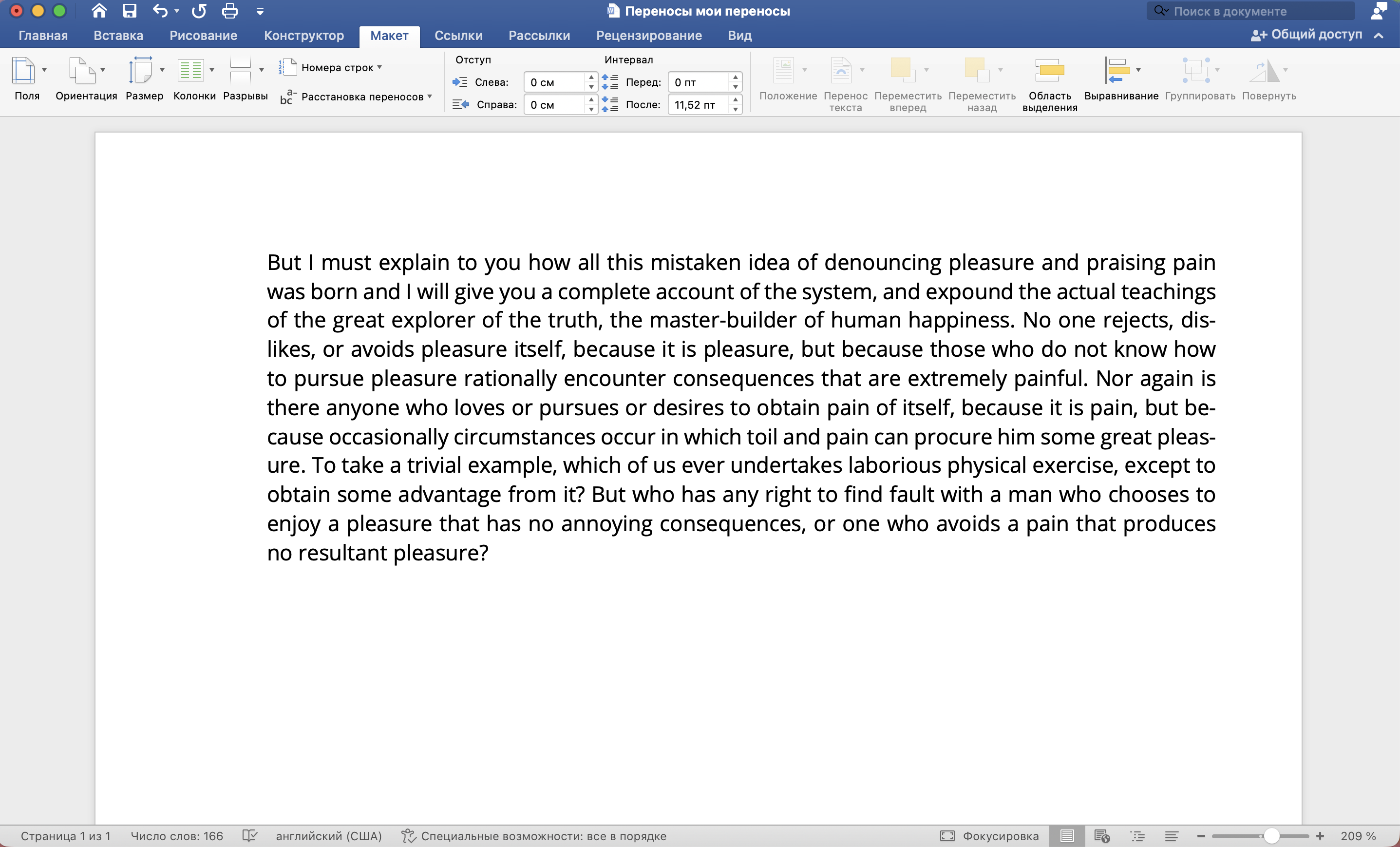
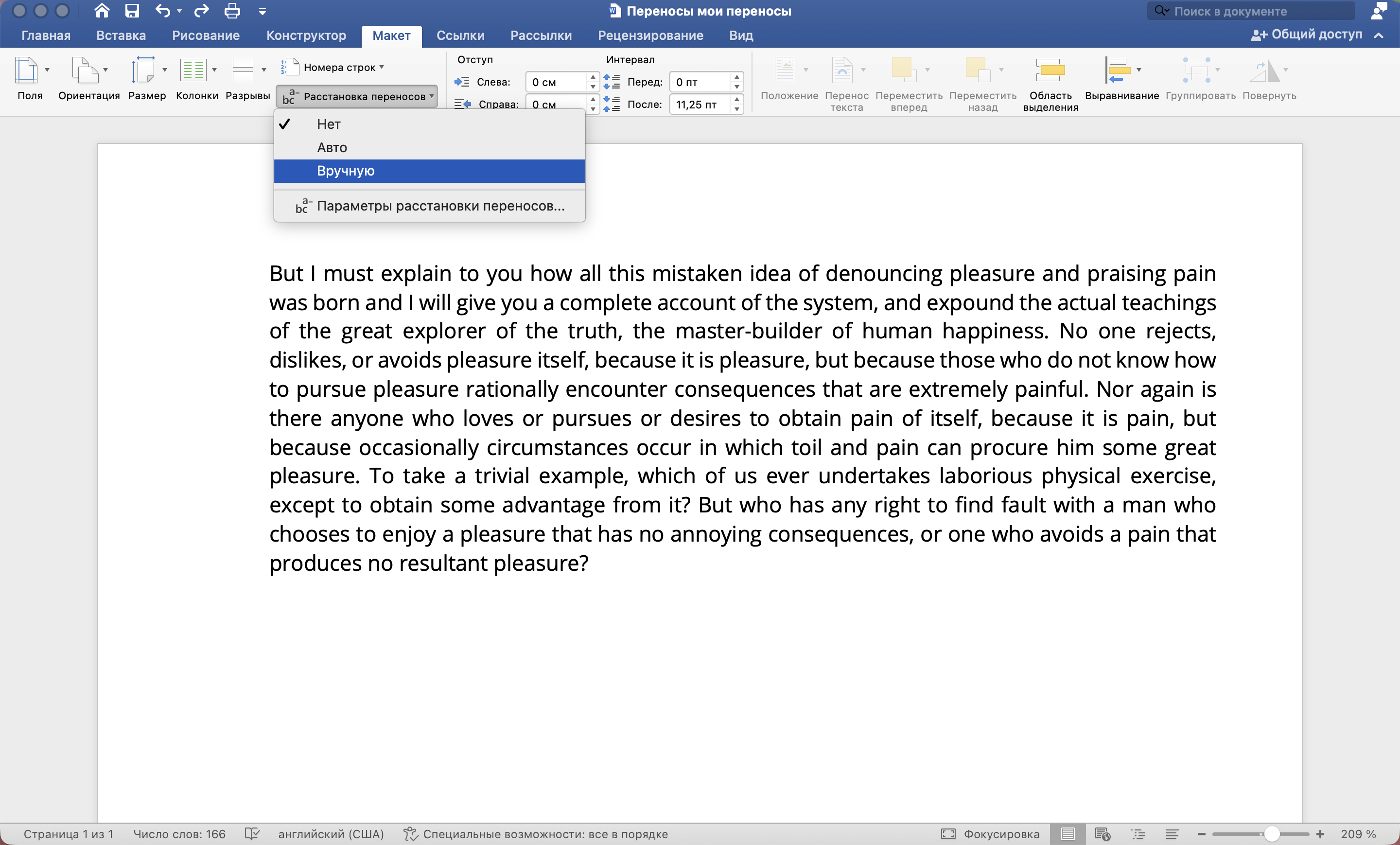
Перейдите в раздел «Макет» → «Перенос» или «Расстановка переносов» и нажмите «Авто». Этот путь актуален и для Windows, и для Mac.
Если изменить ширину страницы, поля или размер шрифта, расположение переносов тоже станет другим. Если захотите отключить автоперенос, откройте то же меню и выберите «Нет».
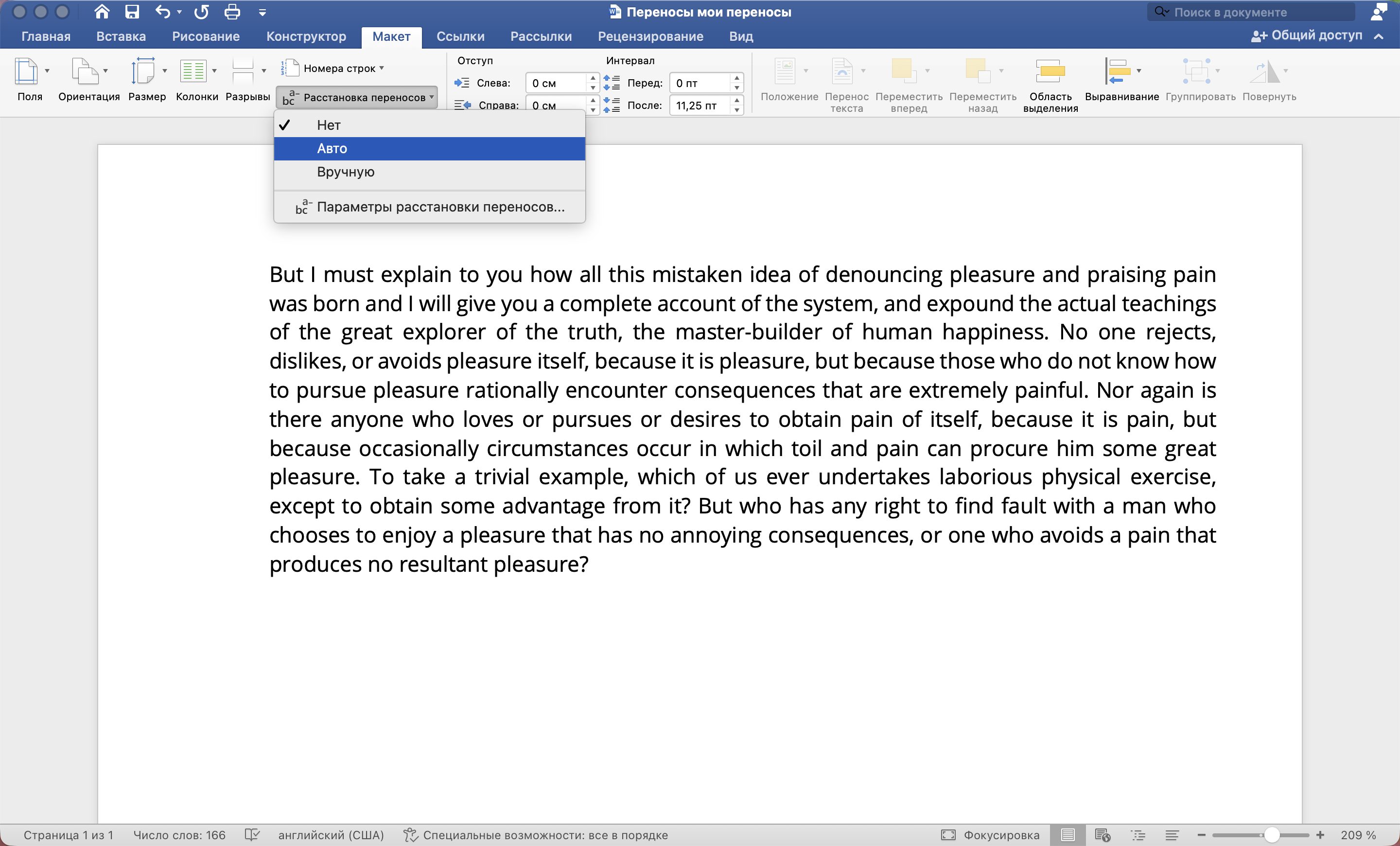
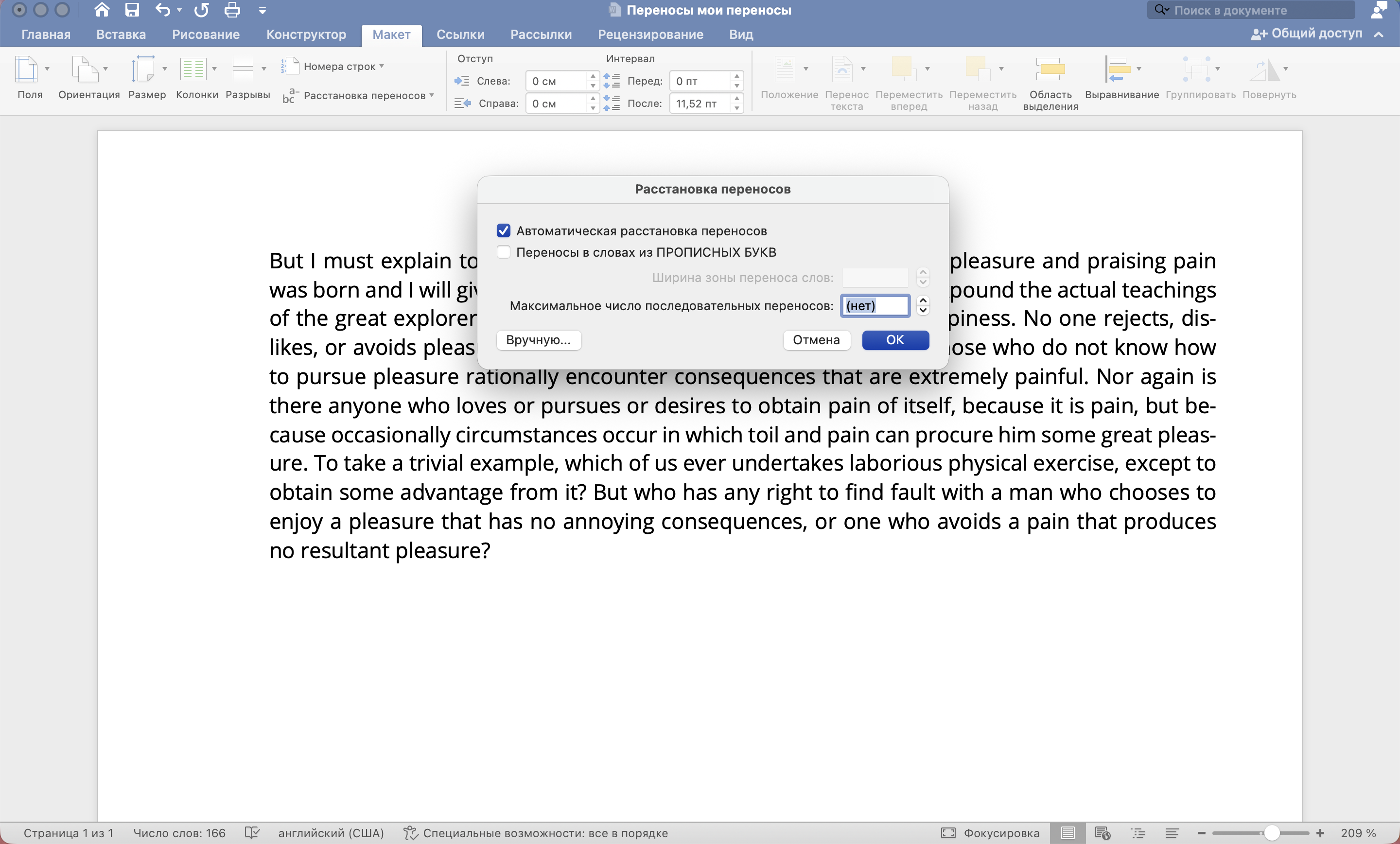
Иногда автопереносы выглядят слишком частыми. Например, в узком столбце таблицы дефисы могут появляться в нескольких строках подряд. Можно настроить максимальное количество последовательных строк с переносами или ширину зоны переноса в меню «Макет» → «Расстановка переносов» или «Перенос» → «Параметры расстановки переносов».
Ширина зоны определяет, сколько места «Ворд» оставляет между последним словом в строке и правым полем. Чем шире эта зона, тем меньше переносов. Если сделать ее уже, правый край текста будет выглядеть ровнее, но дефисов станет больше.
Как настроить переносы в таблице
Включить автоперенос, поставить мягкий перенос или запретить переносы в конкретных участках текста в таблице можно теми же способами, что описаны выше, но есть ряд нюансов.
Таблица имеет собственные правила переноса текста: «Ворд» обычно автоматически переносит текст на следующую строку внутри ячейки. Если строке задана фиксированная высота, содержимое может не помещаться полностью — тогда нужно изменить параметры строки. Если переносы в таблице нужны только в отдельных ячейках, можно выделить их текст и применить нужные настройки расстановки переносов.

Как сделать мягкие переносы в отдельных словах
Если нужно заранее указать, где переносить конкретное слово, используйте необязательный дефис — чаще всего его называют «мягкий перенос». Если слово окажется в конце строки, «Ворд» в этом месте будет отображать обычный дефис, а если в середине — не покажет его.
Поставьте курсор в нужное место внутри слова и нажмите:
- на Windows — Ctrl + Alt + -;
- на MacOS — Command (⌘) + Option + -.


Как сделать ручную расстановку переносов через меню
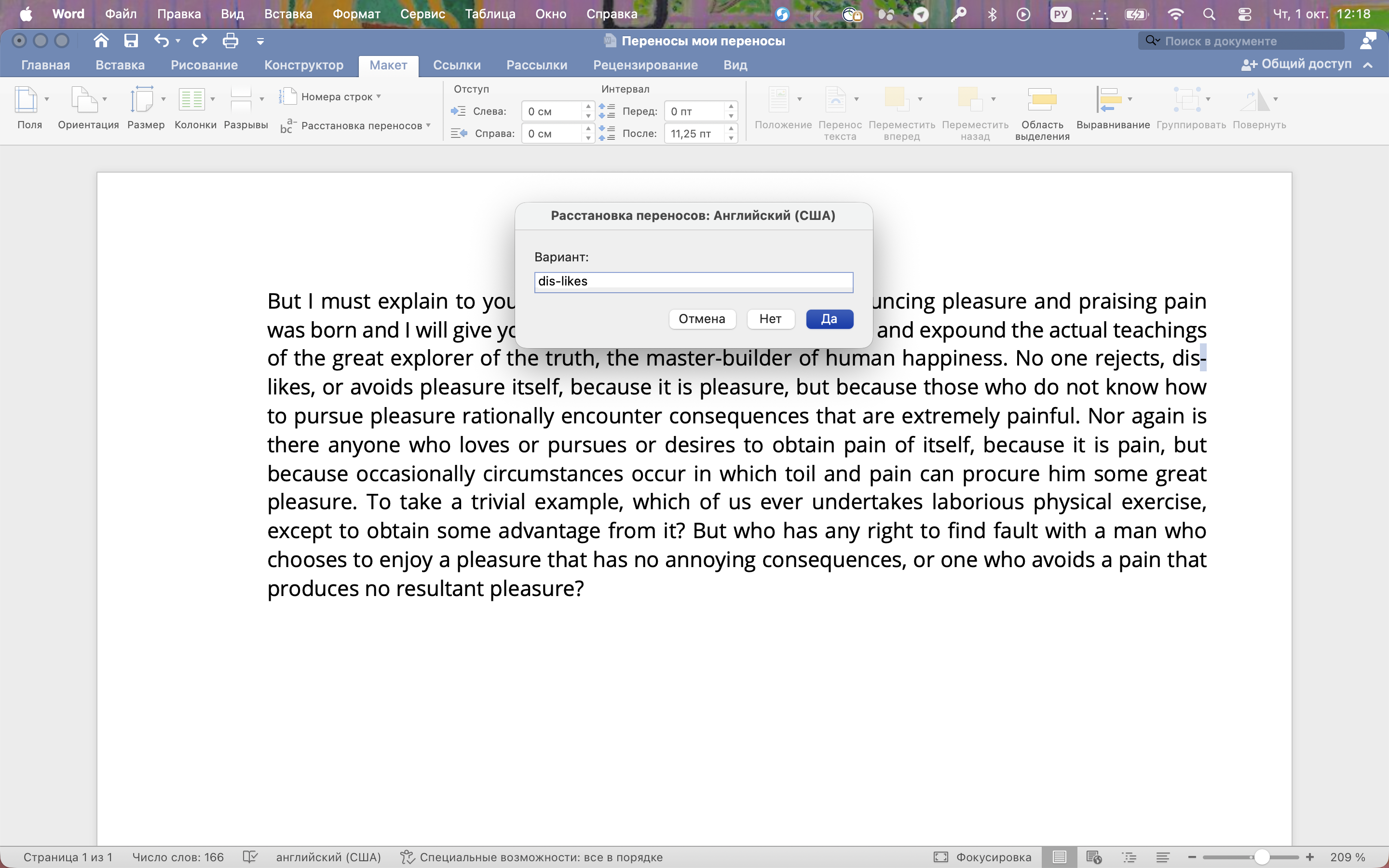
Если «Ворд» предлагает переносы не там, где нужно, их можно расставить вручную: откройте «Макет» → «Расстановка переносов» или «Перенос» → «Вручную». «Ворд» будет по очереди показывать слова, которые можно перенести, и предлагать место для дефиса. Выберите подходящий вариант и подтвердите его.
Как настроить переносы в отдельных абзацах или разделах
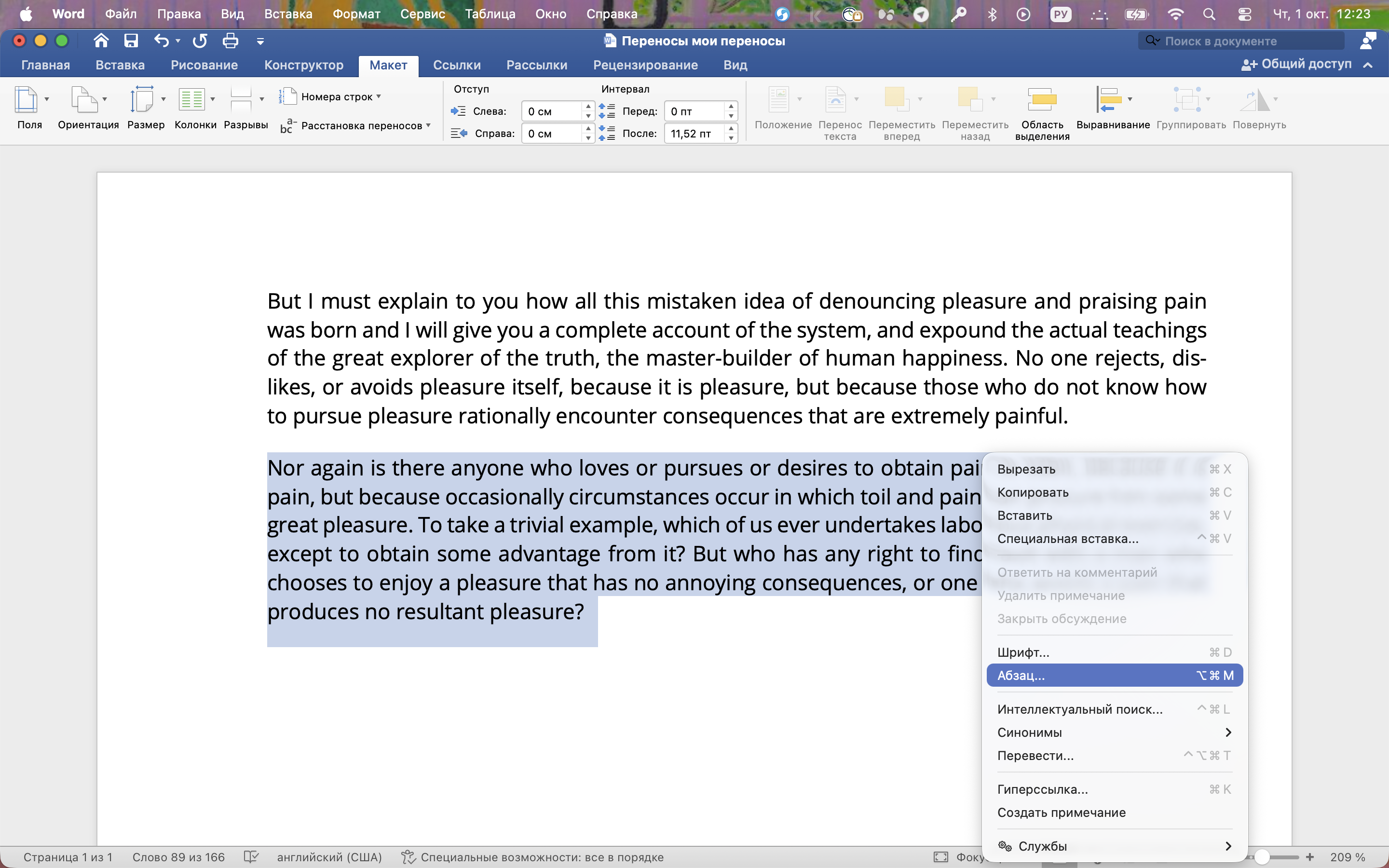
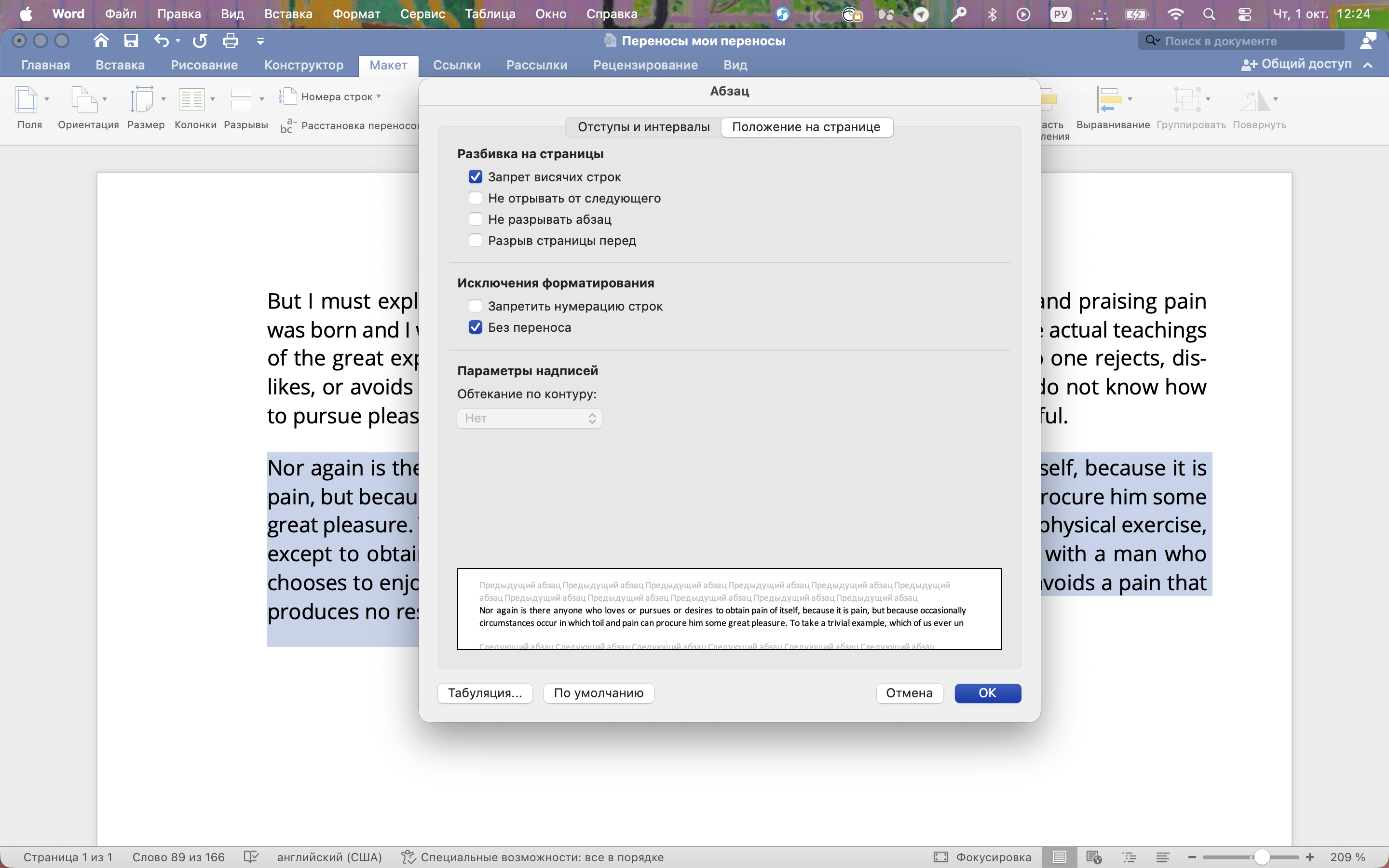
Если переносы нужны не во всем документе, а только в части текста, можно выделить нужные абзацы и включить функцию через «Параметры расстановки переносов». А чтобы, наоборот, запретить переносы в конкретных абзацах, кликните по нужному фрагменту правой кнопкой мыши, выберите в контекстном меню «Абзац» и установите параметр «Без переноса» или «Запретить автоматический перенос слов» — названия различаются в зависимости от операционной системы и версии программы.
Как настроить переносы по умолчанию во всех новых документах
Если вы каждый раз включаете автоматические переносы вручную, настройку можно сохранить в личном шаблоне. После этого новые документы будут создаваться с включенными переносами.
Для Windows путь будет таким:
- Откройте «Ворд» и создайте пустой документ.
- Включите автоматические переносы: «Макет» → «Расстановка переносов» или «Перенос» → «Авто».
- При необходимости настройте дополнительные параметры: «Макет» → «Перенос» → «Параметры расстановки переносов».
- Перейдите в «Файл» → «Сохранить как», выберите папку «Документы» → «Настраиваемся шаблоны Office».
- В поле «Тип файла» выберите «Шаблон Word (*.dotx)».
- Придумайте название, например «Документ с переносами.dotx», и нажмите «Сохранить».
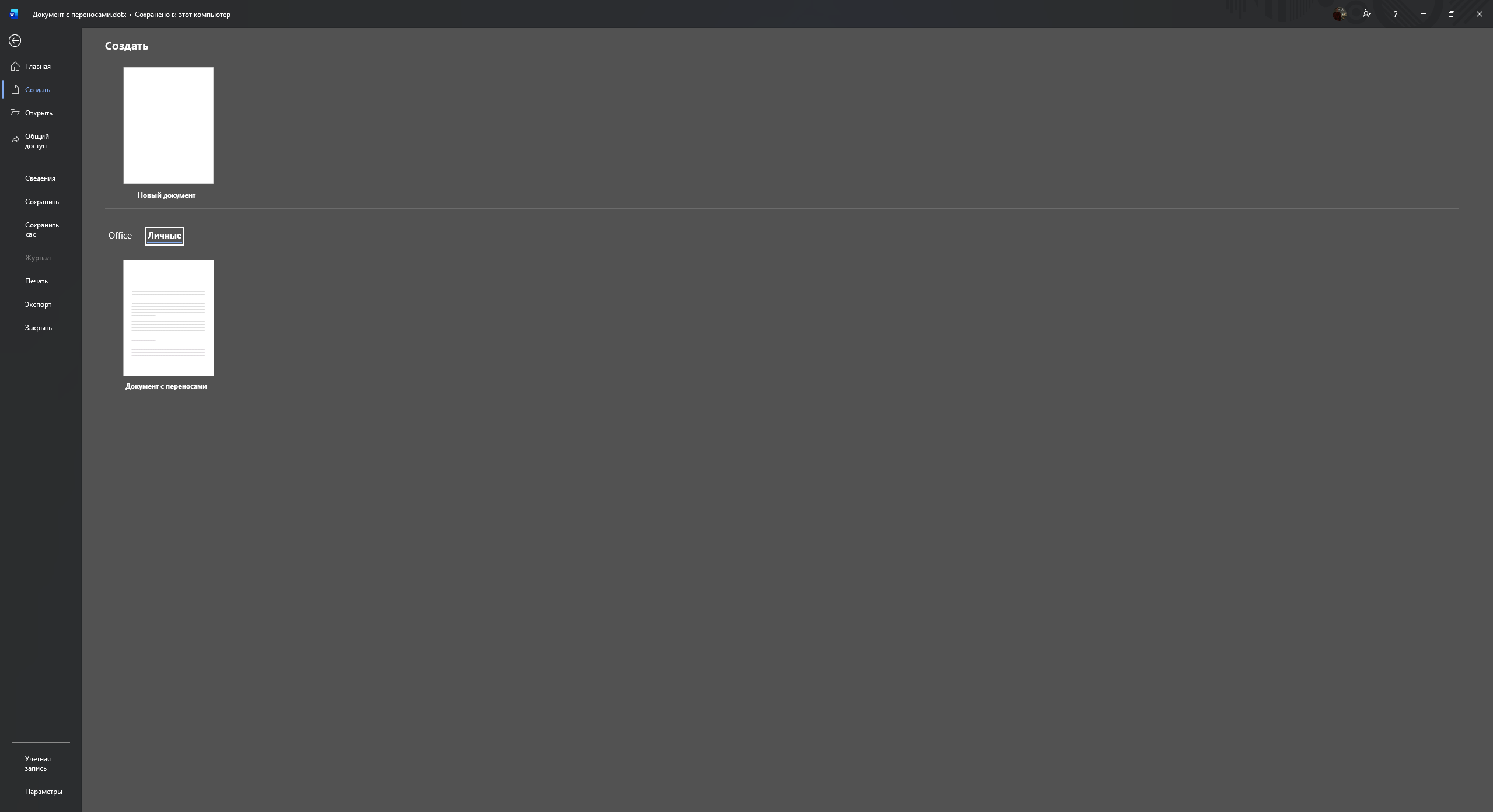
- Проверьте, сохранился ли шаблон: откройте главную страницу «Ворда» → «Создать», выберите вкладку «Личные» и найдите нужный.


Для MacOS алгоритм похожий:
- Откройте «Ворд» и создайте пустой документ.
- Включите в разделе «Макет» автоматическую расстановку переносов.
- При необходимости задайте дополнительные параметры.
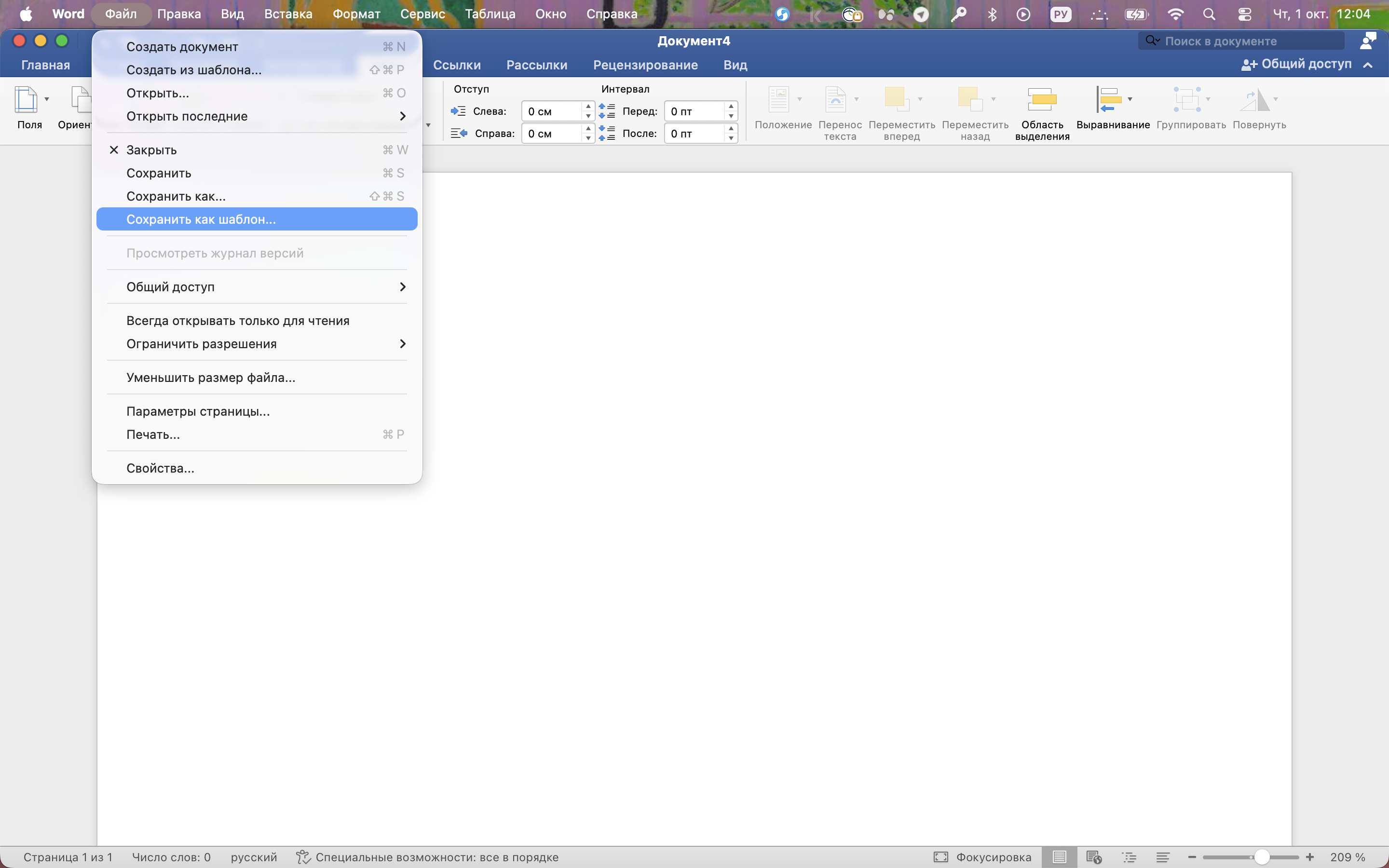
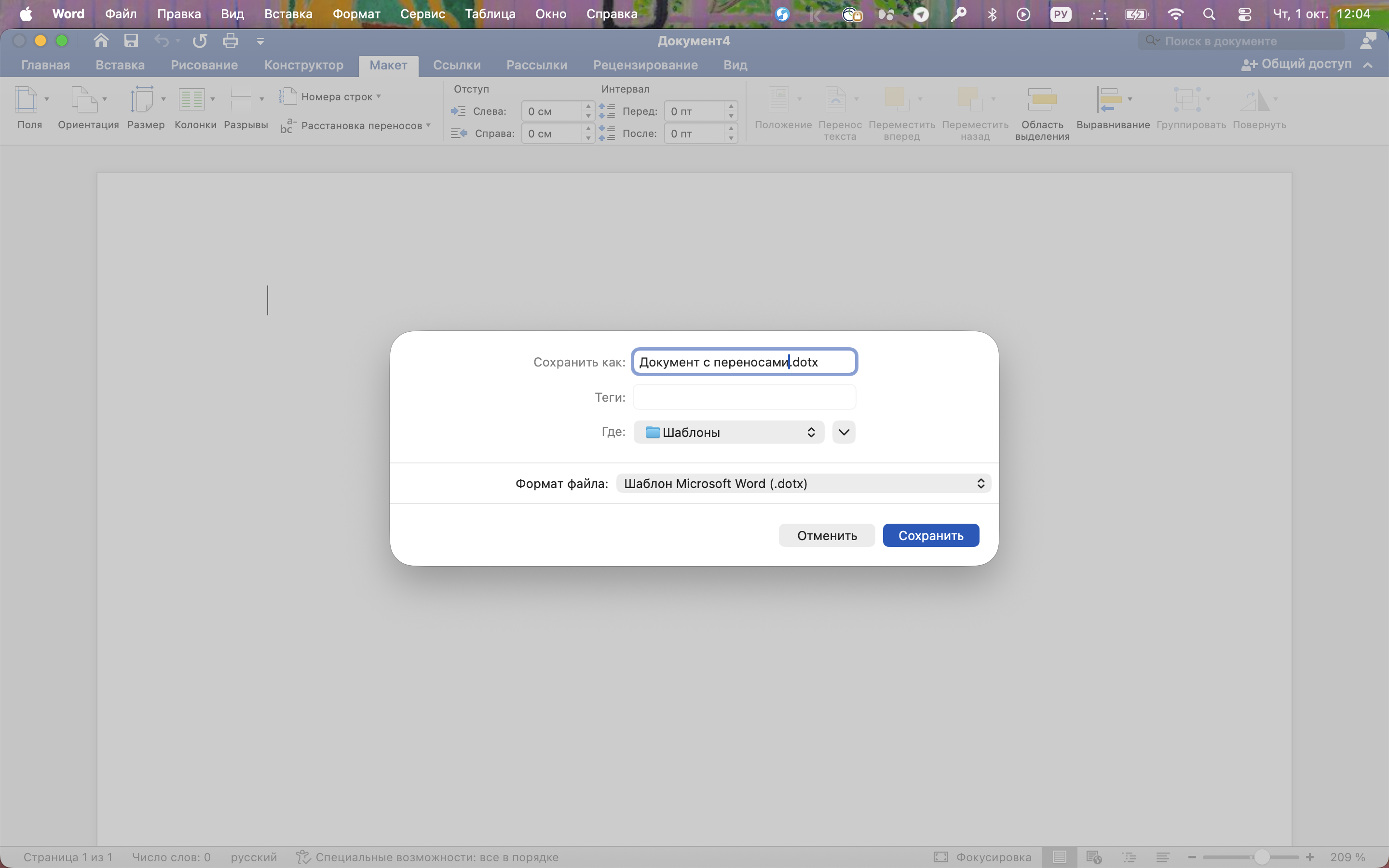
- В верхней строке меню выберите «Файл» → «Сохранить как шаблон».
- В разделе «Формат файла» выберите «Шаблон Microsoft Word (.dotx)».
- Введите название, например «Документ с переносами.dotx», и нажмите «Сохранить».
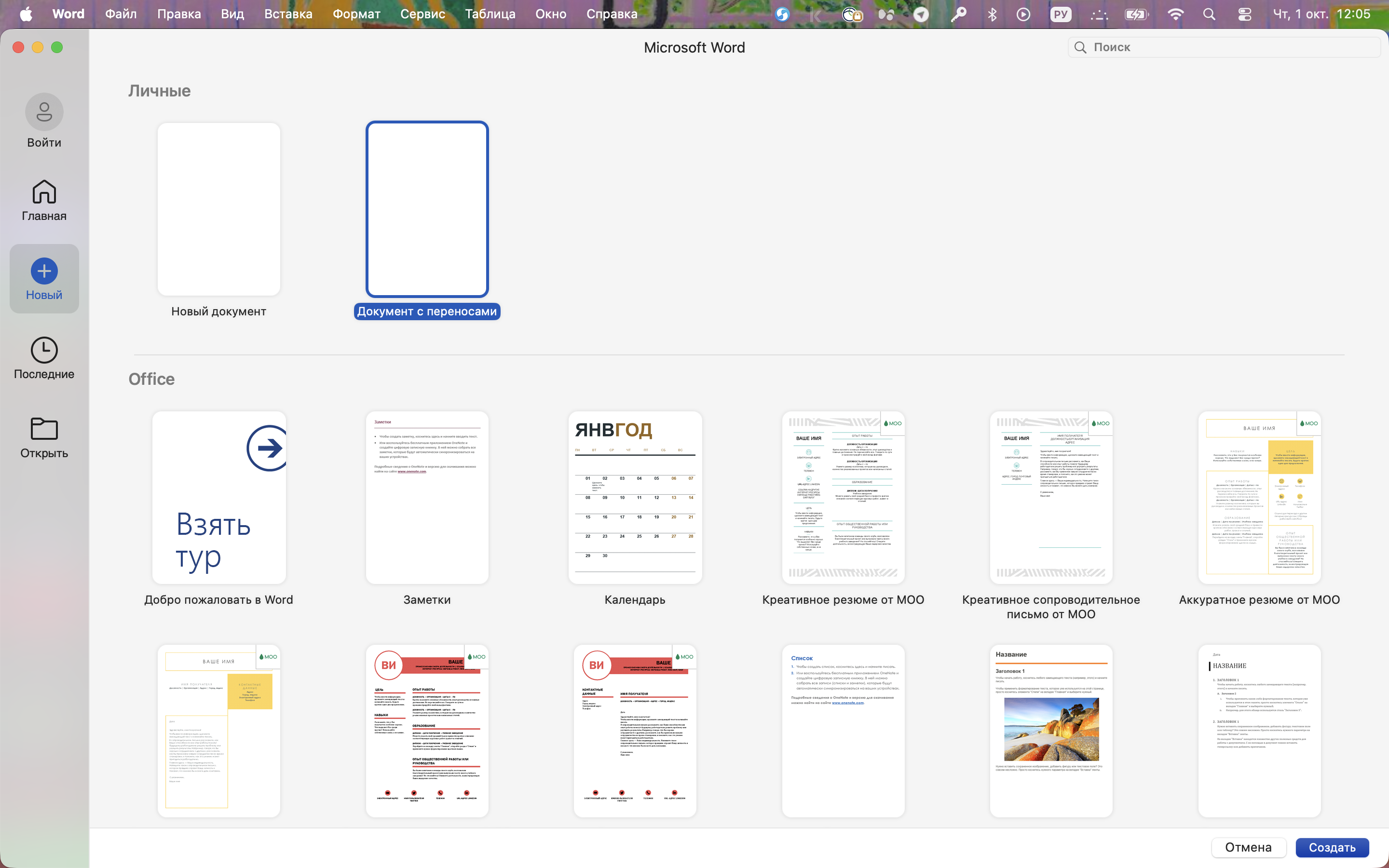
- Проверьте, сохранился ли шаблон: откройте главную страницу «Ворда» → «Новый» и найдите нужный в разделе «Личное».
Новости из мира образования, советы по карьере и учебе, вдохновляющие истории — в нашем телеграм-канале: @t_obrazovanie