

Чтобы начать новый абзац, нажмите Enter, а если нужна красная строка, настройте ее отступ.
Для курсовой или диплома с официальным требованием 1,25 см удобнее ввести точное значение в параметрах абзаца. Вспоминаем все способы сделать абзац в «Ворде» для диплома, курсовой и официальных документов.
Что такое абзац в «Ворде»
Абзац — самостоятельный и полноценный фрагмент текста, в котором выражается мысль. Новый абзац создают клавишей Enter. Красная строка — отступ первой строки абзаца относительно остальных.
Если нужно перейти на следующую строку внутри того же абзаца, используйте комбинацию Shift + Enter в Windows. Это разрыв строки: в этом случае не появится отдельный абзац с собственными настройками.
В ГОСТ 7.32-2017 указан одинаковый абзацный отступ 1,25 см по всему тексту отчета. Когда стандарт применим к вашей работе, такая настройка помогает выполнить требование к оформлению.
Область действия этого ГОСТа — отчеты о научно-исследовательской работе. Для диплома или курсовой сначала сверьтесь с методическими указаниями вуза: не переносите автоматически требования стандарта на любую студенческую работу или официальный документ.
Чем отличается отступ от полей страницы
Эти настройки изменяют разные части документа:
| Настройка | Что меняется |
| Отступ первой строки | Начало первой строки относительно остальных строк абзаца |
| Отступ абзаца слева или справа | Положение всего абзаца относительно границ текстовой области |
| Поля страницы | Расстояние между краями страницы и текстовой областью |
Для красной строки нужен именно отступ первой строки. Если увеличить левый отступ абзаца, вправо сдвинутся все его строки.
Как сделать абзац клавишей Tab
В обычном абзаце первую строку можно сдвинуть клавишей Tab:
- Поставьте курсор перед первым символом абзаца.
- Нажмите Tab и проверьте, что сдвинулась только первая строка.
- Продолжайте вводить текст. При переходе к следующему абзацу клавишей Enter отступ первой строки сохранится.
Этот способ подходит для быстрого ввода текста. Нажатие Tab не гарантирует отступ ровно 1,25 см: если важен размер или первая строка не получила отступ, задайте его через параметры абзаца. Для уже набранных фрагментов удобнее выделить нужные абзацы и задать значение сразу.
Как настроить абзац через линейку
В Windows и macOS отступ первой строки регулирует верхний левый треугольник на горизонтальной линейке:
- Откройте вкладку «Вид» и включите «Линейка».
- Поставьте курсор в нужный абзац или выделите несколько абзацев.
- Перетащите верхний левый треугольник вправо.
- Проверьте, что изменилось начало первой строки, а остальные строки остались на месте.
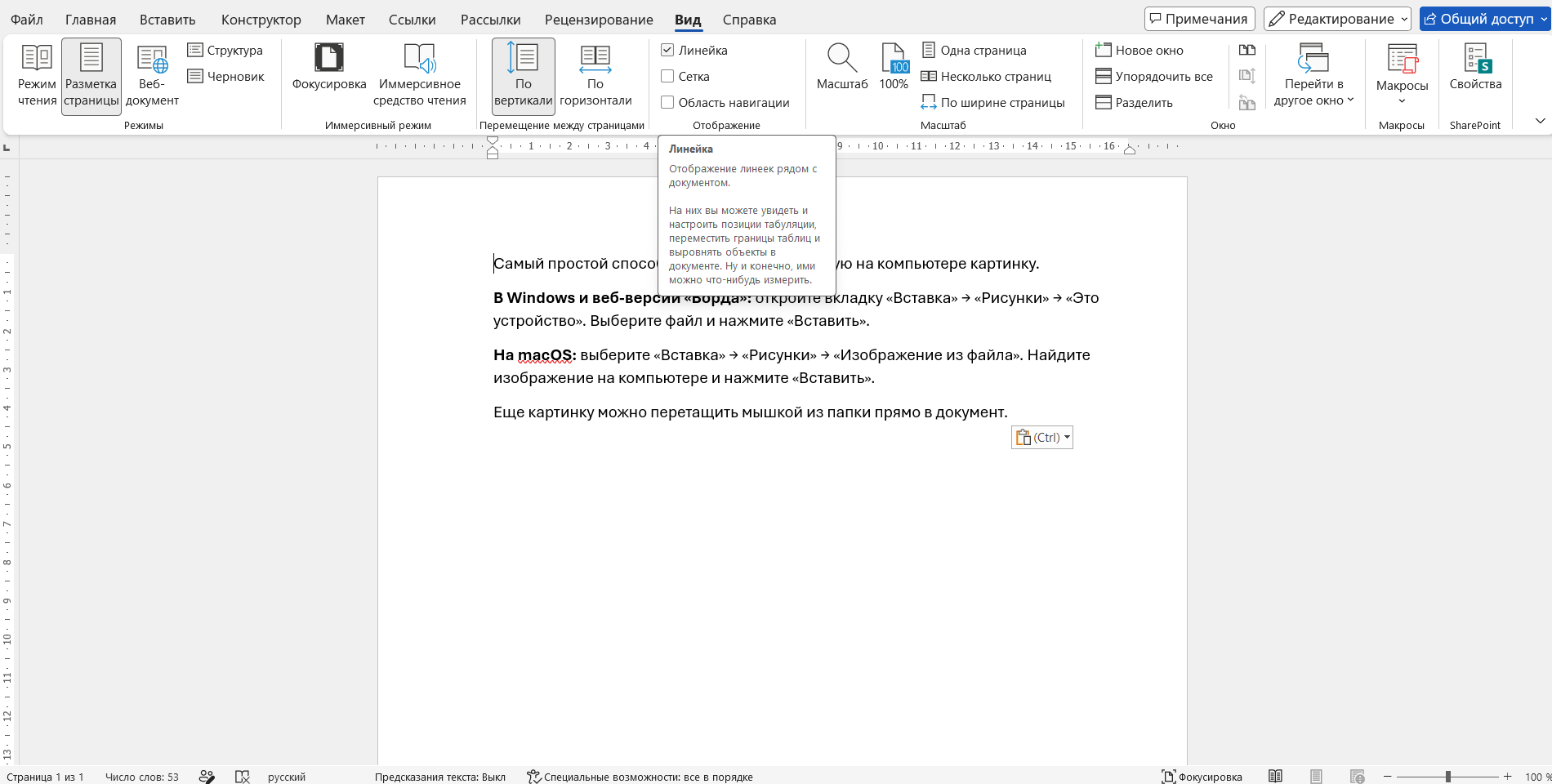
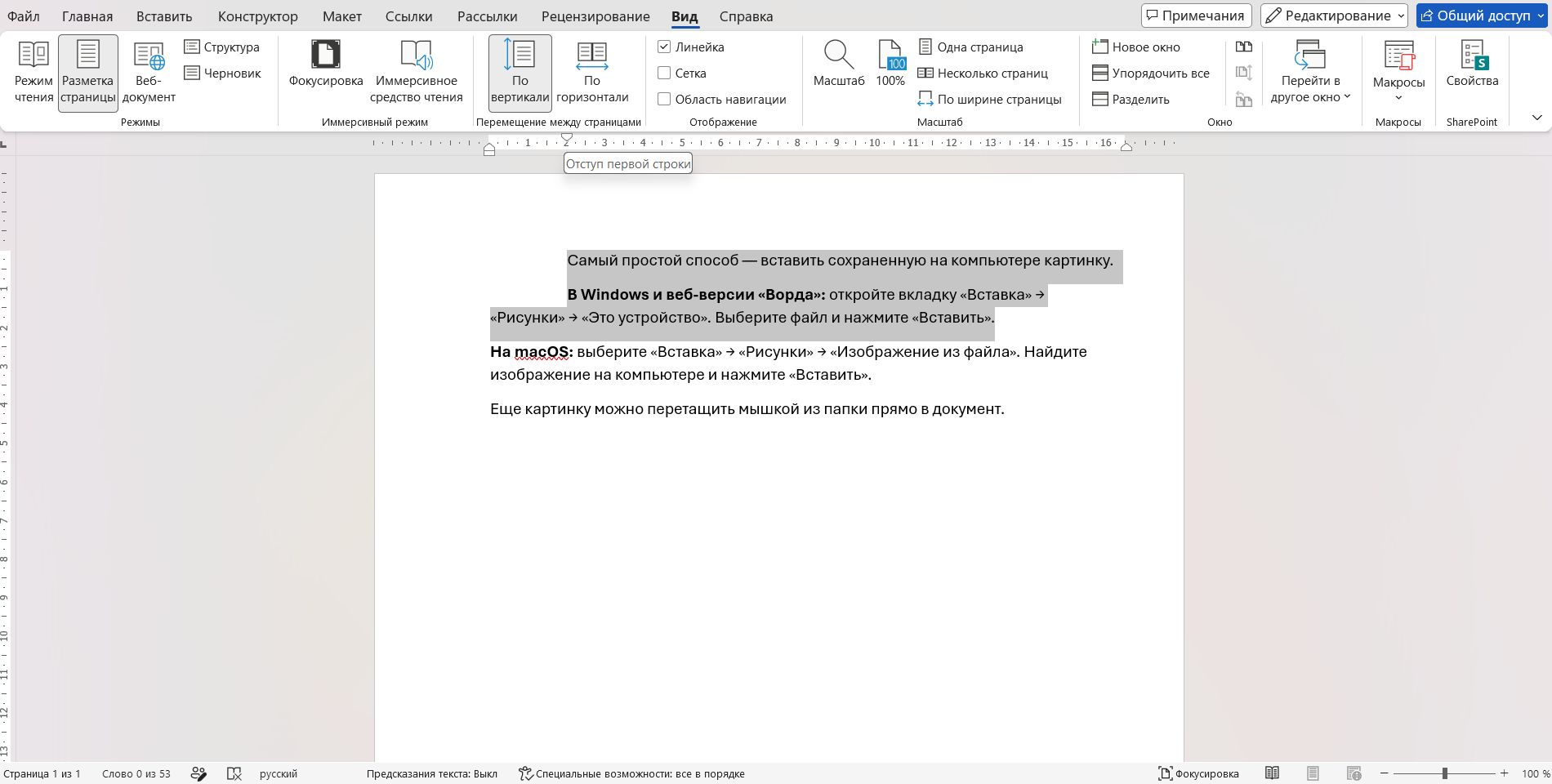
Не перепутайте маркеры: нижний левый треугольник задает выступ, а прямоугольник под ним перемещает левый отступ вместе с маркерами первой строки и выступа. Для красной строки передвигайте верхний треугольник отдельно.
Линейка удобна для визуальной настройки. Чтобы получить ровно 1,25 см, после перемещения откройте параметры абзаца и проверьте числовое значение. Особенно это полезно, если у абзаца уже есть левый отступ.
Как сделать точную настройку через «Параметры абзаца»
Этот способ позволяет задать один отступ для выбранных абзацев. Сначала выделите нужный текст. Если оформляете всю работу, выделяйте основной текст с учетом требований к заголовкам и другим элементам.
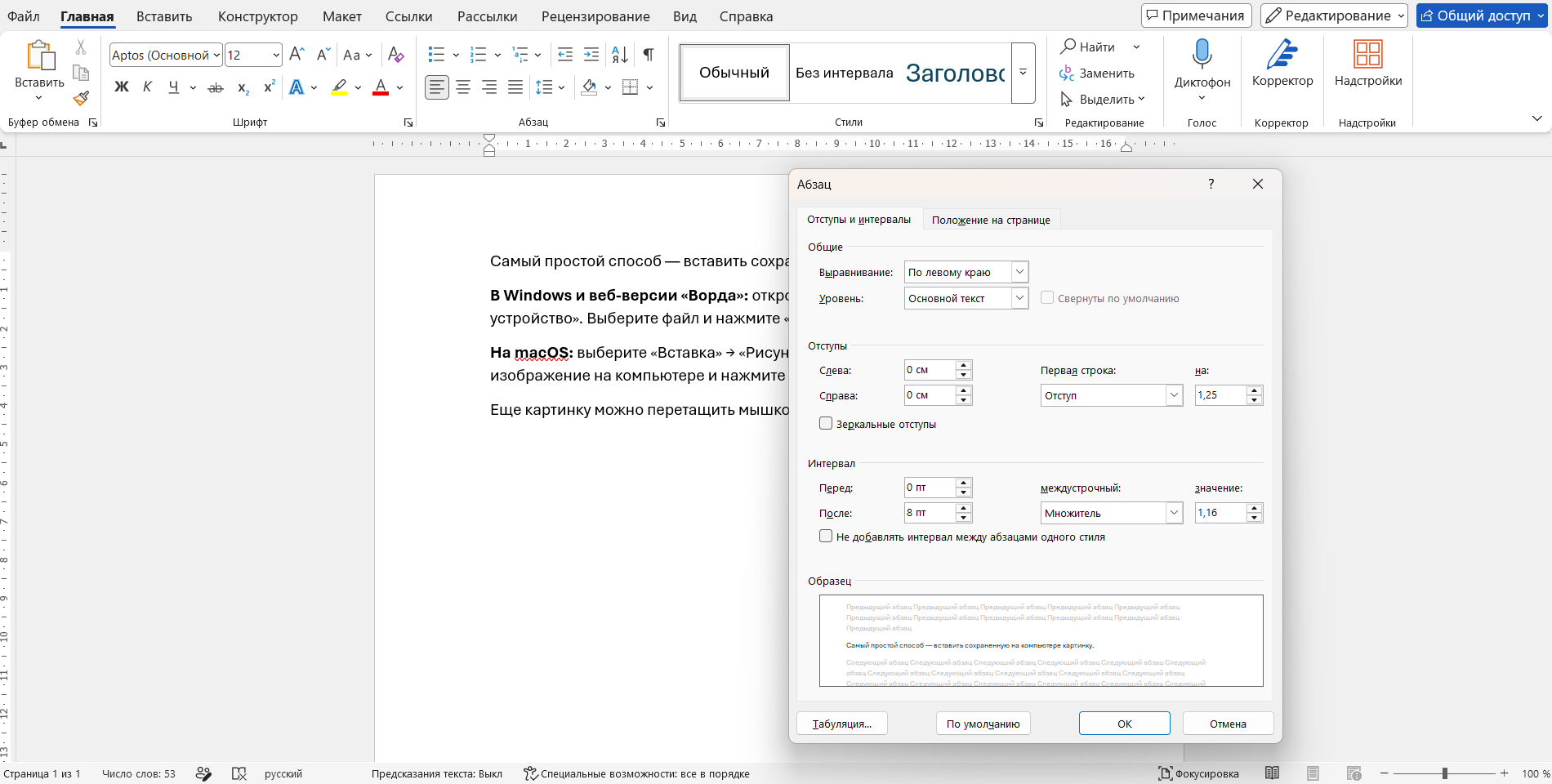
В Windows откройте окно «Абзац» маленькой стрелкой в правом нижнем углу группы «Абзац» на вкладке «Главная». На Mac выберите «Формат» → «Абзац» в верхнем меню.
Дальнейшая настройка одинакова по смыслу в обеих операционных системах:
- Перейдите к настройкам отступов и интервалов.
- В списке «Первая строка» выберите «Отступ».
- В соседнем поле «На» задайте 1,25 см.
- Проверьте образец внизу окна и нажмите «ОК».
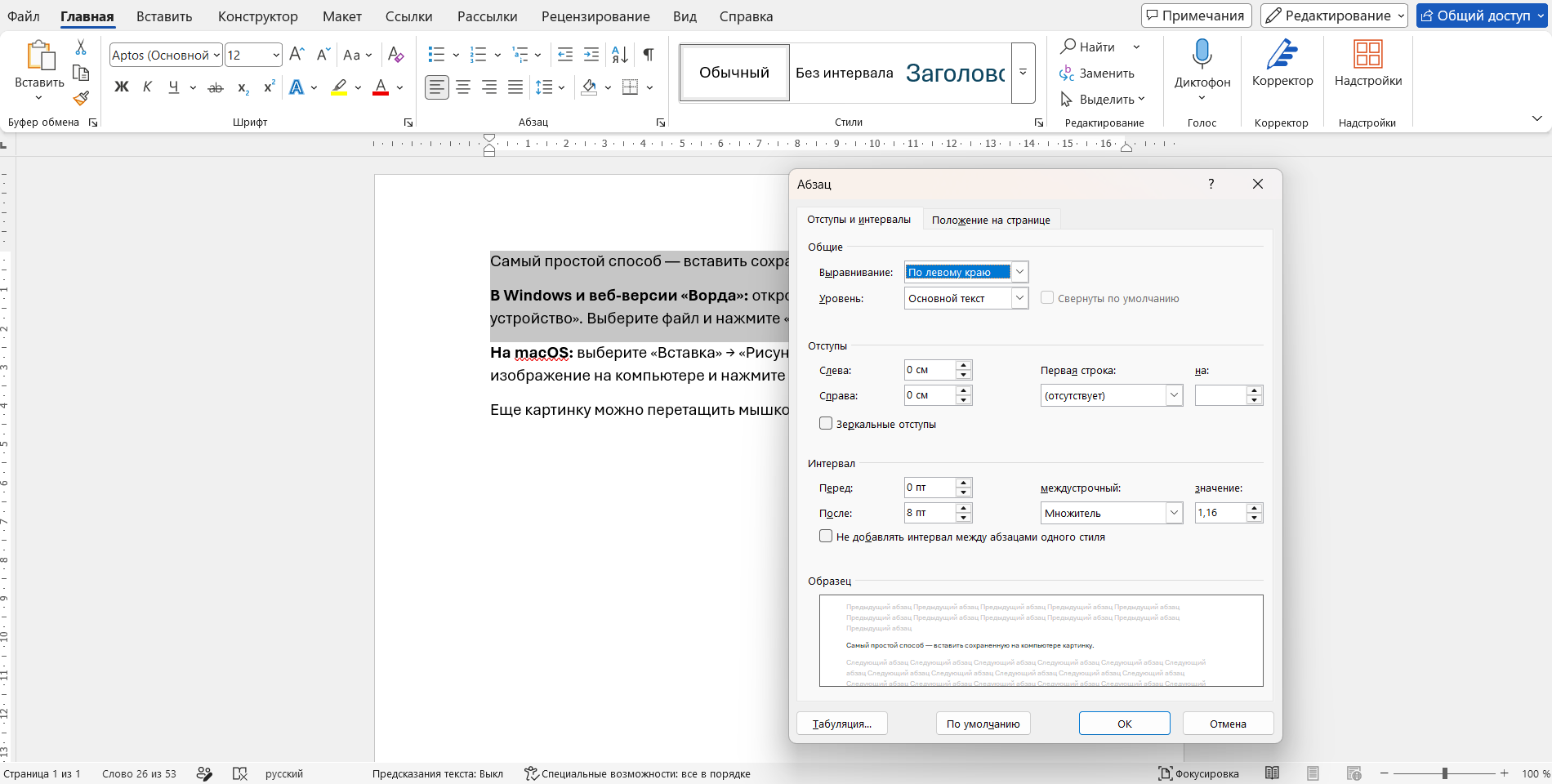
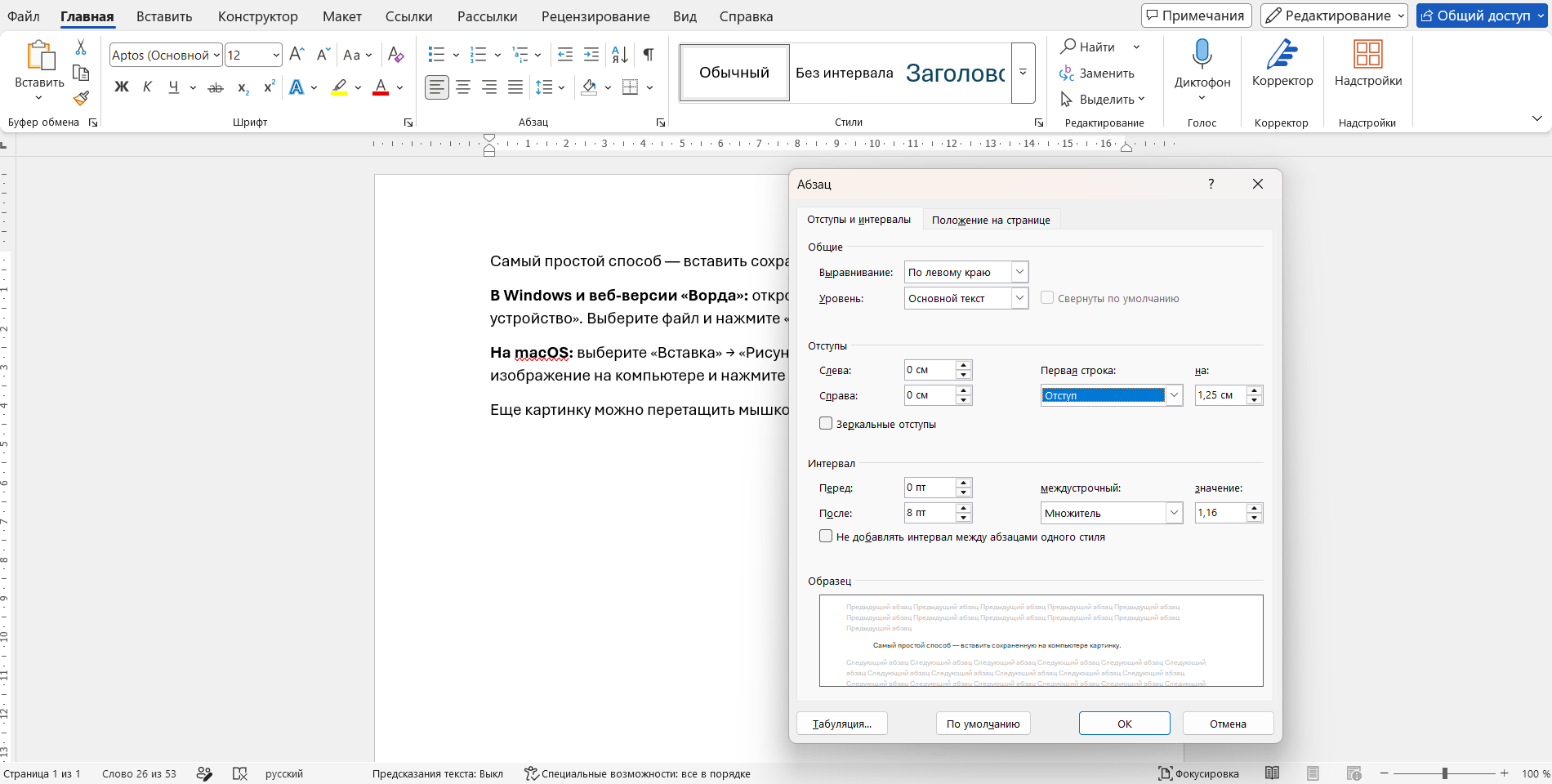
Значения «Слева» и «Справа» относятся ко всему абзацу, а интервалы «Перед» и «После» задают расстояние между абзацами. Они не заменяют настройку красной строки.
После применения снова откройте окно абзаца и убедитесь, что нужный отступ сохранен.
Как настроить абзац через стили
Стиль хранит настройки оформления. Если одинаковую красную строку нужно использовать во многих абзацах, задайте ее в стиле основного текста. Изменение затронет абзацы, к которым применен этот стиль; текст с другими стилями, особенно заголовки, проверяйте отдельно.
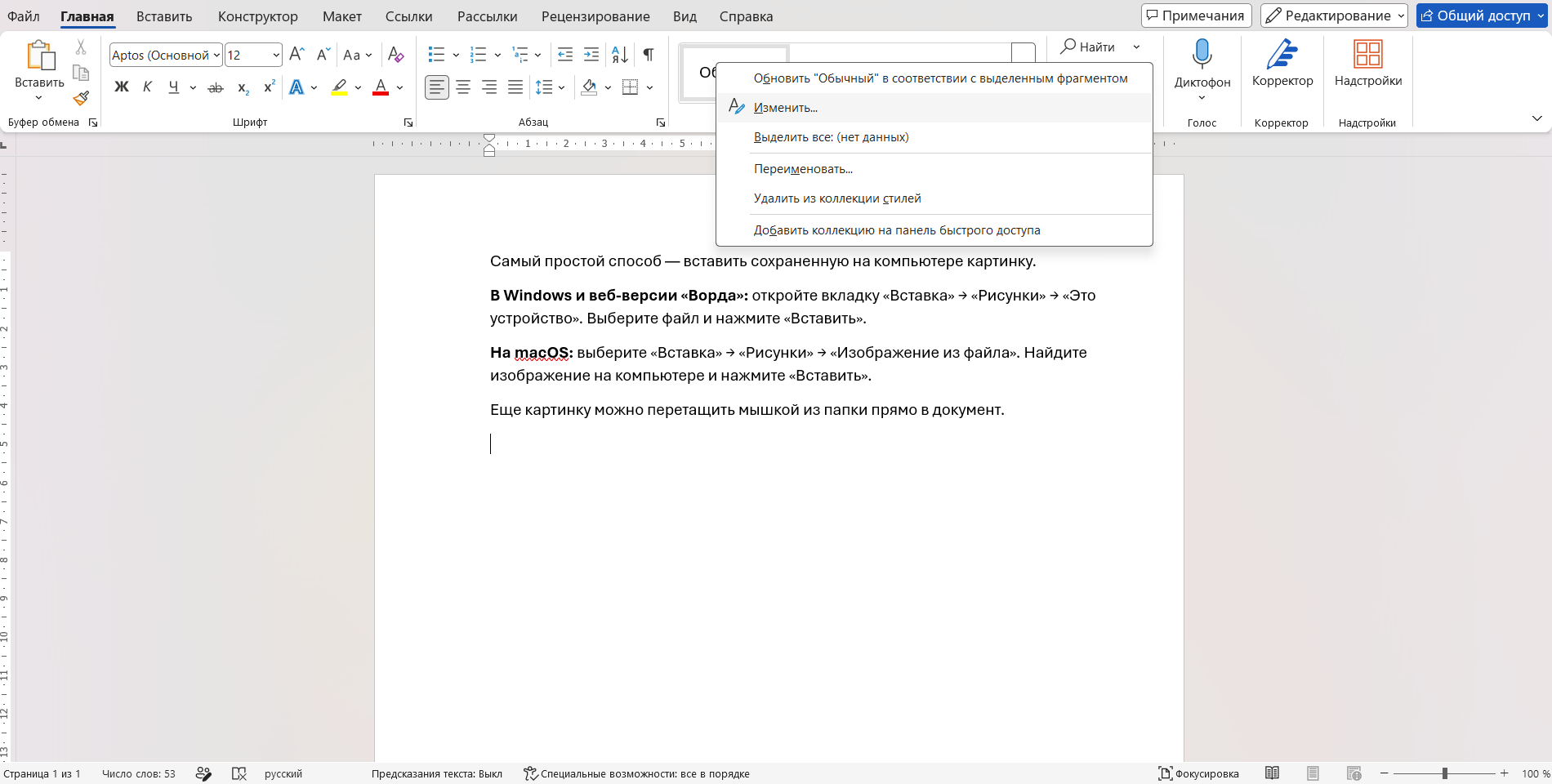
В Windows настройте, например, стиль «Обычный»:
- На вкладке «Главная» щелкните правой кнопкой мыши по стилю «Обычный» и выберите «Изменить».
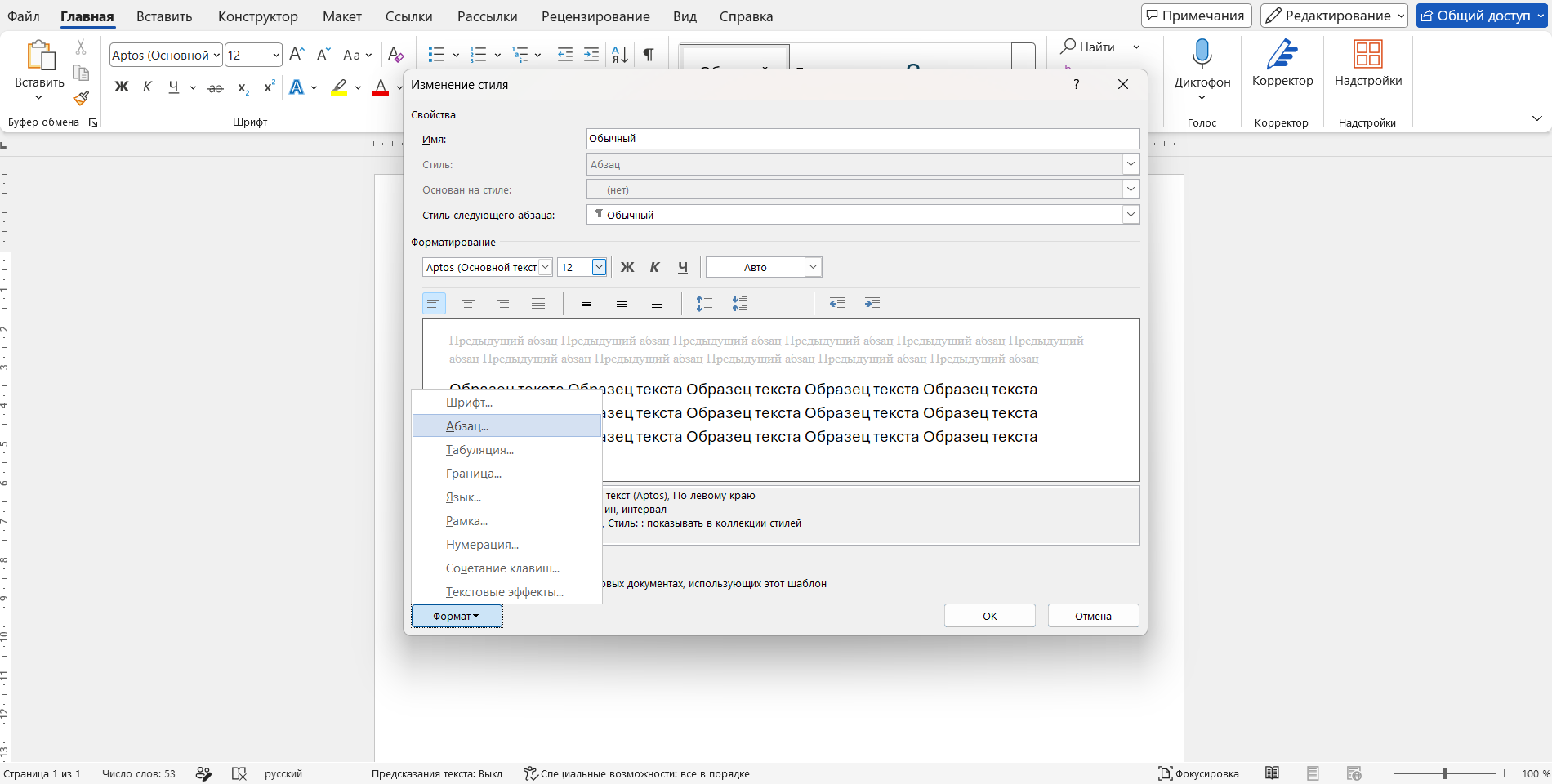
- Нажмите «Формат» → «Абзац».
- Выберите отступ первой строки и задайте 1,25 см.
- Нажмите «ОК» в окне абзаца, затем еще раз «ОК» в окне изменения стиля.
Для этой задачи нужен стиль абзаца, а не стиль отдельных символов. После изменения проверьте несколько фрагментов: ранее заданное вручную оформление может потребовать отдельной корректировки.
Как сделать абзац по ГОСТу для диплома или курсовой работы
Сначала найдите требования к оформлению вашей работы. Если в них указан отступ 1,25 см, настройте его через параметры абзаца или стиль основного текста:
- Выделите абзацы основного текста.
- Откройте окно «Абзац» способом для вашей операционной системы.
- Установите отступ первой строки 1,25 см и примените настройку.
- Проверьте начало нескольких абзацев и числовое значение в параметрах.
Заголовки проверяйте отдельно. Например, стандарт требует размещать заголовки структурных элементов отчета посередине строки, а заголовки нумерованных разделов — с абзацного отступа. Поэтому выделение всего документа и одна настройка для всех элементов могут нарушить оформление.
Также вы вправе сделать отступ больше или меньше 1,25 см: любой другой размер можно задать в поле «На».
Если методичка кафедры требует другую величину или ее указания противоречат стандарту, уточните правило у вашего руководителя до оформления работы.
Как убрать отступ
- Выделите нужные абзацы.
- Откройте окно «Абзац»: в Windows — через стрелку в группе «Абзац» на вкладке «Главная», на Mac — через «Формат» → «Абзац».
- В списке «Первая строка» выберите «Нет» и нажмите «ОК».
- Проверьте, что первая строка начинается на одном уровне с остальными строками абзаца.
Если расстояние перед текстом осталось, включите кнопку ¶ на вкладке «Главная». Она показывает пробелы, знаки абзаца и табуляцию. Удалите ненужные пробелы или табуляцию перед первым словом. Кнопка ¶ только показывает скрытые символы и сама ничего не удаляет.
Когда вправо сдвинуты все строки, проверьте также левый отступ абзаца. Если красная строка задана стилем и ее нужно убрать у всех абзацев этого стиля, измените параметр первой строки в настройках самого стиля.
Новости из мира образования, советы по карьере и учебе, вдохновляющие истории — в нашем телеграм-канале: @t_obrazovanie