
Пустая страница «Ворде» обычно появляется из-за невидимых элементов.
Это могут быть лишние абзацы, ручные разрывы страницы, разрывы разделов или абзацы после таблицы. Расскажу, как быстро и просто избавиться от каждой из проблем. Алгоритм подойдет для разных версий текстового редактора, но названия кнопок и их расположение могут различаться. У меня стоит версия Office от 2024 года.
Почему в «Ворде» появляется пустая страница
Причин может быть несколько. Чаще всего пустая страница появляется из-за того, что на ней есть что-то из перечисленного ниже.
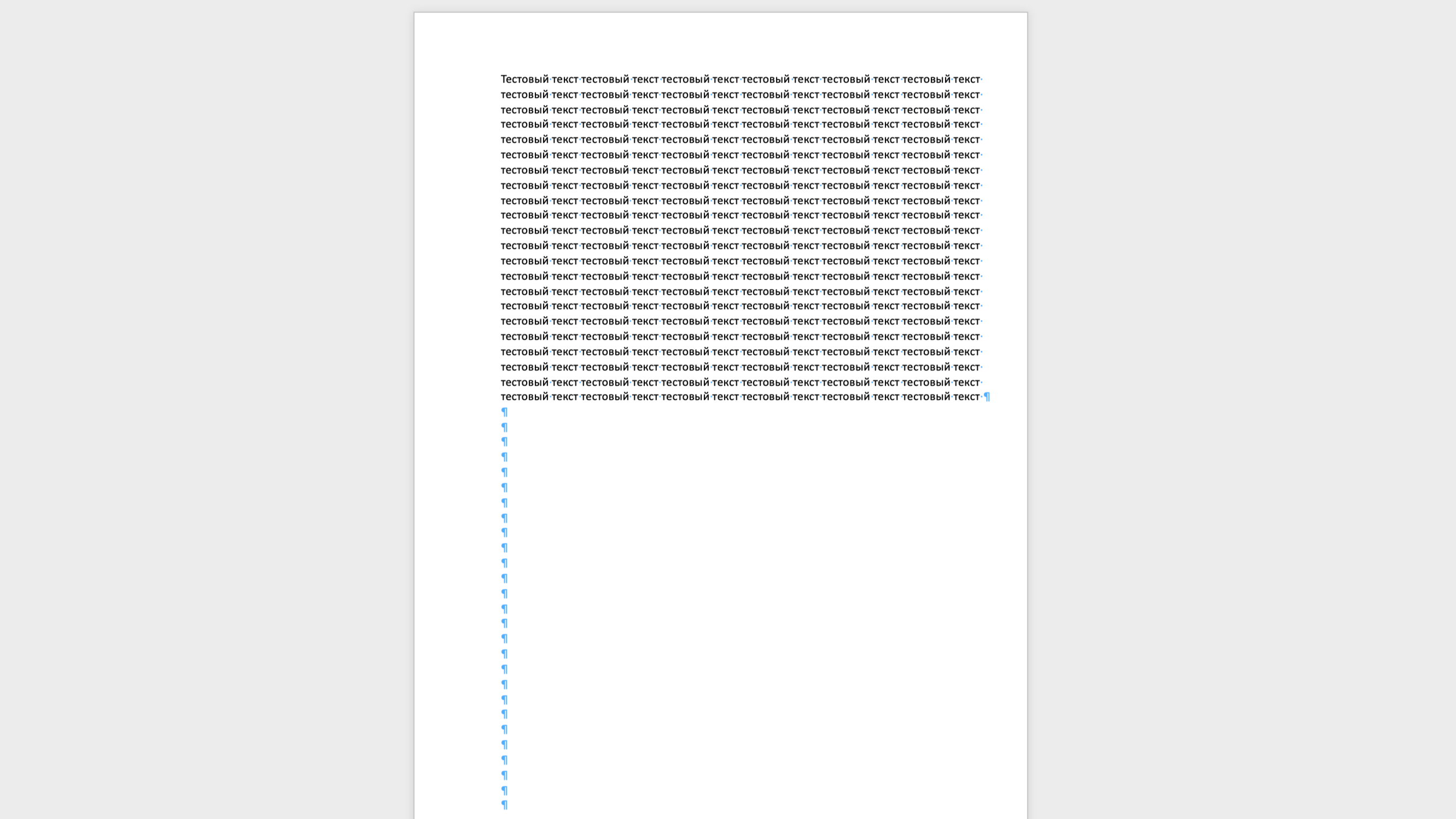
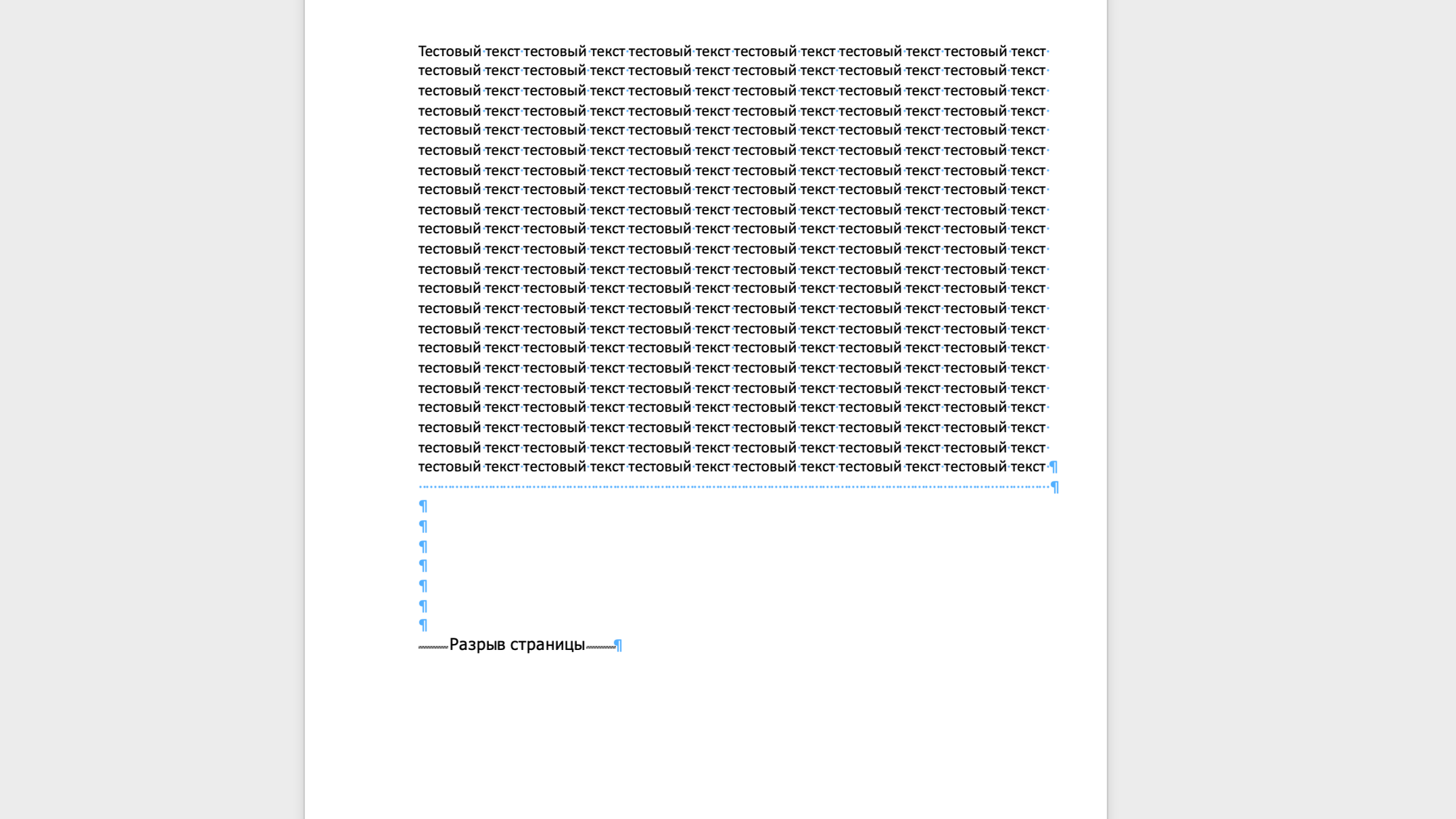
Лишние знаки абзаца в конце или середине документа. Каждый раз, когда вы нажимаете Enter, «Ворд» создает новый абзац. Несколько пустых абзацев подряд могут вытолкнуть текст на следующую страницу.
Такие абзацы обозначаются знаком ¶. Если их много в конце документа или между разделами, «Ворд» воспринимает их как часть документа и оставляет под них место.
Разрыв страницы или разрыв раздела. Разрыв страницы принудительно переносит текст после курсора на новый лист. Если такой разрыв стоит в конце документа или между двумя частями текста, перед ним может появиться пустая страница.
Разрыв раздела нужен, чтобы менять оформление отдельных частей документа: поля, ориентацию, колонтитулы, нумерацию или количество колонок. Разрыв типа «Со следующей страницы», «С четной страницы» или «С нечетной страницы» может создать пустой лист.

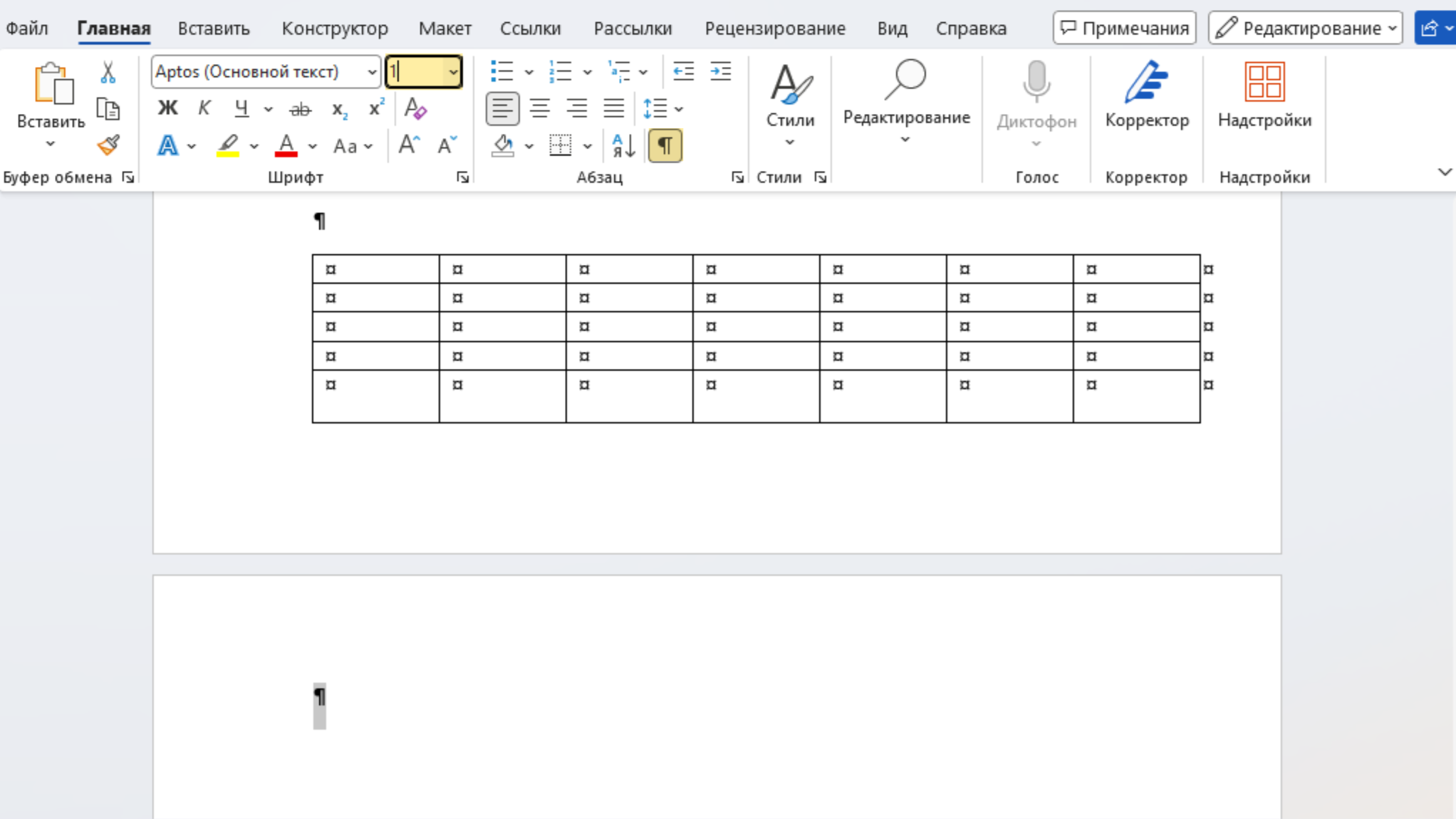
Таблица в конце документа. После таблицы «Ворд» всегда оставляет еще один абзац. Его нельзя удалить полностью. Если таблица занимает почти всю страницу, этот абзац может не поместиться и перейти на новый лист — тогда в документе появится пустая страница.
Большие отступы и интервалы. Пустой абзац может занимать больше места из-за:
- большого интервала перед абзацем или после него;
- увеличенного межстрочного интервала;
- параметра «Разрыв страницы перед»;
- настроек «Не разрывать абзац» или «Не отрывать от следующего».
В таком случае даже если на странице нет текста, может возникнуть пустая страница.
Как удалить пустую страницу через скрытые символы
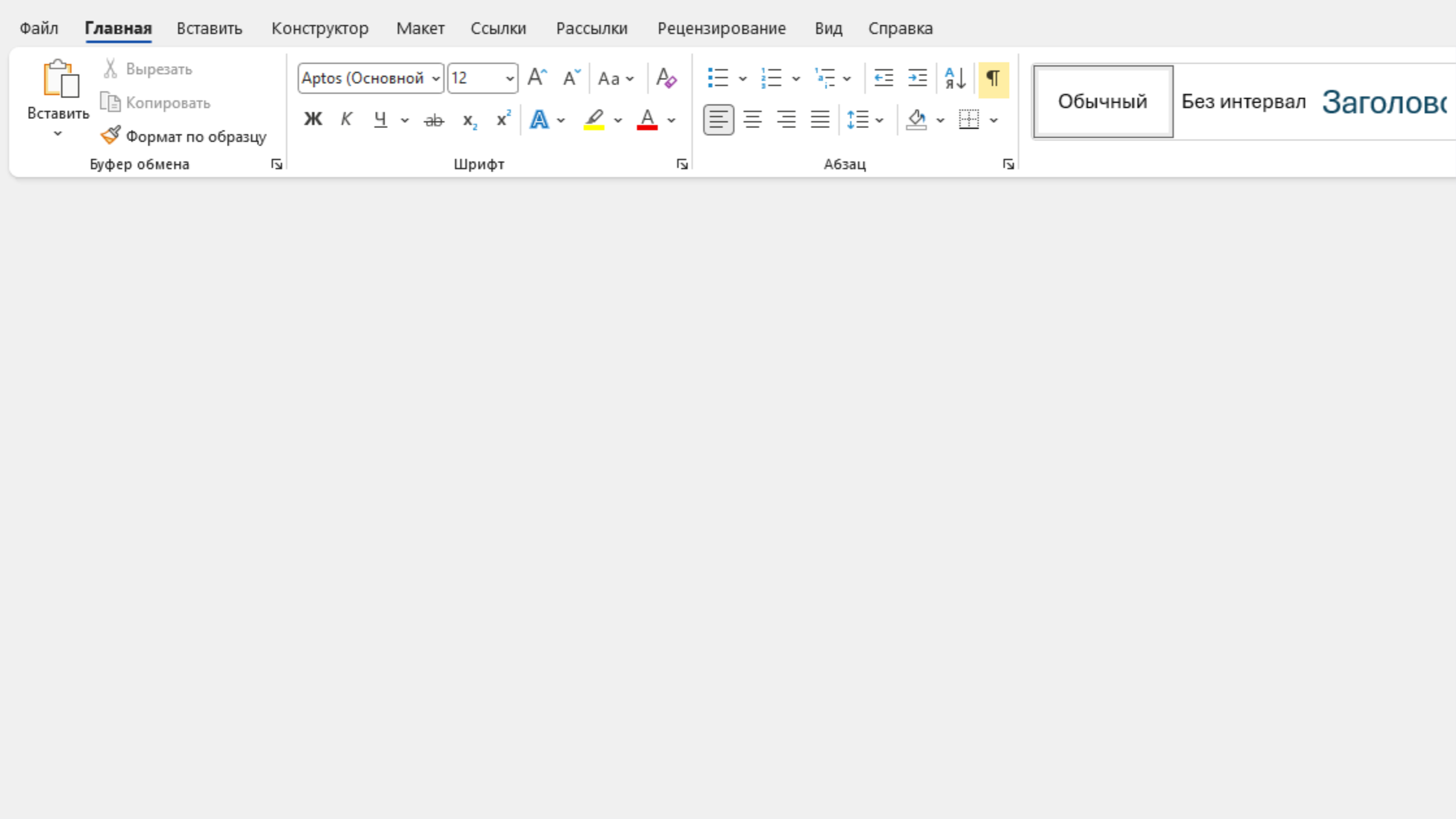
Чтобы стало понятно, что именно нужно удалить, включите отображение скрытых символов.
- Откройте вкладку «Главная».
- Нажмите кнопку ¶ в группе «Абзац».
В Windows вместо этого можно нажать Ctrl + Shift + 8, на Mac — ⌘ + 8. Эти сочетания показывают знаки абзаца, пробелы, разрывы страниц и другие непечатаемые символы.
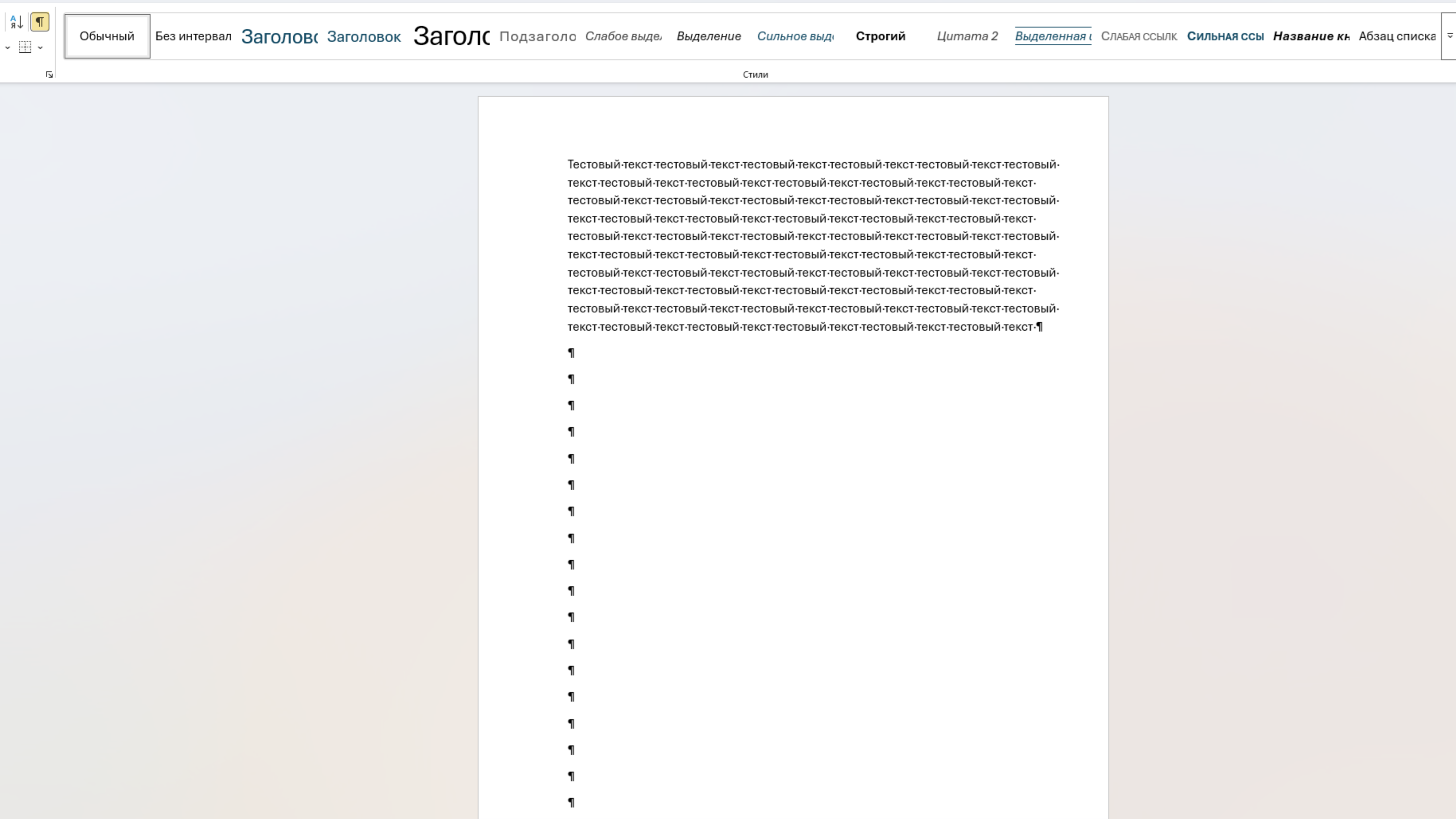
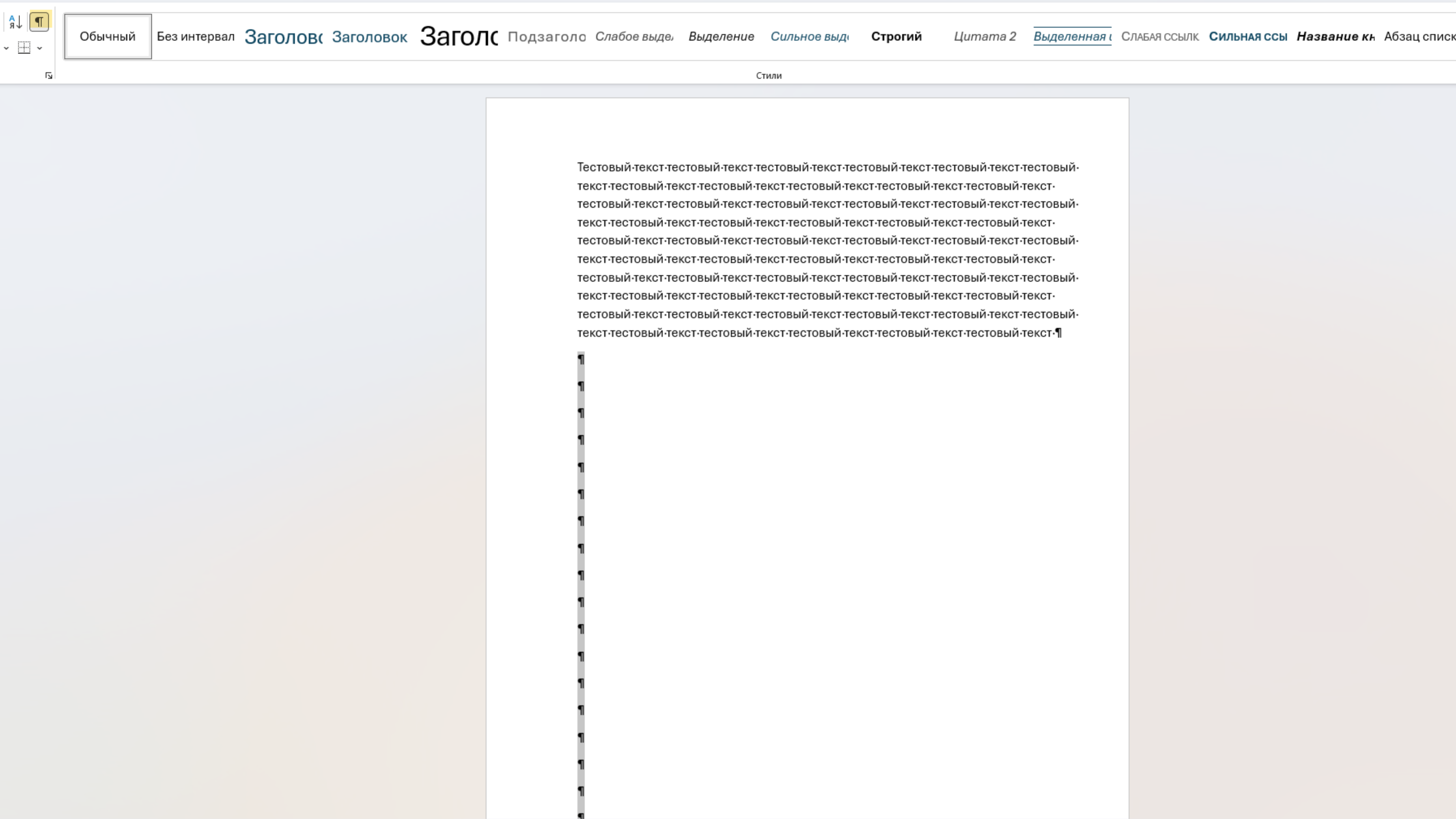
На пустой странице найдите один из элементов:
- несколько знаков ¶;
- надпись «Разрыв страницы»;
- надпись «Разрыв раздела»;
- один знак ¶ после таблицы.
Выделите ненужный элемент и нажмите Delete или Backspace.
После этого снова нажмите ¶, чтобы скрыть служебные символы.
Как удалить пустую страницу в конце или в середине документа
Если причина — пустые абзацы. Поставьте курсор перед первым лишним знаком ¶ и выделите все пустые абзацы до конца страницы. Нажмите Delete.
Если пустая страница находится в середине документа, проверьте, не удаляете ли вы нужный отступ между разделами. Оставьте один абзац, если он нужен для визуального разделения текста.
Если причина — ручной разрыв страницы. Здесь нужно действовать иначе:
- Включите отображение скрытых символов: «Главная» → «Абзац» → ¶.
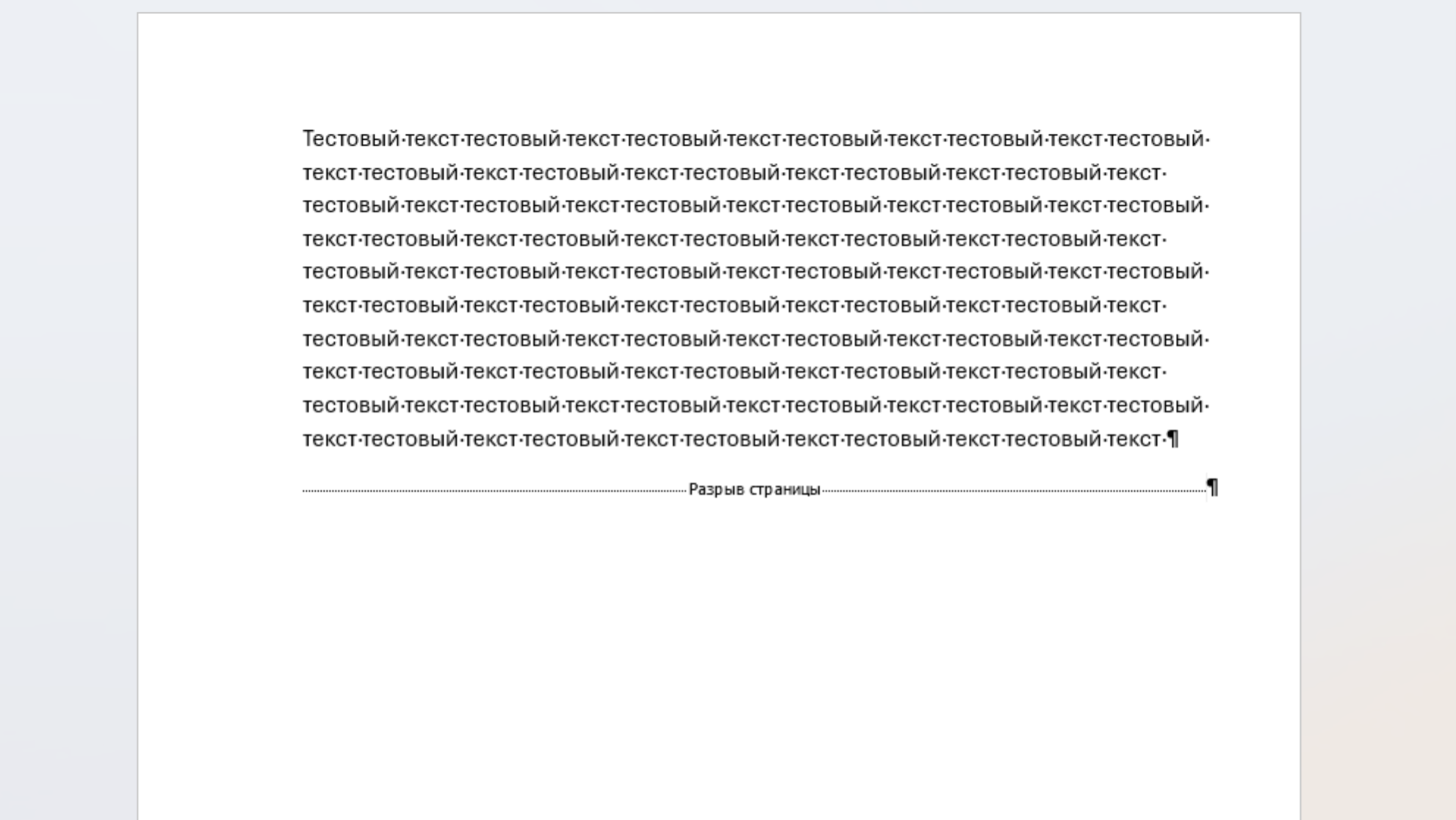
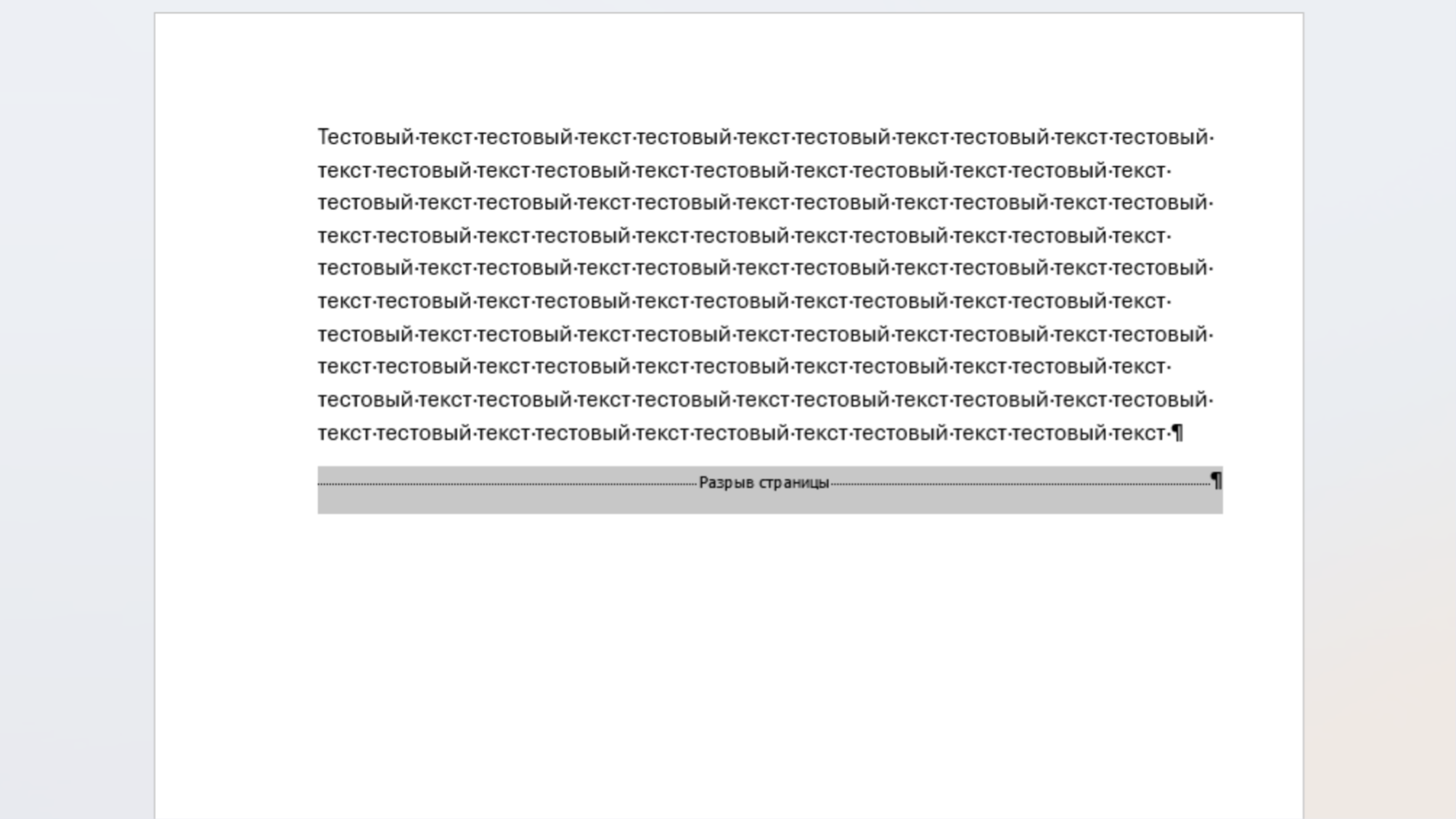
- Найдите строку «Разрыв страницы».
- Щелкните перед ней или выделите ее.
- Нажмите Delete.
После удаления текст со следующей страницы переместится вверх. Ручные разрывы можно удалить, а автоматические, которые «Ворд» создает сам при заполнении страницы, нельзя — можно только изменить параметры абзаца.
Если причина — разрыв раздела. Действуйте аккуратно: удаление разрыва раздела может изменить оформление текста после него — например, колонтитулы, поля, ориентацию страницы или нумерацию.
Если пустая страница находится в конце документа:
- Включите скрытые символы: «Главная» → «Абзац» → ¶.
- Поставьте курсор прямо перед строкой «Разрыв раздела».
- Нажмите Delete.
Если пустая страница находится в середине документа, лучше заменить разрыв на непрерывный:
- Щелкните в разделе после разрыва.
- Откройте вкладку «Макет».
- Нажмите «Разрывы».
- Выберите «Непрерывный».
Так «Ворд» сохранит разделы, но перестанет начинать новый раздел с отдельной страницы.
Как удалить пустую страницу после таблицы
Если пустая страница появилась сразу после таблицы, выделите конечный знак ¶, который стоит после нее.
- Включите отображение скрытых символов:: «Главная» → «Абзац» → ¶.
- Щелкните по знаку ¶ после таблицы.
- В поле размера шрифта на вкладке «Главная» введите 1.
- Нажмите Enter.
Конечный абзац станет минимального размера. Обычно после этого он помещается на той же странице, что и таблица. Сам знак абзаца удалять не нужно: «Ворд» все равно обязательно оставит его в конце документа.
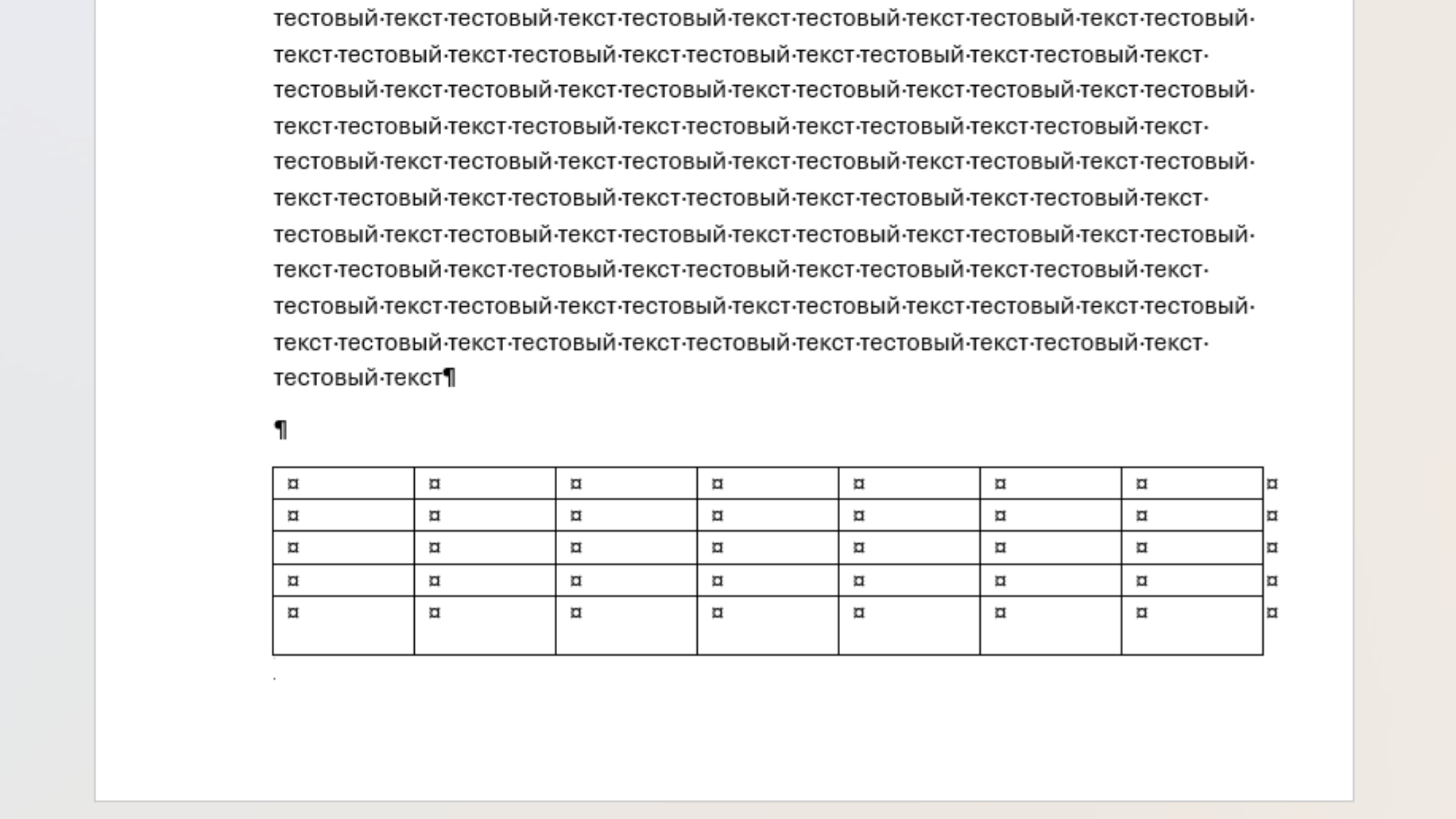
Если страница все равно остается:
- Откройте вкладку «Макет»
- Нажмите «Поля» → «Настраиваемые поля».
- Немного уменьшите нижнее поле.
- Нажмите ОК.
Не уменьшайте поле сильнее, чем разрешают требования к документу: это может нарушить оформление курсовой, диплома или отчета.
Как удалить через поиск и замену
Поиск и замена пригодятся, если в документе много лишних абзацев или ручных разрывов.
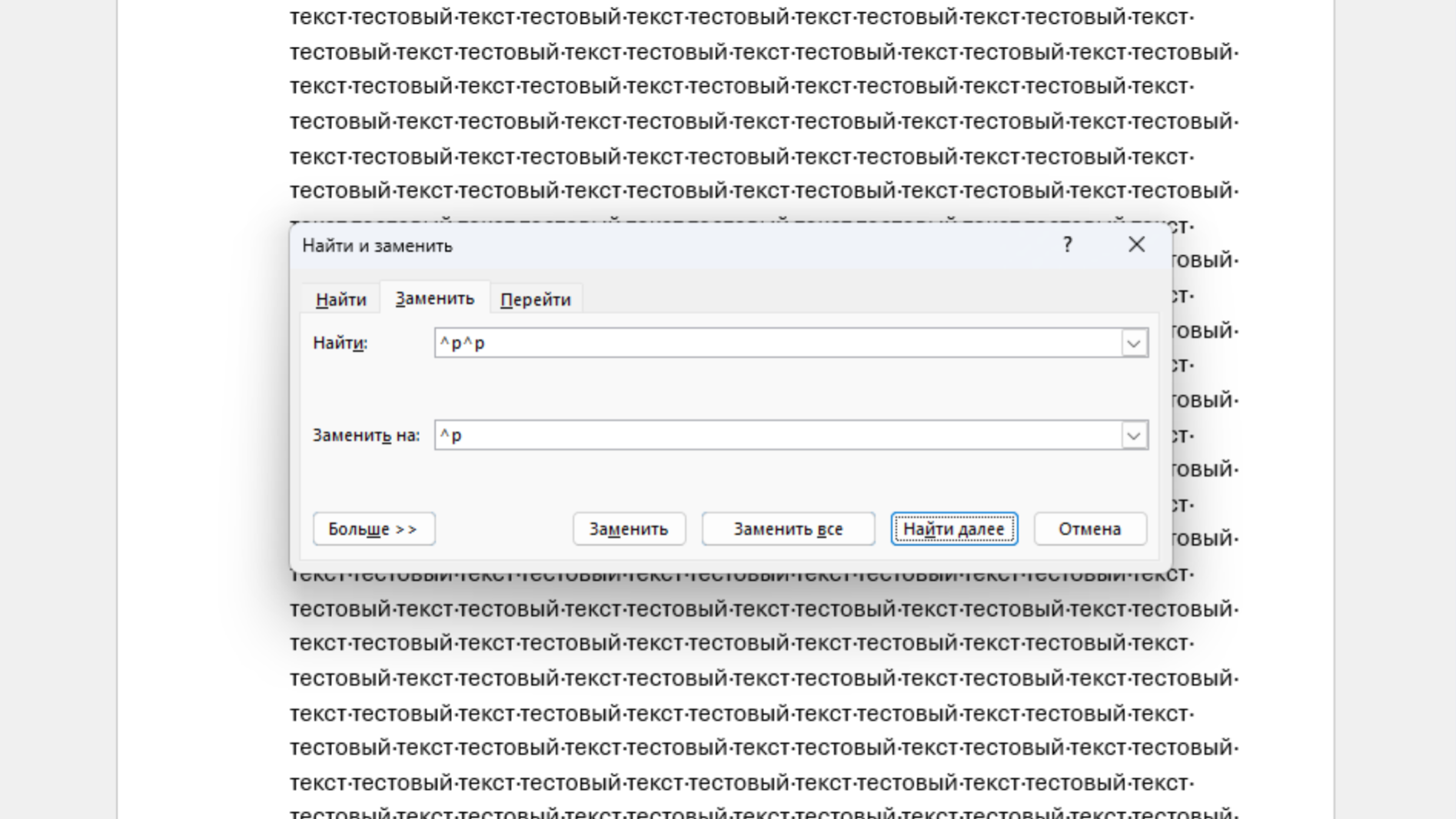
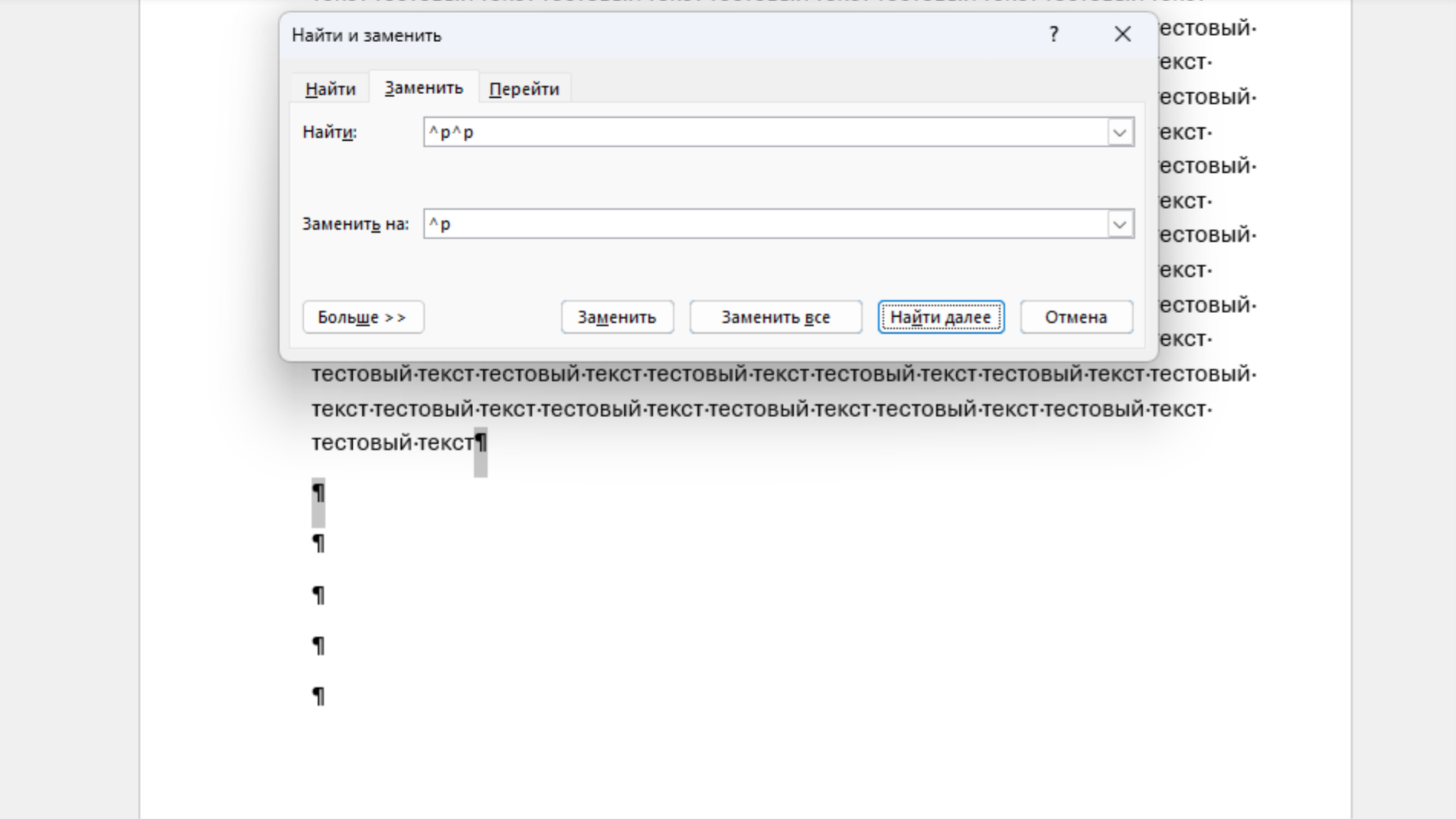
Как убрать повторяющиеся пустые абзацы. Нажмите Ctrl + H в Windows или откройте окно поиска и замены через меню «Ворд» на Mac.
- В поле «Найти» введите ^p^p. Эта комбинация означает два знака абзаца подряд.
- В поле «Заменить на» введите ^p. Так вы уберете один абзац.
- Нажмите «Найти далее», чтобы проверить совпадение.
- Нажмите «Заменить» или «Заменить все».
Не используйте «Заменить все», если пустые абзацы отбиты в документе намеренно. Сначала проверьте несколько совпадений.
Как найти ручные разрывы страниц. В поле «Найти» введите ^m, а поле «Заменить на» оставьте пустым. Затем нажмите «Найти далее» и удаляйте разрывы по одному.
Microsoft также предлагает выбирать специальные символы через кнопку «Специальный» в расширенном окне поиска и замены. Среди них есть знаки абзаца и ручные разрывы страниц.
Будьте осторожны, когда удаляете разрывы разделов. Код ^b может найти разрыв раздела, но если убрать слишком много, может измениться оформление всего документа.
Как удалить пустую страницу в macOS Word
Сперва настройте отображение скрытых символов. Для этого нажмите ⌘ + 8.
- Перейдите на пустую страницу.
- Удалите лишние знаки ¶ или строку «Разрыв страницы».
- Если видите «Разрыв раздела», не удаляйте его сразу: сначала попробуйте заменить его на «Непрерывный» через вкладку «Макет» → «Разрывы».
- Если пустая страница находится после таблицы, выделите конечный знак ¶ и установите ему размер шрифта 1 пт.
- Нажмите ⌘ + 8, чтобы снова скрыть служебные символы.
Что делать, если пустая страница не удаляется
Переберите причины по порядку:
- Включите скрытые символы. Без них разрыв страницы или конечный абзац легко не заметить.
- Проверьте разрыв раздела. Если он стоит в конце документа, удалите его курсором перед разрывом. Если он находится в середине, замените на «Непрерывный».
- Проверьте конечный абзац после таблицы. Установите ему размер 1 пт.
- Проверьте параметры абзаца. Выделите знак ¶, откройте настройки абзаца и убедитесь, что не включен параметр «Разрыв страницы перед».
- Проверьте интервалы. Установите интервалы перед и после абзаца в 0 пт, а межстрочный интервал — одинарный.
- Проверьте поля страницы. Слишком большое нижнее поле может вытолкнуть конечный абзац на новый лист.
- Переключитесь в режим «Черновик». Так разрывы разделов проще заметить: откройте вкладку «Вид» → «Черновик».
Если используете «Ворд» для Интернета, пустые абзацы и ручные разрывы страниц можно удалить непосредственно в браузере. Чтобы убрать разрывы разделов, «Ворд» все же придется скачать.
Как избежать появления пустых страниц
Самое главное — быть внимательными. Учтите следующие моменты.
- Не создавайте новые страницы десятками нажатий Enter. Используйте «Вставка» → «Разрыв страницы».
- Не удаляйте разрывы разделов, если они задают отдельные колонтитулы, поля или нумерацию.
- После вставки таблицы проверяйте конечный знак абзаца.
- Не задавайте большие интервалы перед пустыми абзацами и после них.
- Для заголовков используйте стили «Ворд» и проверяйте параметры «Разрыв страницы перед», «Не отрывать от следующего» и «Не разрывать абзац».
- Перед печатью или сохранением в PDF включите отображение скрытых символов и пролистайте конец документа.
- Если документ большой, периодически проверяйте его в режиме «Вид» → «Черновик» — так проще заметить разрывы разделов.
Новости из мира образования, советы по карьере и учебе, вдохновляющие истории — в нашем телеграм-канале: @t_obrazovanie