
Разрыв страницы принудительно переносит текст на следующий лист.
Он полезен, когда новую главу нужно начать с новой страницы, но иногда появляется случайно и оставляет большой пробел или пустой лист. В статье разберу, как удалить ручной разрыв страницы, убрать разрывы массово, отличить их от разрывов раздела и что делать, если текст продолжает переноситься.
Что такое разрыв страницы в «Ворде» и зачем он нужен
Разрыв страницы — это элемент разметки, с помощью которого страница заканчивается в выбранном месте. Весь текст после нее начинается с нового листа.
В «Ворде» встречаются два основных вида разрывов.
Ручной разрыв страницы пользователь добавляет сам через «Вставка» → «Разрыв страницы». Его можно увидеть среди непечатаемых символов и удалить.
Автоматический разрыв страницы «Ворд» создает сам, когда текст заполняет страницу. Такой разрыв нельзя удалить как отдельный объект: можно только изменить параметры абзаца, чтобы перенос произошел в другом месте.
Кроме того, в «Ворде» есть разрывы разделов. Они меняют оформление части документа: поля, колонтитулы, ориентацию страницы, колонки или нумерацию. Некоторые из них тоже начинают новый раздел с новой страницы.

Когда разрывы полезны, а когда мешают. Разрыв страницы пригодится, если нужно:
- начать новую главу с нового листа;
- отделить титульную страницу от содержания;
- перенести таблицу или иллюстрацию целиком на следующую страницу;
- подготовить документ к печати.
Разрыв мешает, если:
- новая страница появилась после случайного нажатия Ctrl + Enter;
- между двумя абзацами образовался большой пробел;
- в конце документа появился лишний пустой лист;
- после удаления текста остался невидимый разрыв.
Как удалить разрыв страницы вручную через скрытые символы
Включите отображение непечатаемых знаков. Откройте вкладку «Главная» и нажмите кнопку ¶ в группе «Абзац».
В «Винодус» можно использовать сочетание Ctrl + Shift + 8. После этого «Ворд» покажет:
- знаки абзаца ¶;
- пробелы;
- ручные разрывы страниц;
- разрывы разделов;
- другие служебные элементы.
Кнопка ¶ только показывает эти символы на экране — в печати они не отображаются.
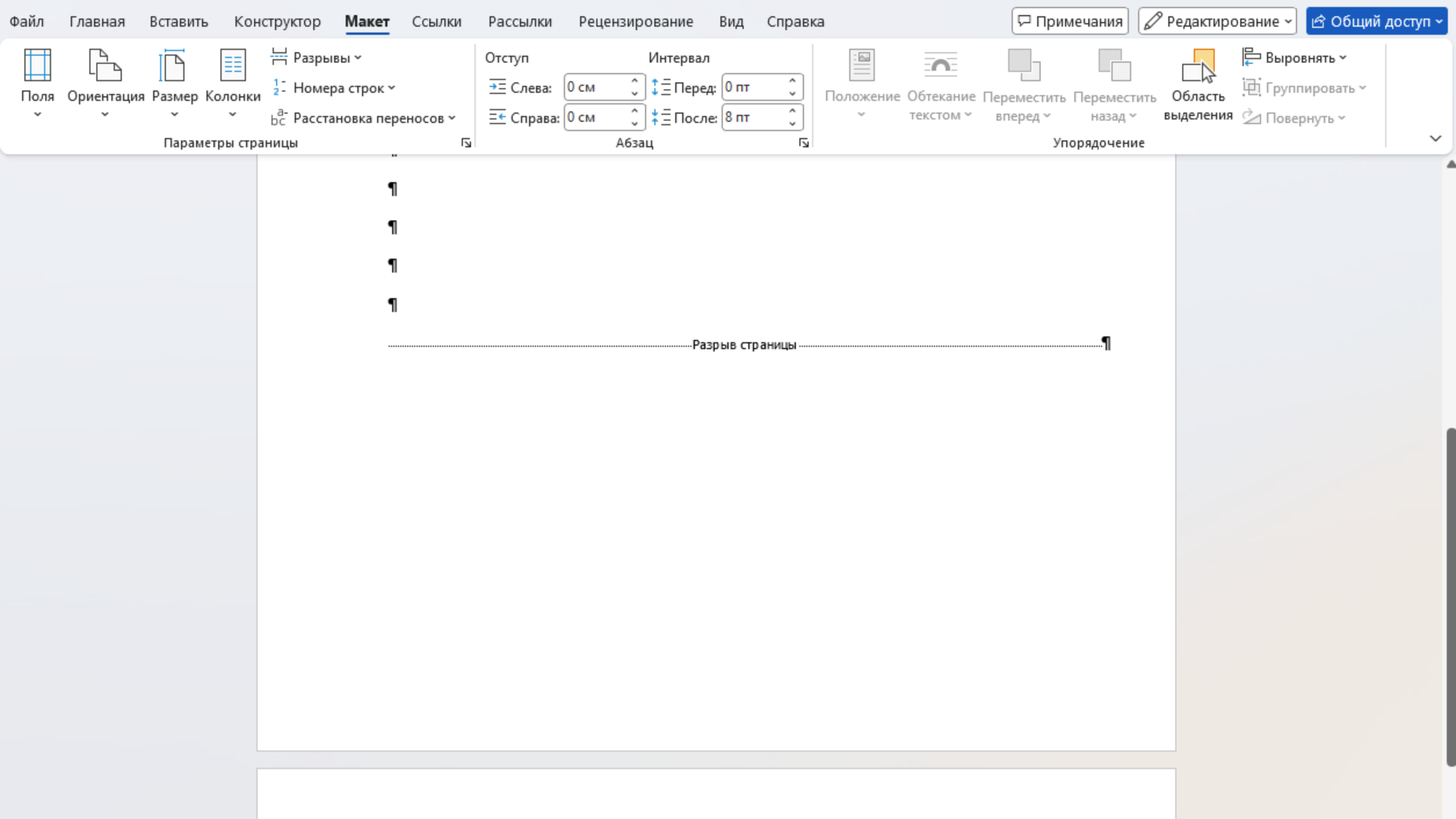
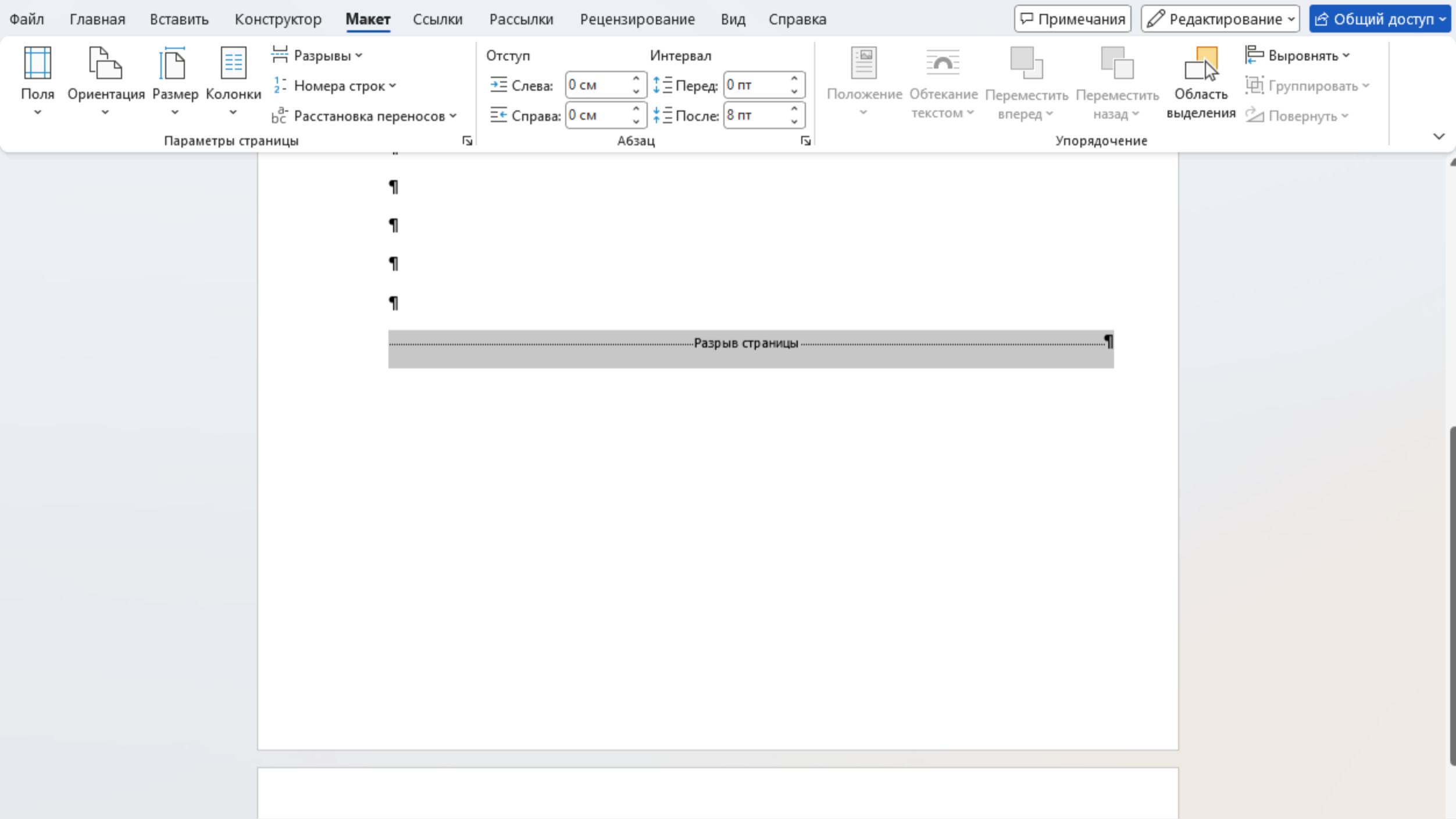
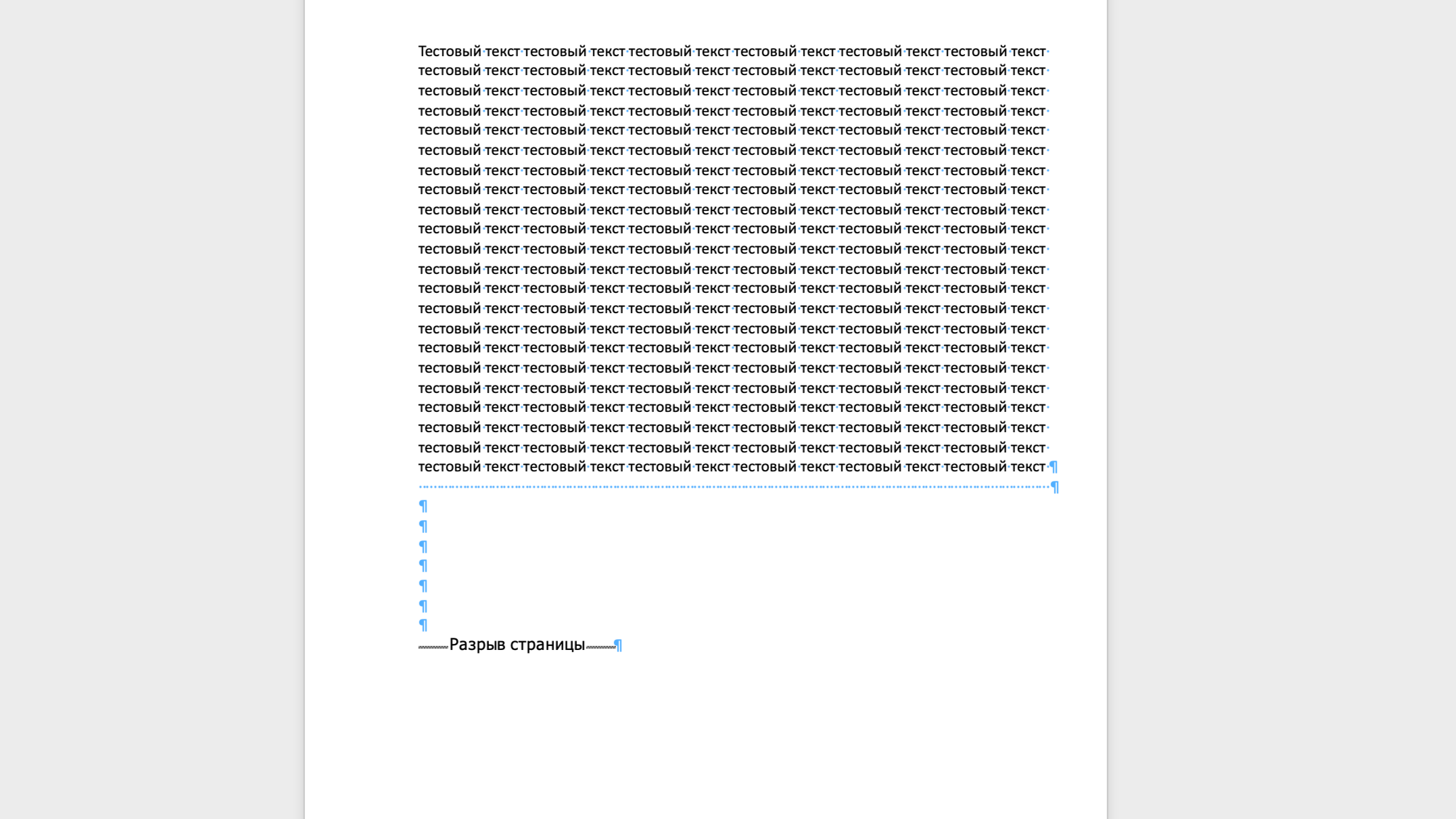
Найдите разрыв страницы. Пролистайте документ до места, где начинается нежелательный перенос. Ручной разрыв будет выглядеть как отдельная строка.
Если такой строки нет, перенос может быть автоматическим. В этом случае ищите причину в настройках абзаца: параметр «Разрыв страницы перед», большие интервалы или режимы «Не отрывать от следующего» и «Не разрывать абзац».
Затем удалите разрыв. Щелкните по строке «Разрыв страницы», нажмите Delete или Backspace. Проверьте результат: текст после разрыва должен переместиться на предыдущую страницу.
Если строка не выделяется двойным щелчком, поставьте курсор прямо перед ней и нажмите Delete. В конце работы снова нажмите ¶, чтобы скрыть непечатаемые знаки.
Как массово удалить все разрывы страниц через «найти и заменить»
Если в документе много ручных разрывов, их можно найти через специальный код.
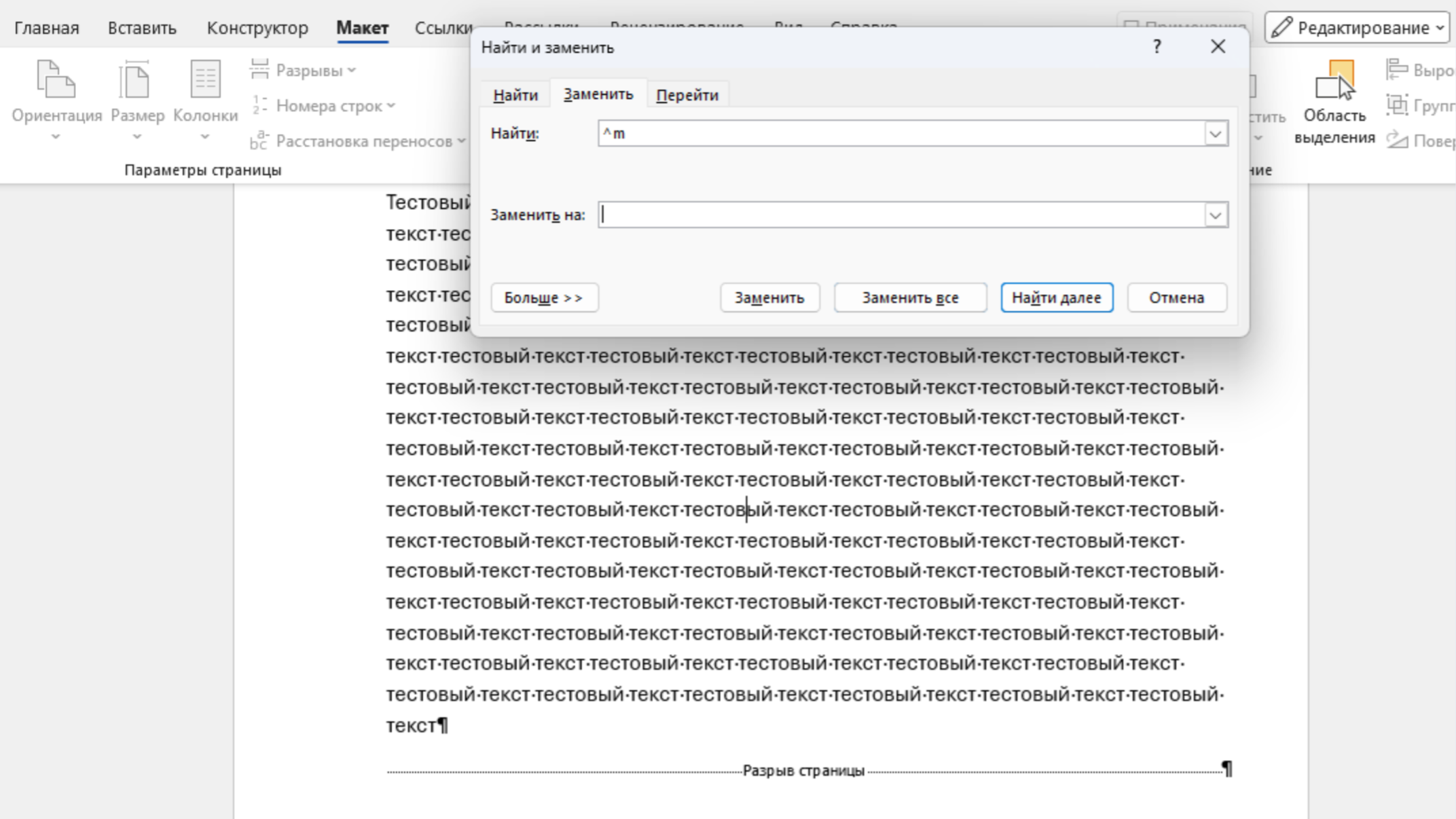
- Откройте окно поиска и замены сочетанием Ctrl + H в «Винодус».
- Перейдите на вкладку «Заменить».
- В поле «Найти» введите ^m.
- Поле «Заменить на» оставьте пустым.
- Нажмите «Найти далее» и проверьте первое совпадение.
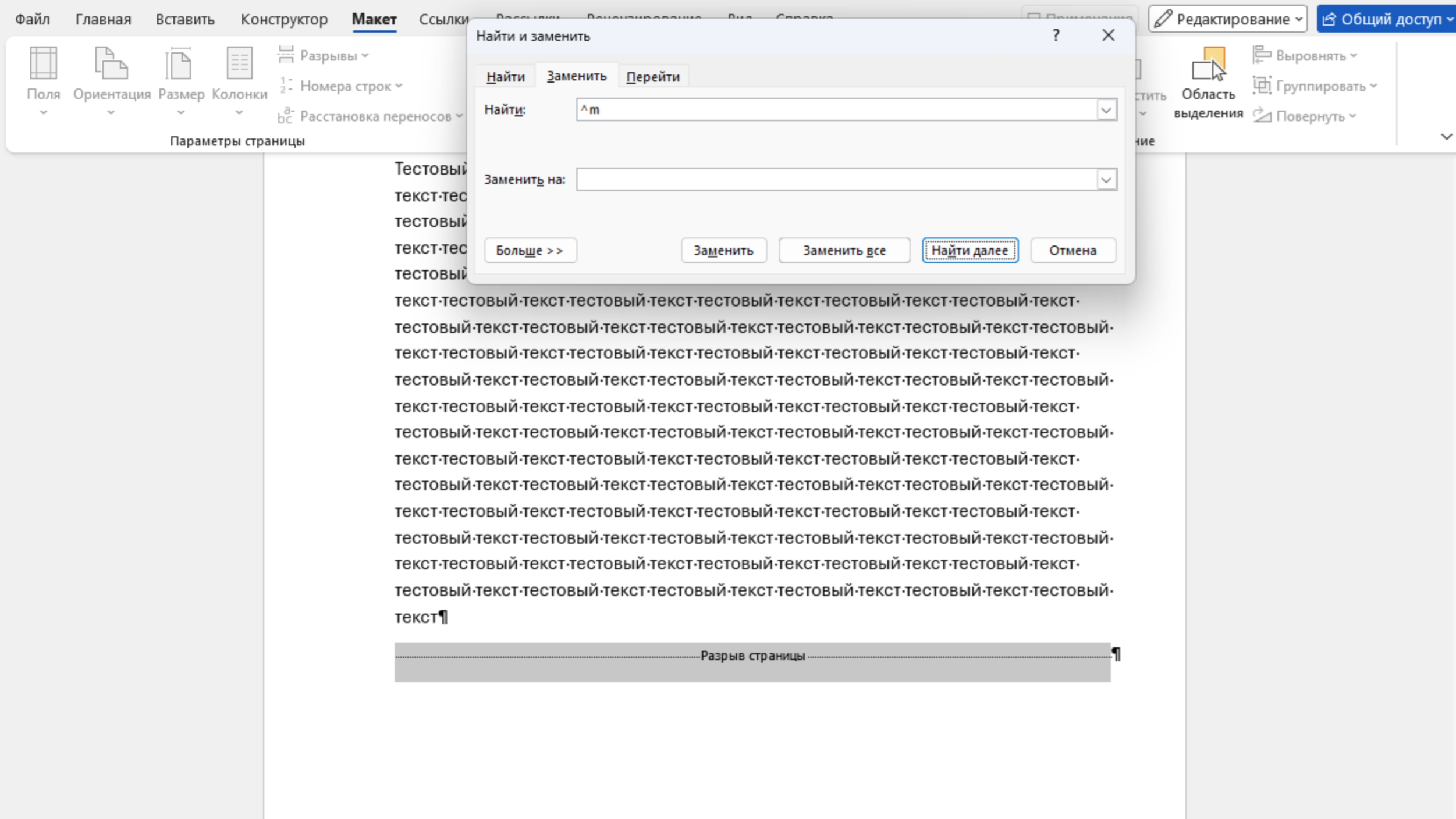
- Нажимайте «Заменить», чтобы удалять разрывы по одному.
Если уверены, что все найденные разрывы лишние, выберите «Заменить все».
Не удаляйте разрывы массово, если они используются для начала глав или оформления документа. Автоматические переносы текста этот поиск не затрагивает.
Как удалить разрыв раздела
Если разрыв страницы только переносит текст на новый лист, то разрыв раздела дополнительно делит документ на части с разными настройками. Например, в одном разделе может быть книжная ориентация, а в другом — альбомная; в разных разделах могут отличаться колонтитулы и нумерация страниц.

Разрыв раздела «Со следующей страницы» начинает новый раздел на новом листе. Разрывы «С четной страницы» и «С нечетной страницы» могут добавить пустой лист, чтобы следующий раздел начался на нужной стороне.
Вот как найти разрыв раздела через скрытые символы.
- Откройте вкладку «Главная».
- Нажмите ¶.
- Найдите строку с названием, например, «Разрыв раздела со следующей страницы».
- Если разрыв трудно заметить, перейдите во вкладку «Вид» и включите режим «Черновик».
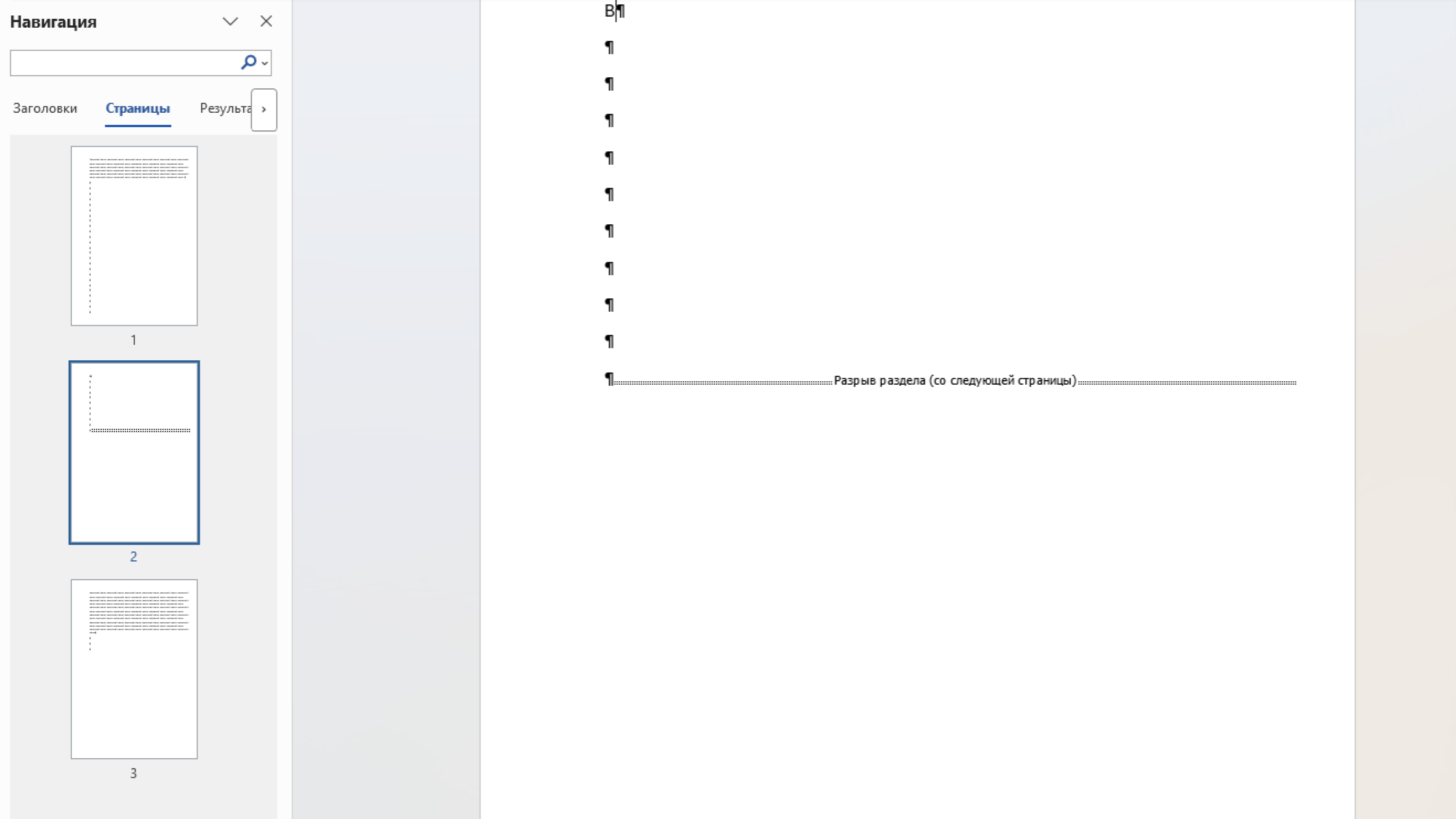
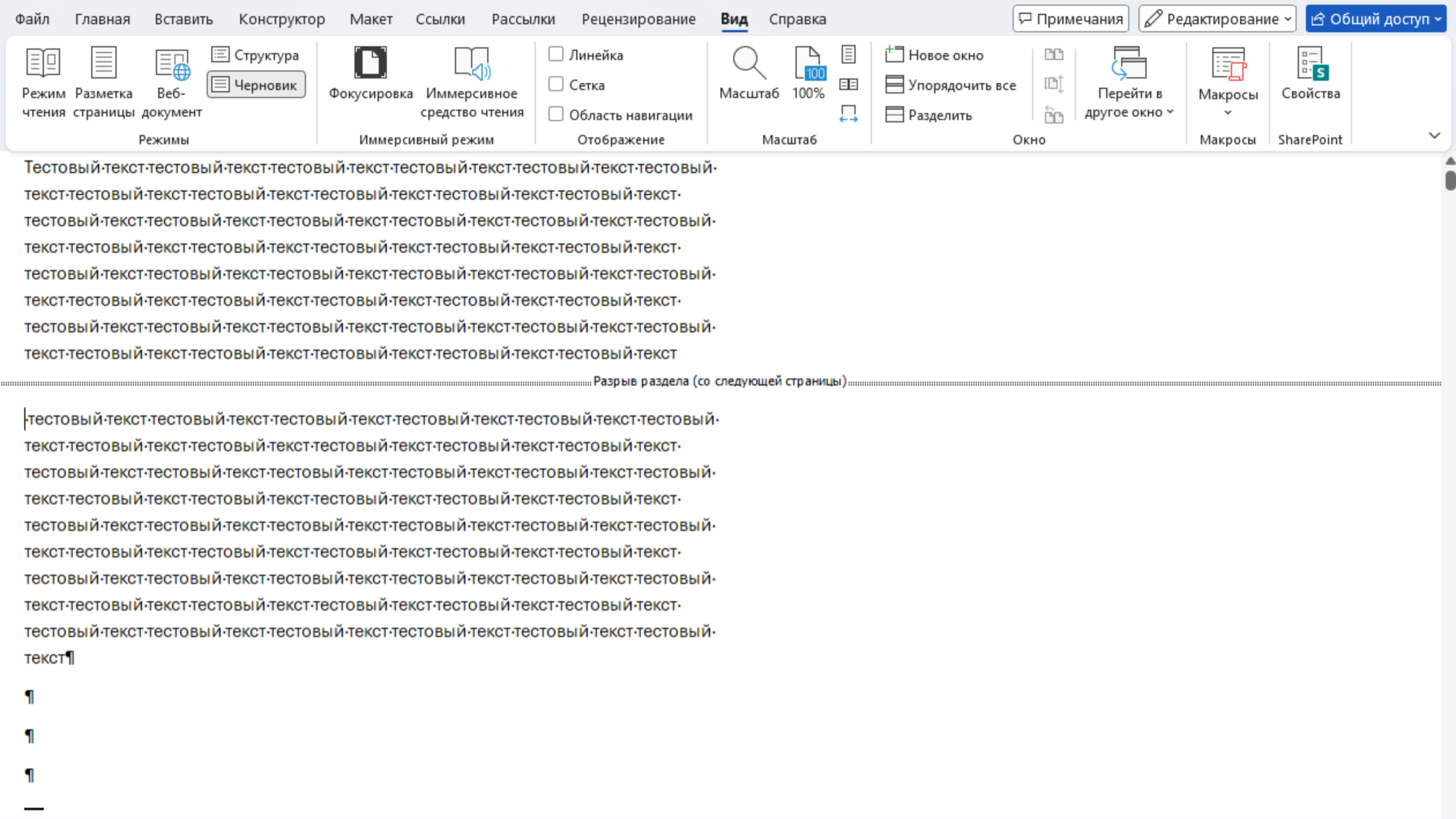
Что проверить после удаления. Удаление разрыва раздела объединяет соседние части документа. После этого «Ворд» может применить к объединенному разделу форматирование той части, которая находилась после разрыва.
Проверьте:
- поля страницы;
- книжную или альбомную ориентацию;
- колонтитулы;
- нумерацию страниц;
- количество колонок;
- стили заголовков.
Как удалять через навигацию и переходы
Этот способ удобен, если нужно быстро перейти к странице с разрывом или удалить содержимое целой страницы.
Чтобы удалить через область навигации, откройте вкладку «Вид».
- Включите «Область навигации».
- Перейдите на вкладку «Страницы».
- Выберите миниатюру нужной страницы.
- Щелкните в ее содержимом и удалите найденный разрыв обычным способом.
В «Виндоус» область навигации также можно открыть сочетанием Ctrl + F.
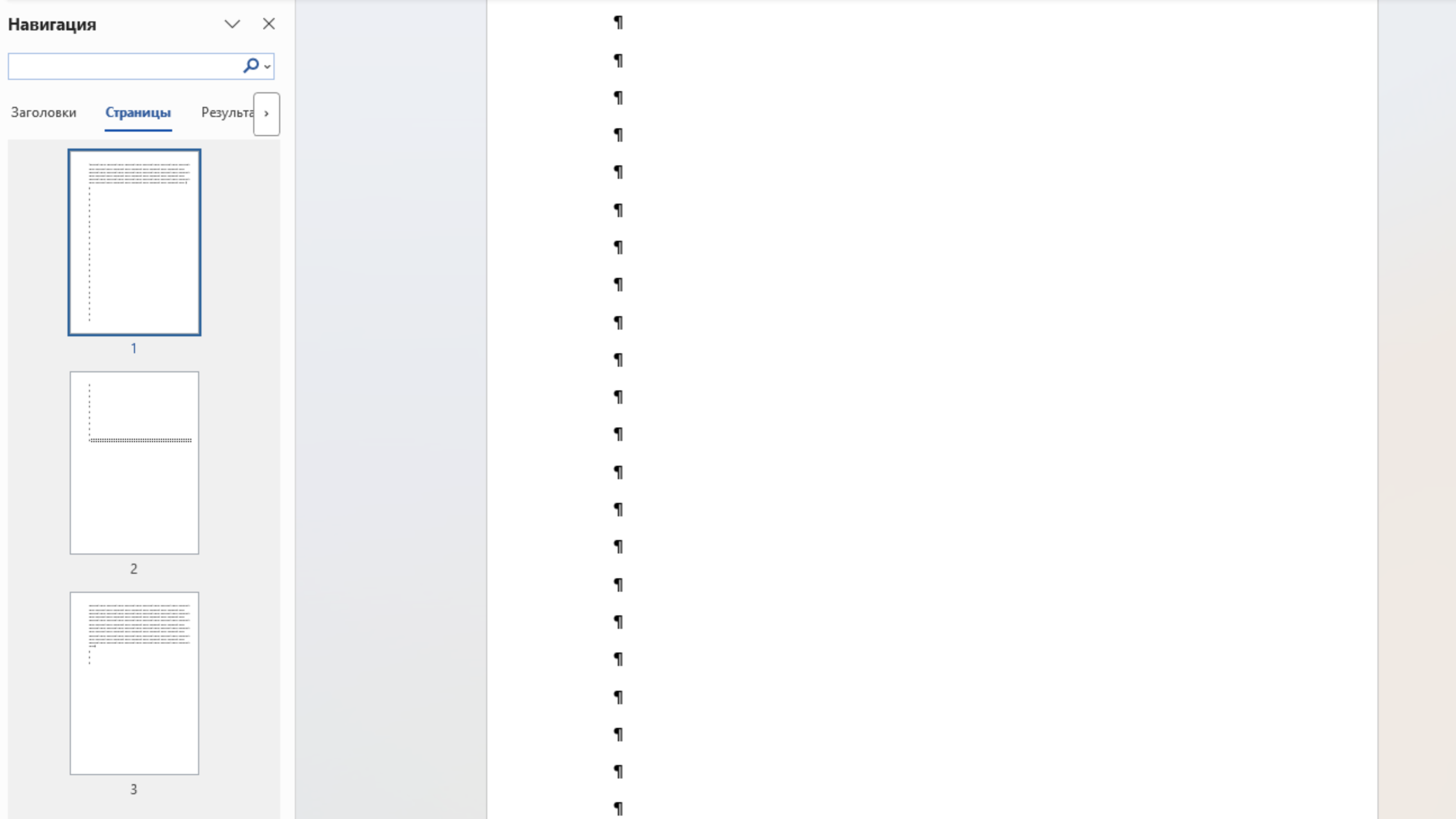
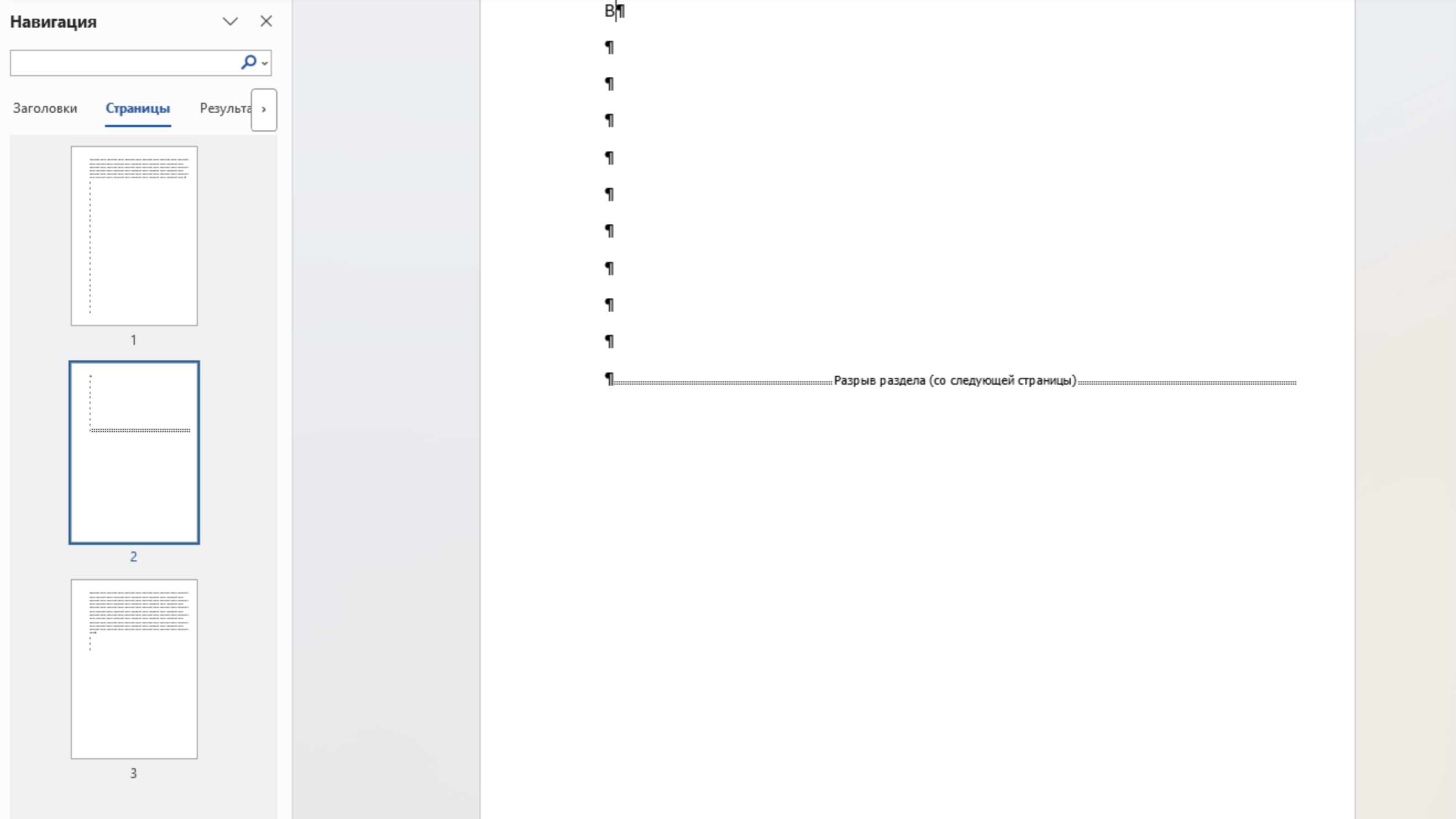
Если нужно удалить целую страницу с текстом, пустыми абзацами или графикой, обратите внимание на команду «Перейти».
Чтобы удалить через команду «Перейти», поставьте курсор на нужную страницу.
- Нажмите Ctrl + G.
- В поле номера страницы введите \page.
- Нажмите Enter и выберите «Закрыть».
- Убедитесь, что выделена именно нужная страница.
- Нажмите Delete.
Эта команда удаляет содержимое страницы, а не только сам разрыв. Поэтому проверьте выделение перед удалением.
Как избежать появления новых разрывов
Важно соблюсти несколько простых правил.
- Для перехода на новый лист используйте «Вставка» → «Разрыв страницы», а не несколько нажатий Enter.
- Не вставляйте ручной разрыв внутри абзаца без необходимости.
- Для новых глав применяйте стили заголовков и настройку «Разрыв страницы перед».
- После удаления текста включайте отображение знаков ¶ и проверяйте оставшиеся разрывы.
- Не удаляйте разрывы разделов, если они отвечают за разные колонтитулы, поля или нумерацию.
- Для таблиц и изображений проверяйте параметры «Не разрывать абзац и «Не отрывать от следующего».
- Перед сохранением в PDF пролистайте документ в режиме «Вид» → «Черновик» и проверьте границы разделов.
Что делать, если разрыв не удаляется
Проверьте, какой именно элемент вызывает перенос.
Если строки «Разрыв страницы» нет, это может быть автоматический разрыв. Выделите абзац, откройте настройки абзаца и проверьте вкладку «Положение на странице» или «Разрывы строк и страниц». Отключите:
- «Разрыв страницы перед»;
- «Не отрывать от следующего»;
- «Не разрывать абзац».
Названия вкладок могут отличаться в разных версиях программы.
Если после удаления разрыва появляется пустая страница, проверьте разрыв раздела, конечный знак абзаца после таблицы и большие нижние поля.
Если меняется оформление документа, отмените удаление и замените разрыв раздела на «Непрерывный».
Если документ открыт в «Ворде» для Интернета, ручные разрывы страниц можно удалить в браузере, но для удаления или изменения разрывов разделов потребуется открыть файл в настольной версии программы.
Как убрать разрыв страницы на «Маке»
- Нажмите ⌘ + 8, чтобы включить непечатаемые знаки.
- Найдите строку «Разрыв страницы».
- Выделите ее и нажмите Delete.
- Если видите «Разрыв раздела», проверьте, как он влияет на оформление, до удаления.
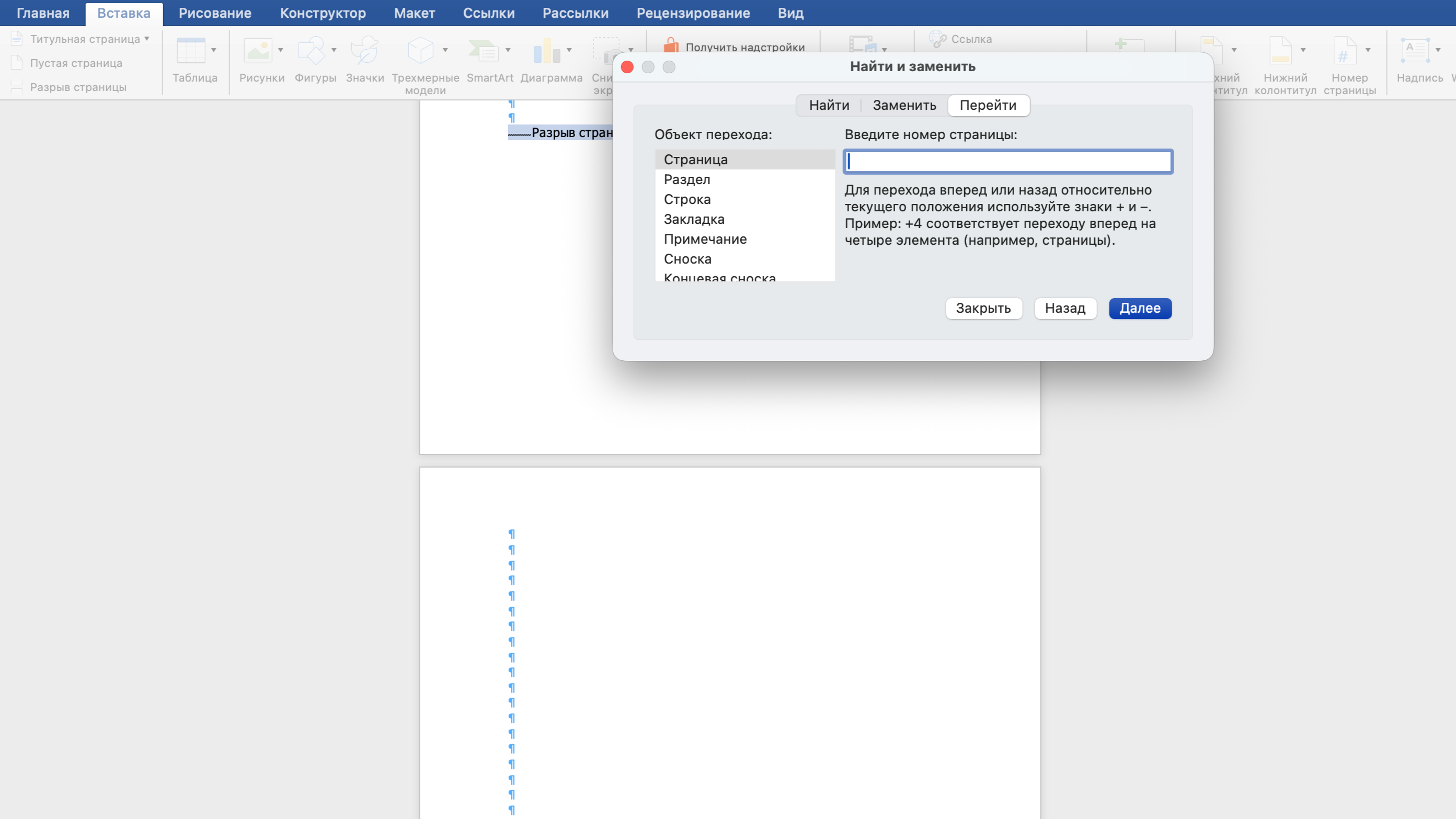
- Для перехода к странице с содержимым нажмите Option + ⌘ + G.
- Введите \page, нажмите Enter и выберите «Закрыть».
- Убедитесь, что выделена нужная страница, и нажмите Delete.
Если хотите выделить содержимое страницы через команду «Перейти», используйте сочетание Option +⌘ + G.
Если нужно открыть навигацию, перейдите во вкладку «Вид» и включите «Область навигации». Ее поведение в macOS может отличаться от «Виндоус», поэтому для удаления конкретного разрыва надежнее использовать скрытые символы.
Больше полезного про «Ворд»:
Новости из мира образования, советы по карьере и учебе, вдохновляющие истории — в нашем телеграм-канале: @t_obrazovanie