Телевизор можно использовать как второй экран для ноутбука: смотреть кино, показывать фотографии и презентации или работать с двумя окнами одновременно.
Подключение кабелем и беспроводная трансляция решают эту задачу по-разному. Если рядом есть HDMI-кабель и нужные разъемы, начните с проводного соединения.
Если кабель неудобно тянуть через комнату, выбирайте беспроводной способ — но там есть ограничения и компромиссы.
Настройки Windows ниже приведены для Windows 11. Для MacBook есть отдельный раздел. Во время первого подключения оставьте крышку открытой: так будет удобнее видеть подсказки и выбирать режим показа.
Какой способ подключения выбрать
Начните с того, что хотите получить на телевизоре.
Показать то же, что на ноутбуке. Подключите дисплей через HDMI, Miracast или AirPlay и выберите повтор экрана. Такой режим удобен для фотографий и презентаций: на ноутбуке видно то, что смотрят остальные.
Но для кино и игр лучше выбрать другой вариант — качество беспроводной трансляции ограничено 1080p, поэтому картинка будет выглядеть хуже, чем по проводу.
Оставить одно окно на ноутбуке, другое вывести на ТВ. Нужно расширение рабочего стола. Например, текст остается перед вами, а на большом экране открыта презентация. Здесь желательно использовать проводное соединение, но в некоторых случаях поможет беспроводной стандарт Miracast.
Показать страницу или видео из браузера. Подойдет Chromecast / Google Cast, либо Apple AirPlay. Важно, что телевизор и ноутбук должны поддерживать одну и ту же технологию. Можно передать одну вкладку или транслировать конкретный видеофайл, не показывая весь рабочий стол.
Как подключить ноутбук к телевизору через HDMI
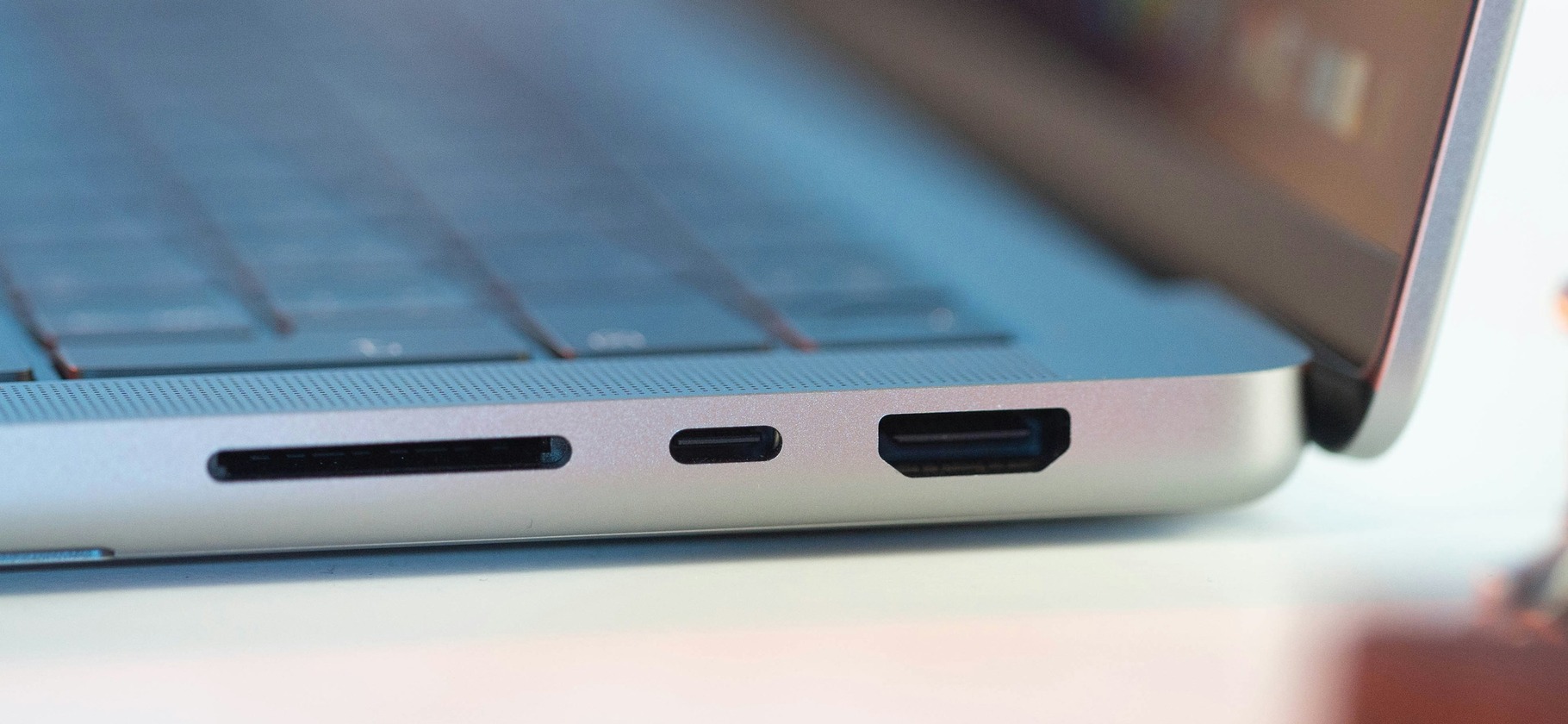
Для проводного подключения найдите HDMI на ноутбуке и телевизоре. Порядок подключения:
- Убедитесь, что телевизор выключен.
- Подключите кабель к HDMI-выходу ноутбука и ко входу телевизора.
- Включите ноутбук и телевизор.
- Пультом ТВ откройте выбор источника: кнопка может называться Source, либо обозначаться иконкой прямоугольника со стрелкой, направленной внутрь.
- Выберите подключенный вход. Если кабель вставлен в HDMI 2, в меню тоже нужен HDMI 2.
- На ноутбуке нажмите Win+P и выберите режим подключения: повтор, расширение или только внешний экран.
- Убедитесь, что на телевизоре появился рабочий стол вашего компьютера.
Если HDMI на ноутбуке нет. Для micro-HDMI нужен кабель Micro HDMI — HDMI или соответствующий адаптер. Для USB-C сначала выясните, какой из доступных портов умеет выводить изображение — лучше обратиться к инструкции на сайте производителя.
Если ноутбук старый и на нем только выход VGA — обычно он выглядит как синий прямоугольник с отверстиями. Это аналоговый выход, который несовместим с цифровым стандартом вроде HDMI или DisplayPort. Для передачи видеосигнала с такого ноутбука на современный телевизор потребуется активный переходник-конвертер, который будет обрабатывать сигнал при помощи собственного видеочипа.
Как настроить два экрана и звук в Windows
После подключения нажмите Win+P. В меню режимов экрана доступны четыре варианта:
- «Только экран компьютера» — изображение остается на ноутбуке;
- «Повторяющийся» — на обоих экранах одно и то же;
- «Расширить» — телевизор становится дополнительным пространством для окон;
- «Только второй экран» — изображение выводится на телевизор, встроенный дисплей ноутбука выключен.
Для фильма, когда свечение небольшого экрана мешает, подойдет «Только второй экран». Это выбор дисплея, а не настройка закрытия крышки: чтобы компьютер не ушел в сон, оставьте ноутбук открытым.
Расположите второй экран. Откройте «Параметры» → «Система» → «Дисплей». Нажмите «Идентифицировать», чтобы увидеть номера ноутбука и телевизора. При расширении перетащите прямоугольник ТВ вправо или влево от ноутбука — так, как вам удобнее. Нажмите «Применить».
Теперь передвиньте окно за соответствующий край дисплея ноутбука. Если ТВ расположен справа в настройках, ведите окно вправо — оно появится на телевизоре. Так же между экранами перемещается указатель мыши.
Настройте размер текста. Сначала выделите прямоугольник телевизора, затем проверьте разрешение и масштаб. Начните со значений с отметкой «Рекомендуется». Если буквы с дивана слишком мелкие, увеличьте масштаб. Не снижайте разрешение первым действием: это может сделать текст менее четким.
Переключите звук на телевизор. Откройте «Параметры» → «Система» → «Звук». В разделе вывода звука выберите ТВ или соответствующее HDMI-аудиоустройство. Проверьте громкость на обоих устройствах и запустите короткий ролик. Если хотите слушать через динамики ноутбука или другую акустику, выберите их в том же разделе.
Как вывести экран Windows на телевизор по Wi-Fi
Для подключения телевизора как беспроводного дисплея нужен Miracast. Его должны поддерживать и ноутбук, и телевизор либо отдельный приемник, подключенный к ТВ. Важно учитывать, что эта технология предназначена для демонстрации фото и презентаций.
Для просмотра кино в высоком качестве у Miracast слишком низкое разрешение — не выше Full HD. Для игр беспроводная трансляция также не годится, так как на телевизоре ощущается очень высокая задержка ввода.
Устанавливать программу на ноутбук для базового подключения не требуется: оно запускается через Win+K.
Сначала нажмите Win+K на ноутбуке. Если Windows сообщает, что внешний дисплей нужно подключить кабелем, этот способ сейчас недоступен на вашем компьютере. Если доступен поиск беспроводных дисплеев, то нужно включить телевизор и убедиться, что он подключен к той же сети Wi-Fi. Дальше:
- Запустите поиск доступных внешних экранов.
- Выберите телевизор. Если на его экране появился запрос, разрешите подключение при помощи пульта.
- После появления изображения нажмите Win+P и выберите повтор или расширение.
- Откройте нужное окно, затем проверьте звук.
Чтобы вернуть показ только на ноутбук, нажмите Win+P и выберите «Только экран компьютера». Это меняет вывод изображения; удалять телевизор из списка устройств для этого не нужно.
Miracast использует Wi-Fi Direct — прямое беспроводное соединение. При этом у телевизора могут быть дополнительные ограничения. Их нужно проверить в интернете для вашей конкретной модели телевизора.
Если ТВ не появился, проверьте две вещи: есть ли у него именно Miracast и включен ли прием изображения. Наличие Smart TV или Google Cast не отвечает на эти вопросы. Когда Miracast не поддерживается, выбирайте другой доступный путь — например, HDMI или трансляцию из Chrome.
Можно ли вывести экран через Bluetooth
В Windows подключение к экранам находится в разделе «Bluetooth и устройства», но это не означает, что изображение передается по Bluetooth. Этот протокол слишком медленный для передачи потокового видео — его едва хватает для трансляции звука.
Bluetooth-сопряжение используется, например, для клавиатур, мышей и наушников. Если ноутбук и телевизор появились в каком-то списке устройств, это еще не подключение экрана — но иногда можно задействовать телевизор в качестве беспроводной колонки.
Как транслировать вкладку или экран через Google Chrome или аналогичный браузер
Этот вариант подойдет, когда телевизор или подключенная к нему приставка поддерживает Google Cast или Chromecast. Ноутбук и приемник должны быть в одной сети Wi-Fi, а Chrome — обновлен. Сам по себе браузер не добавляет Google Cast телевизору, у которого этой функции нет.
Чтобы показать одну вкладку или запущенное онлайн-видео:
- Откройте в Chrome нужную страницу или видео.
- Нажмите три точки в правом верхнем углу.
- Выберите «Транслировать, сохранить, поделиться» → «Трансляция».
- Нажмите на название телевизора или приемника.
Трансляция вкладки подходит и для передачи ее звука на ТВ. Звуки других программ и вкладок при этом остаются на компьютере.
Чтобы показать весь экран: откройте то же меню трансляции, выберите «Источники» → «Трансляция экрана», затем укажите телевизор. Так можно показать рабочий стол и окна за пределами Chrome. Однако для звука на ТВ выбирайте трансляцию отдельной вкладки: показ экрана не означает передачу аудио всех программ.
Для завершения нажмите значок Google Cast справа от адресной строки и выберите «Прекратить трансляцию». На Mac при появлении запроса предоставьте Chrome необходимые системные разрешения.
Трансляция экрана и расширение рабочего стола решают разные задачи. Chrome показывает выбранный экран, но не создает дополнительную область, куда можно независимо унести окно. Если нужны два рабочих пространства, используйте подключение дисплея и режим расширения.
Как подключить MacBook к телевизору
Через HDMI. Если у MacBook есть HDMI, соедините его с HDMI-входом телевизора. Если нет, используйте адаптер с USB-C. Выберите на ТВ фактический номер входа и дождитесь изображения.
Для звука откройте на Макбуке «Системные настройки» → «Звук» → «Выход» и выберите телевизор или HDMI-аудиоустройство. Возможности подключения зависят от модели MacBook и адаптера: их проверяют по характеристикам всей цепочки, а не только по наличию USB-C.
Через AirPlay. Нужен телевизор с поддержкой AirPlay или Apple TV. Подключите его и MacBook к одной сети, затем:
- На MacBook откройте Пункт управления в строке меню.
- Выберите «Видеоповтор экрана» и нажмите на телевизор в списке.
- Если на ТВ появился код, введите его на MacBook.
- Выберите доступный режим: повтор экрана или расширение. В актуальном интерфейсе могут быть и дополнительные варианты передачи окон.
- Проверьте нужное окно и воспроизведение звука.
В меню видеоповтора можно изменить выбранный способ показа и остановить передачу. Названия и набор пунктов зависят от версии macOS.
Включать на MacBook функцию приема AirPlay для этой задачи не нужно: сейчас ноутбук отправляет изображение, а принимает его телевизор.
Что делать, если нет изображения, звука или телевизора в списке
По HDMI — «Нет сигнала». Проверьте, какой вход выбран на телевизоре. Кабель в HDMI 2 и источник HDMI 1 — разные соединения. Затем проверьте оба конца кабеля. Если используется USB-C-адаптер, уточните поддержку видеовыхода у того порта, куда он вставлен.
Windows не обнаружила телевизор. Откройте «Параметры» → «Система» → «Дисплей» → «Несколько дисплеев» и нажмите «Обнаружить». Если результата нет, вернитесь к кабелю, выбранному входу и видеовозможностям порта. Повторный поиск не добавит их неподдерживаемому USB-C.
На ТВ только обои, а окно осталось на ноутбуке. Проверьте Win+P. В режиме расширения перетащите окно на второй экран либо включите повтор. Если мышь уходит не в ту сторону, измените расположение дисплеев в настройках.
Картинка мелкая или нечеткая. Выделите телевизор в параметрах дисплея и проверьте рекомендуемое разрешение. Затем подберите масштаб под расстояние просмотра. Не меняйте параметры экрана ноутбука вместо ТВ.
Телевизор не найден без проводов. Проверьте, какой способ ищете: Miracast, Google Cast или AirPlay. Для Miracast — поддержка и режим приема на ТВ, включенный Wi-Fi ноутбука. Для Chrome и описанного AirPlay-пути — еще и общая сеть. Список одного способа не показывает все устройства, доступные другому.
Изображение есть, звук остался в ноутбуке. Для подключения дисплея выберите телевизор в системном разделе «Звук» → «Выход». Для Chrome проверьте источник: звук вкладки и показ всего экрана — разные режимы.
Рабочий стол виден, фильм не воспроизводится. Сначала проверьте вход в приложение, подписку и доступность видео. У защищенного содержимого могут быть требования HDCP — защиты при передаче видео — к телевизору, адаптеру и остальной цепочке. Работающий рабочий стол не доказывает, что конкретный фильм пройдет через нее.
Подключение к большому экрану не меняет доступность видеосервисов в России и условия оплаты подписок. Если сервис платный, отдельно уточните его работу в РФ и прием карт МИР.
Если потребуется поддержка, сообщите модели ноутбука и телевизора, версию системы, название адаптера и то, на каком шаге возникла проблема: дисплей не найден, картинка уже есть или ошибка появляется только в приложении.