Телевизор или смарт-ТВ можно подключить к сети через домашний роутер или раздать на него интернет с телефона и компьютера.
Если нужных возможностей у самого ТВ нет, интернет-приложениями можно пользоваться на совместимой внешней приставке.
Сначала определите, какое устройство собираетесь настраивать — телевизор или ТВ-приставку. Приставка подключается к сети отдельно, а телевизор показывает ее интерфейс. Это различие поможет не искать пароль от Wi-Fi в меню не того устройства.
Что проверить перед подключением
Найдите точную модель телевизора и откройте его руководство. Первым делом нужно проверить, какие варианты подключения вам доступны. Важно знать, что скорость подключения к интернету складывается из трех факторов: возможностей телевизора, роутера и подключенного тарифа.
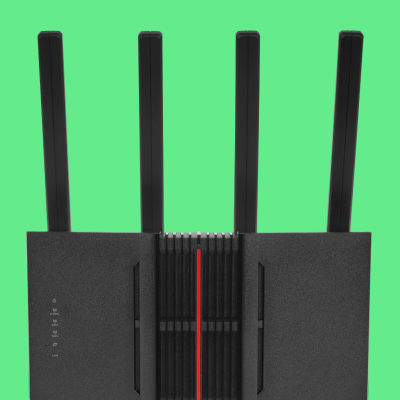
Скорость подключения всегда определяется самым узким местом. Даже если вы платите за дорогой быстрый тариф и купили новый современный телевизор, то фильмы из интернета все равно могут тормозить. Например, потому, что роутер сильно устарел или просто не добивает до дальней комнаты.
Либо роутер, телевизор и тариф в порядке, но вы случайно подключились по медленному стандарту Wi-Fi 2,4 ГГц. Тогда сигнал упрется в пропускную способность и все снова будет тормозить.
Порядок действий такой:
- Проверьте характеристики телевизора. Так сразу станет ясно, в каком максимальном разрешении вам потребуется скачивать контент.
- Проверьте домашний Wi-Fi. Нужно убедиться, доступно ли вам быстрое подключение 5 ГГц или только 2,4 ГГц. Чаще всего это две сети с одинаковым названием и паролем, но у более быстрой есть приписка 5G. Подключитесь к ней с телефона, подойдите поближе к телевизору и запустите тест скорости.
- Проверьте Wi-Fi на телевизоре. Зайдите в «настройки» → «беспроводные сети» → «доступные сети» и поищите, есть ли в списке сеть Wi-Fi 5G. Если есть — подключитесь именно к ней и проверьте уровень сигнала.
- Если есть возможность подключить телевизор к роутеру проводом, лучше ей воспользоваться. Но проверьте скорость разъемов на роутере, телевизоре и интернет-розетках, если такие есть — если хотя бы в одном месте скорость ограничена 100 Мбит/с, особого преимущества относительно Wi-Fi не будет.
- После всех приготовлений уточните, какой у вас тариф домашнего интернета — для большинства случаев желательна скорость хотя бы 100 Мбит/с.
Чем выше качество контента, который вы собираетесь смотреть, тем выше требования к скорости подключения. Минимальные рекомендованные цифры не приводим, вот реалистичные ориентиры для оборудования в условиях многоквартирных домов:
- Низкое разрешение до 720p — нужна скорость около 5 Мбит/с. Такие ролики загружаются быстро и плавно в любой современной сети.
- Стандартное высокое качество Full HD 1080p — около 20 Мбит/с, стабильно работает в большинстве домов с проводным интернетом. При подключении с мобильного может подтормаживать в зонах плохого покрытия.
- Высокое разрешение 4К — рекомендуемый диапазон от 50 Мбит/с. В некоторых сервисах вроде YouTube может хватать и 25–30 Мбит/с. Хорошо работает на домашнем Wi-Fi и в зонах мощного сигнала LTE или 5G.
- Высокое разрешение 4К c HDR — рекомендуется 100 Мбит/с и более. Такой контент предназначен для домов с быстрыми тарифами домашнего интернета и зон уверенного приема сетей 5G.
- Сверхвысокое разрешение 8К — потребуется 300–500 Мбит/с, желательно подключение по кабелю через гигабитный порт.
Важно, что перечисленные требования касаются одного устройства. Если дома одновременно работает еще ноутбук, кто-то общается по видеосвязи, а фоном к интернету постоянно подключаются умные колонки, лампочки и пылесос, требования к роутеру и тарифу вырастают в разы.
Даже если у вас подключен тариф со скоростью 300 Мбит/с, телевизор — по проводу через порт 100 Мбит/с, а для бесперебойного стриминга в 4К вроде как требуется 20–50 Мбит/с, фильмы все равно могут прерываться и зависать из-за особенностей маршрутизации трафика. Поэтому для семей из трех-четырех человек чаще всего имеет смысл вложиться в хороший роутер, чтобы подключение у всех было стабильным.
Сравнение разных стандартов подключения к интернету
| Стандарт | Техническое название | Скорость | Для чего подходит |
|---|---|---|---|
| Wi-Fi 2,4 ГГц | 802.11n 802.11g 802.11b | 20–100 Мбит/с | Браузер, видео из интернета с разрешением до Full HD 1080p |
| Wi-Fi 5 ГГц | 802.11be 802.11ax 802.11ac | 300–1 000 Мбит/с | Просмотр видео в 4К, трансляция игр и фильмов без задержки |
| Ethernet | 100 Mb Ethernet | до 100 Мбит/с | Браузер, видео из интернета с разрешением до Full HD 1080p, 4К с подгрузками |
| Гигабитный Ethernet | Gigabit Ethernet | до 1 000 Мбит/с | Загрузка и передача больших файлов, просмотр видео 4К и 8К, трансляция игр |
| Стандарт | Техническое название | Скорость | Для чего подходит |
|---|---|---|---|
| Wi-Fi 2,4 ГГц | 802.11n 802.11g 802.11b | 20–100 Мбит/с | Браузер, видео из интернета с разрешением до Full HD 1080p |
| Wi-Fi 5 ГГц | 802.11be 802.11ax 802.11ac | 300–1 000 Мбит/с | Просмотр видео в 4К, трансляция игр и фильмов без задержки |
| Ethernet | 100 Mb Ethernet | до 100 Мбит/с | Браузер, видео из интернета с разрешением до Full HD 1080p, 4К с подгрузками |
| Гигабитный Ethernet | Gigabit Ethernet | до 1 000 Мбит/с | Загрузка и передача больших файлов, просмотр видео 4К и 8К, трансляция игр |
Как подключить телевизор через Wi-Fi-роутер
Сначала убедитесь, что интернет на роутере уже настроен. Затем откройте сетевые настройки телевизора и выберите беспроводное подключение. Разделы на разных моделях назваются по-разному, ищите пункты «Подключение», «Общие» или «Сеть».
Базовый порядок:
- Откройте настройки сети телевизора.
- Выберите беспроводной способ подключения.
- Дождитесь списка доступных сетей и выберите свою, по возможности с маркировкой 5G.
- Введите пароль от этой Wi-Fi-сети и подтвердите подключение.
- Дождитесь результата проверки сети на телевизоре.
- Откройте доступное интернет-приложение и проверьте загрузку содержимого.
В списке может быть несколько похожих названий. Если у вас и у соседей один и тот же оператор, то ваши сети могут отличаться всего парой цифр, важно не перепутать. Если пароль не принимается, проверьте введенные символы и регистр букв. Не меняйте параметры роутера, пока не убедились, что подключаетесь к нужной сети с правильным паролем.
Стоит знать, что дальность распространения сигнала сетей 2,4 ГГц и 5 ГГц значительно отличается. Более медленный стандарт легче проходит через стены и путешествует на большие расстояния без потери скорости. Современные сети 5 ГГц в разы быстрее, но теряют мощность даже в соседней комнате. Поэтому для бесперебойного просмотра фильмов из интернета лучше ставить роутер поближе к телевизору.
Как подключить телевизор сетевым кабелем
Для этого пути нужны соответствующие LAN-порты у телевизора и роутера. Возьмите Ethernet-кабель — чаще всего он симметричный, соблюдать направленность не требуется.
В большинстве случаев телевизор сам переключится на проводное соединение, вместо иконки Wi-Fi вы увидите прямоугольное обозначение LAN-соединения. Если этого не произошло, зайдите в настройки подключений и выберите проводное вручную.
Не пытайтесь вставить кабель, который входит в вашу квартиру из подъезда, напрямую в телевизор. В большинстве телевизоров нет систем авторизации в сети провайдера, поэтому интернет не заработает. Все устройства нужно подключать к роутеру.
Кабель — не залог высокой скорости. Если у роутера медленные разъемы стандарта 100 Мбит/с, то при подключении нескольких устройств одновременно, подключение может тормозить. Современные стандарты Wi-Fi поддерживают высокие скорости порядка 300—500 Мбит/с и множество умных алгоритмов приоритизации трафика, чтобы несколько пользователей могли подключаться к сети без помех.
Как подключить телевизор к интернету через телефон
Это резервный способ на случай, если у вас нет возможности подвести к дому проводную сеть. Трансляция видео из интернета потребляет много трафика, поэтому пакеты гигабайтов на вашем тарифе будут уходить довольно быстро. За месяц телевизор может израсходовать до 500 ГБ трафика, если часто смотреть сериалы и кино в высоком разрешении.
Работает это так: телефон создает точку доступа, и ретранслирует свое подключение к мобильной сети другим устройствам. При этом тратится ваш запас трафика и могут применяться дополнительные сборы или ограничения от оператора. Ретранслировать при помощи телефона другую сеть Wi-Fi нельзя.
На Android. Найдите функцию точки доступа в быстрых настройках или сетевых настройках телефона. При включении точки доступа обязательно установите пароль на сеть телефона — иначе ваш трафик могут израсходовать соседи.
На телевизоре откройте беспроводные сети, выберите имя точки телефона, введите ее пароль и подключитесь. Дождитесь сетевого статуса, затем проверьте приложение.
На Айфоне. Откройте «Настройки» → «Режим модема» и выполните подсказки включения доступа для другого устройства. Если режим еще не настроен, начальная настройка может находиться в разделе «Сотовая связь». Проверьте пароль точки доступа и затем выберите эту сеть в настройках телевизора.
Для телевизора в обоих случаях процесс такой же, как с обычным подключением по Wi-Fi.
По USB. И на Android, и на телефонах Apple есть режим проводного модема. То есть телефон нужно подключить к компьютеру кабелем, чтобы использовать свой мобильный интернет на другом устройстве. Но с телевизорами этот режим чаще всего не работает.
Как раздать интернет с ПК или ноутбука
Компьютер может выступать источником общей сети. В этом случае телевизор подключается к созданной точке доступа, а не используется как монитор. Сначала проверьте интернет на самом ПК.
В Windows 11 предусмотрен «Мобильный хот-спот». Для подключения телевизора используется раздача проводного пожключения с ПК на телевизор по вайфаю. Соответственно, у компьютера или ноутбука должен быть модуль беспроводной связи: встроенный или внешний, с подключением по USB.
Порядок действий:
- Откройте «Параметры» → «Сеть и Интернет» → «Мобильный хот-спот».
- Выберите интернет-подключение, которым хотите поделиться.
- В качестве способа раздачи выберите Wi-Fi.
- Проверьте или измените имя сети и пароль в свойствах точки доступа, сохраните настройки.
- Включите мобильный хот-спот.
- На телевизоре выберите созданную Wi-Fi-сеть, введите пароль и подключитесь.
- Проверьте статус соединения и доступное приложение на ТВ.
Не путайте выбор входящего подключения с выбором сети на телевизоре. Например, интернет может приходить на ПК по Ethernet, а ТВ будет подключаться к его новой Wi-Fi-точке. Имя и пароль для телевизора берутся из настроек точки доступа.
После использования выключите раздачу, если она больше не нужна. Если хот-спот не включается или телевизор не видит сеть, сверяйте поддержку компьютера и настройки точки. Не начинайте с установки случайной программы для раздачи и отключения защиты системы.
Если на ПК установлены средства обхода блокировок, то компьютер может раздавать Wi-Fi сразу с ними. Так получится воспользоваться зарубежными сервисами вроде Netflix, которые прекратили работу в РФ. Однако подробностей мы тут не приводим, нюансов у этой схемы очень много.
На Mac. Компьютер так же получает интернет через Ethernet и делится им по вайфаю, если поблизости нет беспроводного роутера. Откройте «Системные настройки» → «Основные» → «Общий доступ», включите «Общий интернет» и нажмите «Настроить». Выберите входящее подключение Ethernet и предоставление доступа через Wi-Fi, задайте имя сети, защиту и пароль, затем сохраните настройки. Дальше подключите телевизор к этой сети как обычное Wi-Fi-устройство.
Соединение компьютера и телевизора HDMI-кабелем не позволяет передавать на телевизор еще и интернет.В этом случае телевизор выступает лишь внешним экраном, а к сети подключается только ноутбук.
Когда поможет внешний Wi-Fi-адаптер
Если в телевизоре нет Wi-Fi-модуля и встроенной системы смарт-ТВ, внешний Wi-Fi-адаптер не поможет — телевизор не знает, что с ним делать. Однако в случае, если у телевизора слишком слабая собственная антенна, внешнее устройство может пригодиться.
Для каждой модели телевизора подтверждение совместимости с внешним адаптером стоит искать отдельно, универсальных правил в этой сфере почти нет.
Как пользоваться интернетом через ТВ-приставку
Если в телевизоре не хватает функций, но изображение и размер вас устраивают, недостающие возможности добавит внешняя приставка.
Она становится «мозгом» устройства, а экран просто выводит изображение по HDMI, собственное подключение к интернету ему не требуется.
Общий порядок для совместимого комплекта:
- Подключите приставку к предусмотренному источнику питания и подходящему входу телевизора по ее руководству.
- На телевизоре выберите этот видеовход и дождитесь интерфейса приставки.
- Настройте сеть на приставке: Wi-Fi либо Ethernet, если он поддерживается.
- Завершите предусмотренную системой настройку, включая язык и аккаунт, если это требуется.
- Откройте доступное приложение на приставке и проверьте содержимое и звук.
Обратите внимание, каким пультом и в какой системе вы пользуетесь. Если сеть настроена на приставке, не нужно искать меню подключения среди настроек телевизора. И наоборот: подключение телевизора к роутеру автоматически не передается внешнему устройству.
Что делать, если телевизор не подключается к интернету
Начните с точной диагностики: сеть не отображается, пароль не принимается, соединение есть, но интернет не работает — это разные проблемы.
Сети нет в списке. Убедитесь, что телевизор поддерживает тот же стандарт Wi-Fi, что и роутер. Перезагрузите роутер и подождите несколько минут. Если на других устройствах сеть отображается, перезагрузите телевизор — нужно не просто включить и выключить его кнопкой на пульте, а найти специальную команду в настройках.
Пароль не принимается. Проверьте, что выбрана нужная сеть. Заново сверьте пароль, включая регистр и все символы. Например, буква О и цифра 0 часто выглядят похоже, попробуйте разные варианты. При раздаче с телефона или ПК используйте пароль, заданный именно в настройках раздачи.
Проводное соединение не установлено. Проверьте подключение обоих концов кабеля: к LAN-порту роутера и LAN-порту ТВ. Затем посмотрите состояние проводной сети в меню телевизора. Если это прямой кабель провайдера, который заходит в квартиру из подъезда, сначала вставьте его в совместимый роутер, а потом уже подключите телевизор к роутеру другим кабелем.
Соединение есть, интернета нет. Проверьте другую технику в той же сети. Возможно, сервисы, которые вы пытаетесь запустить, на данный момент работают с перебоями или ограничены в России. Попробуйте разные приложения российских и зарубежных онлайн-кинотеатров, чтобы точно отсеять такую возможность.
Интернет не работает и на других устройствах. Проверьте доступ у источника подключения. Для домашней сети — состояние роутера и оплачены ли услуги провайдера, для раздачи — остатки по мобильному тарифу и ограничения оператора.
Не работает только одно приложение. Проверьте его доступность, вход в аккаунт, подписку и текущие условия сервиса. Если в вашем регионе это приложение недоступно, придется искать альтернативы.
Если самостоятельная проверка не помогла, подготовьте для обращения в поддержку: модель телевизора, версию программного обеспечения, способ подключения и текст ошибки. Укажите, работает ли другая техника в этой сети и получилось ли подключить ТВ к другому источнику. Эти данные помогут продолжить диагностику с нужного места, без долгих расспросов и объяснений.