Телевизор можно использовать для показа экрана компьютера, либо для вывода отдельных файлов или приложений. Способ подключения зависит от разъемов и беспроводных технологий, которые поддерживают оба устройства.
Начните с задачи. Для презентации хватит дублирования экрана, для работы с двумя окнами понадобится расширение рабочего стола, а для страницы из браузера или просмотра кино — трансляция вкладки. Это разные режимы: разберем все по порядку.
Основные настройки ниже приведены для Windows 11. Для Mac есть отдельный раздел. Названия входов и режимов приема на телевизоре сверяйте с его руководством: единых кнопок для всех моделей нет.
Что проверить перед подключением
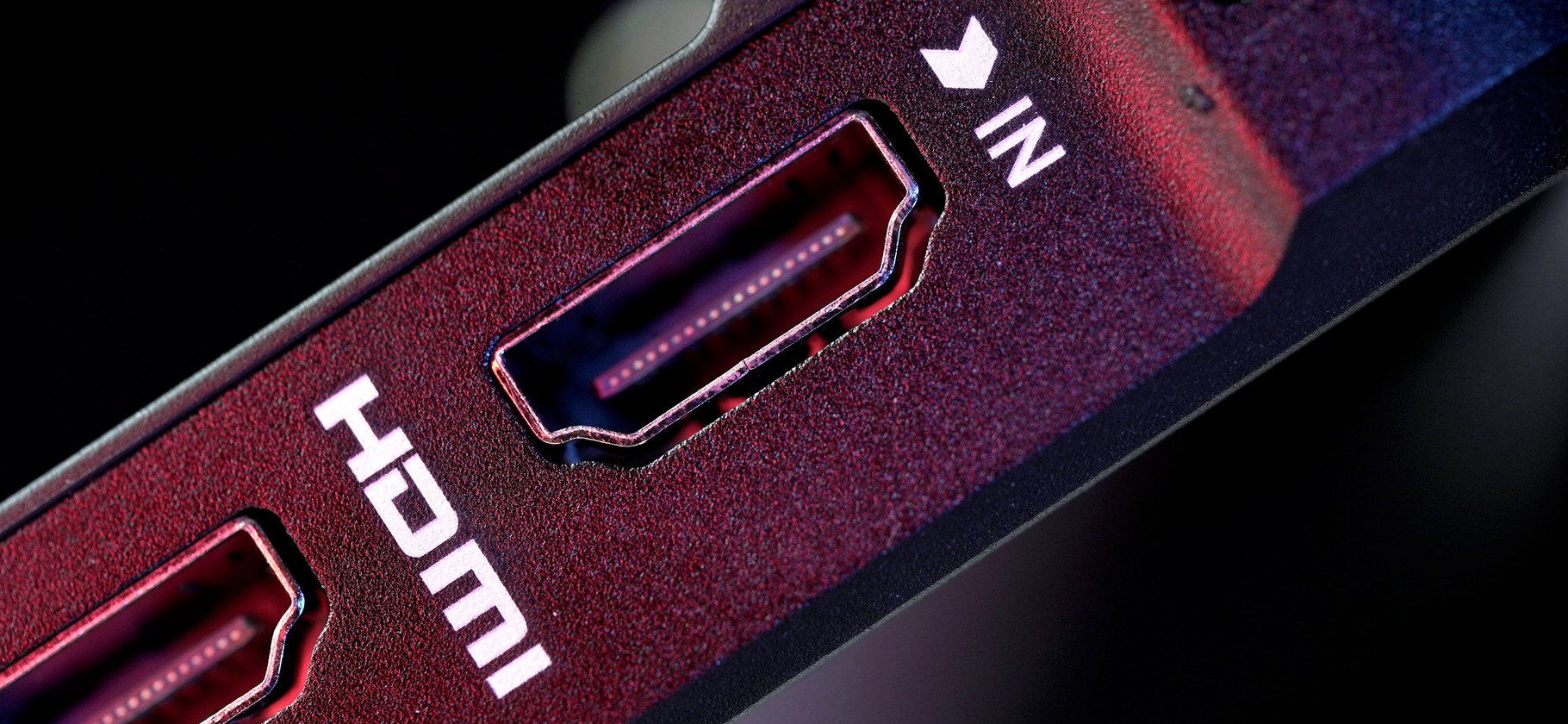
Для проводного соединения найдите видеовыход компьютера и вход телевизора. Если на обоих есть HDMI — это самый простой и распространенный способ. Если они разные, придется разбираться.
Сфотографируйте подписи разъемов и запишите модели устройств. Это поможет проверить характеристики разъемов и подобрать правильный кабель или переходник.
Особенно важна такая проверка для USB-C: на один тип разъема приходится несколько десятков спецификаций, и лишь часть из них предусматривает передачу видеосигнала.
Для беспроводного подключения выясните, какую технологию принимает телевизор. В этом гайде три отдельных пути:
- Miracast — передача с совместимого компьютера Windows на совместимый беспроводной дисплей;
- Google Cast или Chromecast — трансляция из браузера Chrome на телевизор или подключенный приемник на базе Android;
- AirPlay — передача с Mac на поддерживаемый телевизор или Apple TV.
Все три работают через Wi-Fi, но требуют, чтобы производитель добавил и сертифицировал эту функцию на своем устройстве. Так что само по себе наличие вайфая и Smart TV еще ни о чем не говорит — лучше проверить в инструкции или на сайте производителя информацию о конкретно вашей модели.
Заранее решите, что хотите получить. Показать всем одну презентацию — одна задача. Оставить документ на ноутбуке, а другое окно вынести на ТВ — другая. Просмотреть страницу Chrome на большом экране — третья.
Как подключить компьютер к телевизору через HDMI
Базовая схема: HDMI на компьютере → HDMI на телевизоре. Для первого подключения:
- Выключите телевизор.
- Соедините HDMI-выход компьютера со свободным HDMI-входом телевизора.
- Запомните номер телевизионного входа — например, HDMI 1 или HDMI 2.
- Включите телевизор.
- На телевизоре откройте выбор источника и укажите этот HDMI-вход.
- На компьютере с Windows нажмите Win+P и выберите нужный режим показа.
На пульте телевизора выбор источника либо подписан Source, либо помечен прямоугольником со стрелкой внутрь. Важен номер гнезда, к которому подключен кабель.
HDMI-кабели бывают разные. Для разных задач важно подобрать правильный кабель:
- Для просмотра фильмов в 4К, показа презентаций и фото подойдет практически любой провод. В частности, подойдет кабель стандарта HDMI 1.4.
- Для игр с повышенной частотой кадров и просмотра фильмов в HDR нужен более быстрый стандарт HDMI 2.0 — он поддерживает частоту до 60 Гц при разрешении 4К и передачу расширенных данных о цвете для HDR.
- Наиболее современный и высокоскоростной стандарт называется HDMI 2.1 — через такой кабель можно передавать видео в 4К при 120 FPS с 4К, либо 8К при 60 FPS. Обычно такие кабели так и называют — 8K.
- Для передачи сигнала на расстояние более 5 метров потребуется специальный активный кабель с усилителем сигнала. Обычно он направленный и может потребовать подключения дополнительного питания по USB, но зато так можно выводить изображение на экран в соседней комнате.
Чем отличаются варианты подключения второго экрана в Windows:
- Повтор экрана — удобно для первой проверки соединения. У этого режима есть важное ограничение: соотношение сторон картинки и разрешения на двух экранах будут одинаковыми. Если у ноутбука четкость ниже, чем у телевизора, на большом экране картинка будет рыхлой и размытой.
- Расширение экрана — телевизор подключается как отдельный второй экран со своими настройками. Окна и приложения можно перемещать между ними мышью или комбинацией Win+стрелки. Второму дисплею можно задать нужное разрешение, частоту обновления и активировать HDR независимо от основного. Для настройки кликните правой кнопкой мыши по пустому рабочему столу и откройте «Параметры экрана».
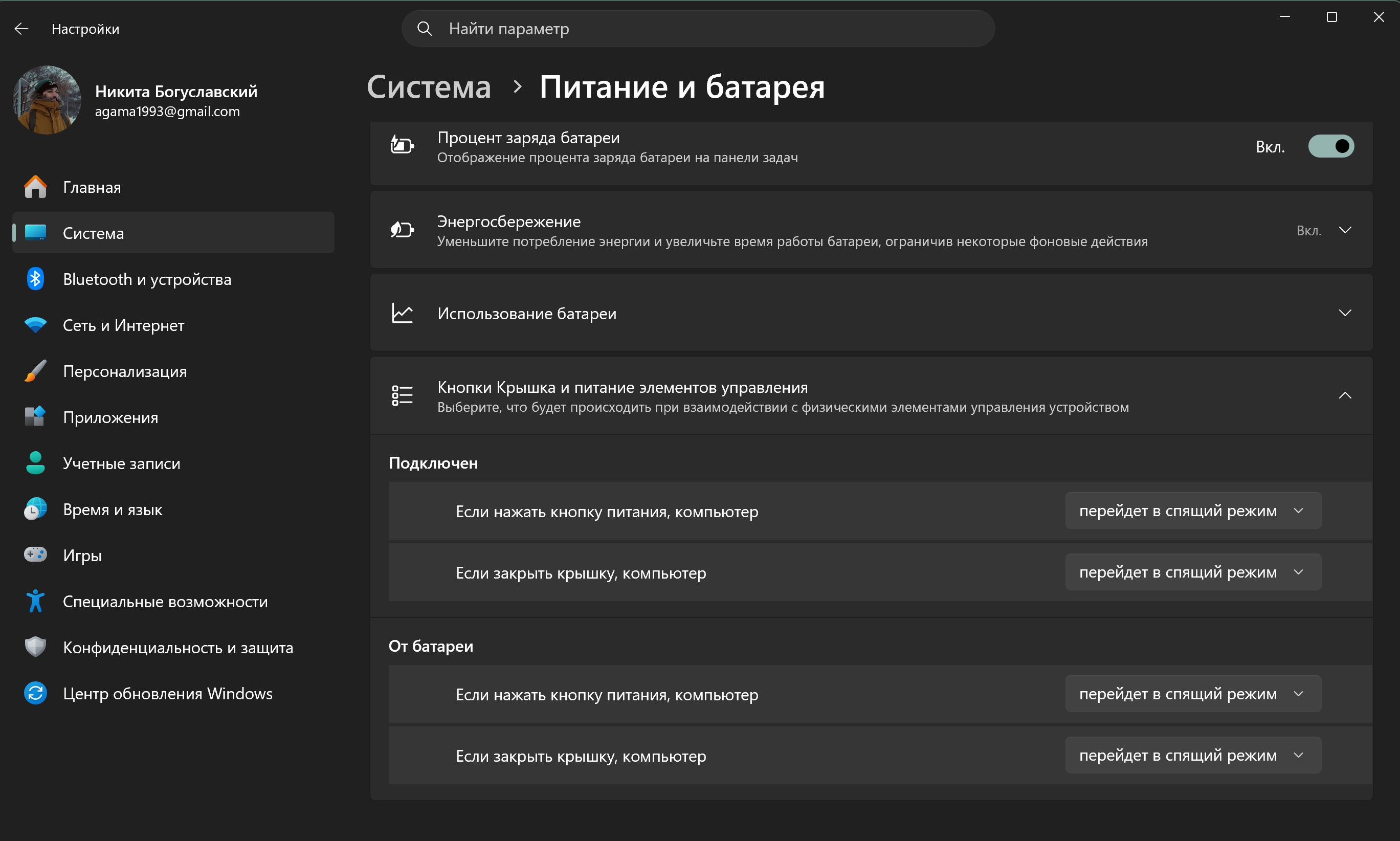
- Только внешний экран — полезен для просмотра фильмов на большом экране, чтобы свечение ноутбука не отвлекало. Если ноутбук нужно закрыть, сначала нажмите «Пуск» → «Настройки» → «Система» → «Питание и батарея» → «Кнопки, крышка и питание». Там выберите «ничего не делать» при закрытии крышки, чтобы ноутбук не отключался.
В режиме расширения экрана новый дисплей может определиться слева, справа или сверху от основного — для перемещения мыши на новое пространство нужно подвести указатель к нужному краю. В настройках экрана положение дисплеев относительно друг друга можно менять.
Не запускайте поиск телеканалов ради изображения с компьютера. Здесь телевизор показывает внешний вход. Настройка эфирного приема к этому подключению не относится.
Что делать, если на компьютере нет HDMI
Отсутствие полноразмерного HDMI не всегда требует другого способа передачи. Сначала проверьте остальные видеовыходы и документацию компьютера. Для Micro HDMI продаются специальные кабели и адаптеры.
Если же на ноутбуке только USB-C, нужно найти спецификацию устройства и определить, какие из разъемов могут выводить видео, а какие — только для зарядки и подключения накопителей. Перед выбором переходника с USB-C на HDMI проверьте три вещи:
- Предусмотрен ли видеовыход у выбранного порта компьютера.
- Какой стандарт HDMI поддерживает сам адаптер.
- Какая версия HDMI у телевизора.
У Макбуков все разъемы примерно равноценны, то есть переходник на HDMI можно подключать к любому USB-C/Thunderbolt на корпусе.
Для старого компьютера с разъемами DVI или VGA придется проявить внимательность. Например, такие разъемы не передают звук — его придется либо выводить отдельно, либо воспроизводить на динамиках ноутбука.
Кроме того, видеоразъемы прошлых поколений обычно вообще не поддерживают высокие разрешения, свойственные современным телевизорам — картинка на большом экране будет нечеткой. Переходник тут никак не поможет.
Как настроить изображение и звук в Windows 11
Откройте в Windows «Параметры» → «Система» → «Дисплей». Если дисплеев несколько, используйте идентификацию, чтобы понять, какой номер относится к телевизору. В режиме расширения расположите экранные прямоугольники так, как вам удобно, примените изменение и проверьте переход указателя между дисплеями.
Перед изменением разрешения и масштаба выберите именно телевизор. Microsoft рекомендует начинать с вариантов, отмеченных как рекомендуемые. Если текст мелкий, проверьте масштаб: не нужно сразу снижать разрешение, из-за чего текст может стать менее четким.
Если края рабочего стола обрезаны, проверьте также настройки размера изображения на телевизоре. Также можно попробовать другие варианты разрешения из списка в Windows.
Для звука откройте «Параметры» → «Система» → «Звук». В разделе вывода выберите подключенный телевизор или соответствующее HDMI-аудиоустройство. Проверьте громкость и отсутствие отключения звука на компьютере и ТВ, затем включите короткий ролик.
Если хотите выводить звук на ноутбуке или внешней акустике, переключитесь на соответствующий выход.
Как подключить Windows к телевизору без проводов через Miracast
Этот способ подходит, если ваш телевизор или приставка поддерживает Miracast. Проверить лучше всего на сайте производителя или задать вопрос в поисковике. При этом не все ноутбуки на Windows 11 поддерживают Miracast — хотя такие модели встречаются все реже.
В большинстве случаев Miracast передает изображение в Full HD при 30 FPS — разрешение 4К доступно в довольно редких случаях. Так что для просмотра фильмов с ПК на телевизоре в максимальном качестве этот вариант не годится.
Miracast использует Wi-Fi Direct — прямое беспроводное соединение между источником и дисплеем. Для первоначального подключения компьютер и экран должны быть в одной Wi-Fi сети, а потом пройти процедуру сопряжения.
Для подключения:
- Включите телевизор и убедитесь, нужно ли активировать Miracast в настройках. Если используется отдельный приемник, сначала настройте его по руководству.
- На компьютере включите вайфай.
- Нажмите Win+K и найдите нужный дисплей в списке беспроводных дисплеев.
- Выберите его и выполните дополнительные запросы на экранах. Подтвердите соединение на телевизоре, если он просит разрешение.
- После подключения проверьте изображение; нужный режим показа выберите через Win+P.
Если ТВ включен и находится в правильной сети Wi-Fi, но все равно не появился, перепроверьте, точно ли Miracast есть конкретно у этой модели. Если нет, используйте Chromecast, либо подключите компьютер проводом.
Как транслировать вкладку или экран через Chrome
Нужен телевизор с Google Cast или Chromecast и компьютер в той же сети Wi-Fi. Чаще всего этот стандарт поддерживают телевизоры и ТВ-приставки на Android, но у моделей LG и Samsung на собственных ОС также встречается совместимость.
У Chromecast/Google Cast есть два режима работы:
- Воспроизведение «по ссылке» — если в браузере открыто видео в совместимом сервисе вроде YouTube или Netflix, то компьютер просто передает на телевизор команду самостоятельно открыть тот же файл с того места, где вы остановились.
- Отзеркаливание экрана — дублирование всего содержимого открытой вкладки. В этом режиме разрешение чаще всего ограничено 720p, изредка до 1080p. Для просмотра кино этот вариант чаще всего не подходит.
Откройте нужную вкладку Chrome. В меню с тремя точками выберите «Транслировать, сохранить, поделиться» → «Трансляция», затем нужное устройство. Для показа всего рабочего стола в том же окне откройте «Источники» и выберите «Трансляция экрана». Чтобы завершить показ, используйте значок Google Cast и команду прекращения трансляции.
Есть важный нюанс — через Chromecast можно транслировать только содержимое вкладки браузера. Рабочий стол, фотографии и файлы с ПК вывести на экран не получится. Если нужно вывести презентацию, галерею фото или что-то-еще с компьютера, но проводом подключиться невозможно, а Miracast телевизор не поддерживает, можно загрузить нужные материалы на Google Drive, чтобы открыть их в Chrome.
Как подключить Mac к телевизору
Через HDMI. Если у Mac есть HDMI, соедините его с HDMI-входом телевизора. Если нет, проверьте поддерживаемый для своей модели адаптер.
Для передачи звука откройте «Системные настройки» → «Звук» → «Выход» и выберите HDMI-устройство. Проверьте воспроизведение. Если изображение обрезано, сверяйтесь с настройками телевизора и руководством Mac: некоторые параметры коррекции доступны только в определенных конфигурациях.
Через AirPlay. Нужен поддерживаемый телевизор или Apple TV, а не просто любой приемник с вайфаем. Подключите устройства к одной сети. На Mac откройте Пункт управления, затем меню видеоповтора экрана и выберите телевизор. Если ТВ показывает код, введите его на Mac.
У AirPlay также есть несколько режимов:
- Прямая передача файлов из плеера — работает даже без интернета. Устройства находят друг друга по Bluetooth, а потом создают прямой Wi-Fi канал для передачи данных. Так с ноутбука на телевизор или Apple TV можно передавать видео в 4К с HDR.
- Дублирование экрана — на телевизор выводится копия рабочего стола ноутбука со всеми открытыми окнами. Разрешение ограничено не более Full HD.
Что делать, если подключение не работает
Телевизор пишет «Нет сигнала». Проверьте выбранный HDMI-вход и путь кабеля от компьютера. Затем попробуйте другой кабель или вход, выполняя перестановки по руководствам устройств. Если есть док-станция или переходник, проверьте прямое соединение, когда оно возможно. Microsoft рекомендует проверять кабели и промежуточное оборудование при неполадках внешнего дисплея.
Windows не показывает телевизор в настройках. Откройте «Параметры» → «Система» → «Дисплей», найдите раздел нескольких дисплеев и используйте обнаружение. Если результата нет, вернитесь к кабелю, входу и поддержке видеовыхода. Для USB-C проверка характеристик порта важнее повторных попыток включить несуществующую настройку.
Телевизор показывает фон, а нужного окна нет. Проверьте Win+P. При расширении переместите окно на экран телевизора либо включите повтор. Не запускайте заново все подключение, пока не проверили, не получили ли вы уже работающий второй экран.
Мелкий или нечеткий текст. Выберите телевизор в параметрах Windows и проверьте рекомендуемое разрешение. Затем подберите масштаб под расстояние просмотра. Если изменять настройки наугад сразу для всех экранов, сложнее понять, какое изменение помогло.
Обрезаны края рабочего стола. Проверьте размер изображения на самом ТВ и выбранное разрешение компьютера. Не исправляйте обрезку только увеличением или уменьшением окон. Цель проверки — видеть весь рабочий стол без искажения пропорций.
Изображение есть, звук остался на компьютере. В Windows проверьте раздел «Звук» → «Выход», на Mac — «Звук» → «Выход» в системных настройках. Для Chrome отдельно убедитесь, что выбран нужный тип трансляции: передача вкладки и всего экрана имеют разные условия звука.
Телевизор не найден без проводов. Уточните протокол: Miracast, Google Cast или AirPlay. Проверьте готовность приемника и сетевые условия именно выбранного способа. Не ищите Google Cast-телевизор в меню Miracast только потому, что оба устройства подключены к вайфаю.
Рабочий стол виден, а конкретный фильм не воспроизводится. Проверьте условия приложения и совместимость цепочки с защищенным видео. Apple, например, отдельно указывает требования HDCP для соответствующего содержимого. Сам факт появления рабочего стола не доказывает, что любой фильм пройдет через выбранный адаптер или беспроводной приемник. Не начинайте с обхода защиты или случайной замены драйверов.
Подключение экрана также не меняет условия доступа к видеосервису в России. Если приложение требует подписку, отдельно проверьте доступность сервиса и прием российских карт МИР. Кабель или протокол трансляции эти ограничения не отменяет.
При обращении в поддержку подготовьте модели компьютера и телевизора, версию системы, название переходника и точное описание симптома. Особенно полезно указать, на каком шаге остановились: ТВ не обнаруживается, рабочий стол уже появился или проблема возникает только внутри одного приложения. Это позволит продолжить проверку с нужного места.