Для эфирных каналов спутниковой приставке приставке нужна антенна, а медиаплееру с онлайн-кинотеатрами — интернет. А телевизору в обоих случаях нужно показать изображение с приставки: через HDMI или другой совместимый разъем.
Если на обоих устройствах есть HDMI, начните с него: один кабель передаст картинку и звук. Для старого телевизора без HDMI подойдут «тюльпаны» или SCART — если приставка умеет выдавать соответствующий сигнал.
Расскажу, как выбрать соединение по разъемам, затем настроить каналы или приложения на самой приставке.
Что проверить перед подключением
Сначала определите, для чего нужна ваша приставка. От этого зависит, что к ней подключать и как настраивать.
DVB-T2 — цифровая приставка для эфирных каналов. Антенна подключается к приставке, приставка принимает телевещание и передает изображение телевизору. Каналы вы будете искать и переключать на приемнике. Схема подключения: антенна → приставка → телевизор.
Медиаплеер Smart TV / Android TV — для приложений и интернет-сервисов. Такую приставку подключают к интернету, затем открывают на ней онлайн-кинотеатр или другое приложение. Поиск эфирных каналов для этого не нужен — их устройство также транслирует из интернета, а не телеэфира. Система и набор приложений зависят от модели: Google TV и другие варианты Android на телевизионных устройствах могут отличаться меню и порядком настройки.
Интернет-функции встречаются и у некоторых приставок DVB-T2. Но наличие вайфая еще не делает эфирную приставку полноценным Android TV: функции зависят от конкретной установленной ОС. Перед покупкой найдите в характеристиках приемника два пункта: какие сетевые функции предусмотрены и какие источники контента поддерживаются.
Теперь осмотрите разъемы. На приставке нужен выход — OUT, на телевизоре вход — IN. Выбирайте соединение по этим подписям:
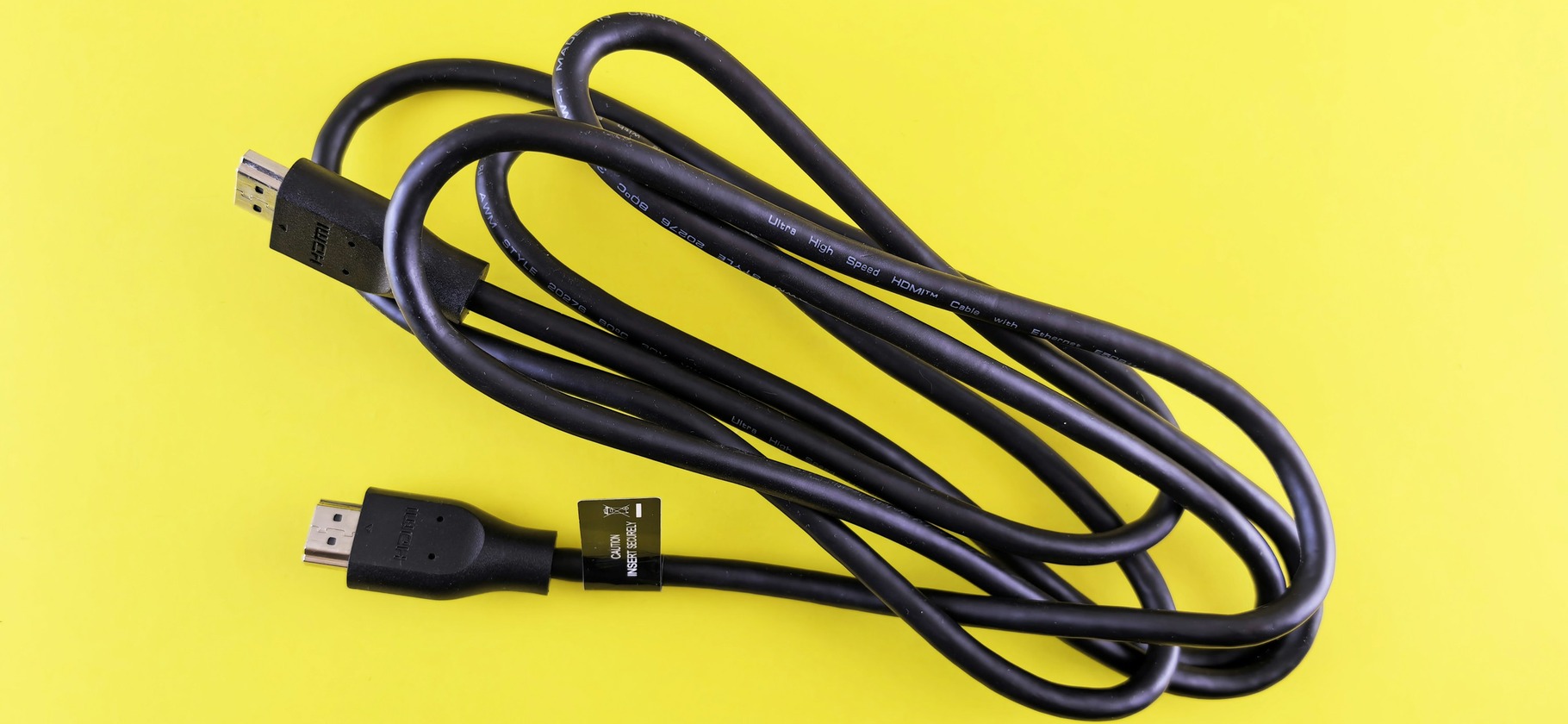
- HDMI на обоих устройствах — используйте HDMI-кабель;
- VIDEO OUT и AUDIO OUT на приставке, VIDEO IN и AUDIO IN на ТВ — подойдет подключение через «тюльпаны», где желтый кабель передает видео, а белый и красный — стереозвук;
- если есть SCART на обоих устройствах — можно соединить их SCART-кабелем. Но это старый стандарт, который не поддерживает высокое разрешение современных ТВ;
- если на приставке только HDMI, а на ТВ аналоговый вход — понадобится преобразователь сигнала.
Сфотографируйте разъемы и запишите модели устройств до покупки кабеля. Особенно это пригодится AV-гнезда: внешне похожие разъемы могут требовать разных кабелей. Для питания используйте предусмотренный производителем блок. Соединяйте устройства выключенными — при подключении во время работы есть риск короткого замыкания, которое испортит технику.
Как подключить приставку через HDMI
HDMI передает изображение и звук по одному кабелю. Отдельное соединение для аудио не требуется.
Порядок подключения:
- Выключите телевизор и приставку.
- Соедините HDMI-выход приставки со свободным HDMI-входом телевизора.
- Запомните номер гнезда на ТВ — например, HDMI 2.
- Подключите предусмотренное питание приставки и включите оба устройства.
- Пультом телевизора откройте выбор источника и укажите тот же вход — в нашем примере HDMI 2.
На пульте нужная кнопка может называться Source, «Источник» или «Входы», либо просто отмечена пиктограммой с прямоугольником и стрелкой, направленной внутрь. Если такой кнопки нет, откройте домашнее меню телевизора и найдите выбор внешнего входа. На некоторых моделях он находится в разделе «Подключенные устройства». Выберите именно номер подключенного HDMI: надпись на корпусе телевизора и пункт на экране должны совпасть.
Если появилась заставка или меню приставки, соединение с телевизором работает. Дальше берите пульт приставки: на DVB-T2 нужно найти каналы, на Smart TV — пройти начальную настройку и подключиться к интернету.
Автопоиск каналов на самом телевизоре здесь не нужен. Изображение поступает только от приставки. Если вместо ее меню открылось встроенное телевидение или домашняя страница ТВ, вернитесь к выбору источника.
Как подключить приставку через «тюльпаны»
«Тюльпанами» называют круглые разъемы RCA. Для композитного подключения обычно используется кабель с тремя штекерами: желтый передает изображение, белый и красный — звук. Проверяйте и надписи возле гнезд: VIDEO отвечает за видео, AUDIO L и R — за левый и правый звуковые каналы.
Подключение выглядит так:
- Выключите телевизор и приставку.
- Соедините VIDEO OUT приставки с VIDEO IN или композитным AV-входом телевизора.
- Подключите аудиовыходы к аудиовходам: L к L, R к R.
- Включите устройства и выберите на телевизоре источник AV или соответствующий композитный вход.
- Дождитесь меню приставки. После настройки включите передачу или видео и проверьте звук.
При таком соединении видео и звук идут раздельно. Поэтому картинка без звука — повод сначала проверить белый и красный штекеры, а не заново искать каналы. Если на обоих устройствах есть HDMI, выбирайте его: «тюльпаны» пригодятся прежде всего для подключения через аналоговый вход.
Рядом могут находиться похожие гнезда Y, Pb и Pr — это компонентное видео. Не вставляйте желтый штекер в зеленое гнездо только потому, что он подходит по размеру. У некоторых ТВ компонентный и композитный входы совмещены. В руководстве такого телевизора найдите, какое гнездо принимает VIDEO и нужно ли переключить его режим на AV. Три гнезда для компонентного видео не заменяют комплект VIDEO + AUDIO L/R.
Если вместо трех гнезд на корпусе одно компактное AV-гнездо, нужен переходник для этой модели. Не подбирайте его по сходству с разъемом наушников. При покупке называйте модель телевизора или приставки и назначение кабеля — подключение композитного видео и звука.
Как подключить через SCART и другие аналоговые входы
SCART на обоих устройствах. Если у приставки есть совместимый SCART-выход, а у телевизора — вход, соедините их SCART-кабелем при выключенном питании. Затем включите устройства и выберите на ТВ этот вход. Отдельный кабель с «тюльпанами» для этой схемы не нужен.
«Тюльпаны» на приставке и SCART на телевизоре. Нужен переходник, рассчитанный на передачу композитного видео и звука именно в этом направлении: из приставки в телевизор. Проверяйте схему на упаковке или в инструкции. Переходник для вывода сигнала из SCART может не решить обратную задачу; если у него есть переключатель направления, выбирайте положение по руководству этой модели.
Компонентные Y, Pb и Pr. Это продвинутый вариант с большим числом «тюльпанов», который передает видео более высокого качества. Такой путь подойдет, если компонентное соединение поддерживают оба устройства. Видео подключают тремя линиями Y, Pb и Pr, звук — отдельно через AUDIO L/R. Само наличие «тюльпанов» на приставке этого не подтверждает: у нее может быть только композитный VIDEO OUT.
HDMI на приставке и «тюльпаны» на телевизоре. Здесь нужен активный преобразователь HDMI в композитное видео и звук. Он меняет сам сигнал, а не только форму штекера.
Схема получается длиннее: HDMI-выход приставки → HDMI-вход преобразователя → композитные видео- и аудиовходы ТВ. В описании преобразователя найдите вход HDMI IN, выходы VIDEO OUT и AUDIO OUT, требования к питанию и список принимаемых видеорежимов. Сравните этот список с режимом вывода приставки. Проверьте и выходной стандарт — PAL или NTSC: телевизор должен его поддерживать. Обратное устройство, которое принимает «тюльпаны» и выдает HDMI, для этой задачи не подойдет.
Одного названия «HDMI — RCA» недостаточно: кабель без преобразующей электроники не решает задачу. Подключите питание преобразователя по его инструкции. На телевизоре выберите AV, а не HDMI: к нему сигнал приходит уже через аналоговый вход. После настройки проверьте нужный фильм — у защищенного видео могут быть дополнительные требования к соединению.
Только VGA или антенный вход. Для такого телевизора нет готовой схемы из перечисленных выше кабелей. Сначала подберите оборудование по точной модели ТВ и его входу. Для VGA отдельно решается вопрос звука, для антенного входа — преобразование изображения в подходящий телевизору сигнал. Покупать переходники без подтвержденной схемы здесь особенно рискованно.
Как настроить цифровую DVB-T2-приставку
Для эфирного просмотра нужна цепочка из трех частей: антенна принимает сигнал, приставка находит каналы, телевизор показывает картинку. Если меню приемника уже видно, первые настройки выполняются его пультом.
Порядок действий:
- При выключенном оборудовании подключите антенну к антенному входу приставки — обычно ANT IN.
- Включите устройства и выберите на телевизоре вход приставки, например HDMI 2 или AV.
- В начальном меню приемника задайте язык и страну, если он предлагает это сделать.
- Если приставка предлагает выбрать тип приема, укажите эфирный DVB-T2. Затем запустите автоматический поиск каналов.
- Дождитесь окончания поиска и сохраните найденное, если появится такой запрос.
- Откройте несколько каналов и проверьте изображение и звук.
Не выбирайте кабельное телевидение только потому, что антенна соединена с приставкой кабелем. В меню приемника могут быть разные стандарты: для эфирного просмотра нужен именно DVB-T2.
Если список каналов пустой, но меню отображается нормально, проверяйте антенну и режим поиска. Видеокабель уже выполняет свою задачу — передает интерфейс приставки. При ручном поиске используйте параметры вещания для своего места, а не частоты из примера для другого региона.
После настройки переключайте передачи пультом приемника. Телевизор оставьте на выбранном входе: заново искать каналы при каждом включении не нужно.
Как настроить Smart TV / Android TV-приставку и подключить Wi-Fi
Настраивайте сеть в меню приставки. Даже если телевизор уже подключен к роутеру, это не заменяет подключение внешнего устройства.
При первом запуске выберите русский язык, если он доступен. Если приставка предлагает подключить пульт, нажмите указанное на экране сочетание кнопок. Универсальной комбинации нет: даже у устройств Google TV разных производителей порядок может отличаться.
Дальше можно пройти настройку с пульта или воспользоваться предложенным устройством способом через телефон. Если не хотите использовать телефон, выберите ручную настройку и следуйте подсказкам на экране.
Для подключения к вайфаю:
- Откройте сетевые настройки приставки. На Google TV — «Все настройки» → «Сеть и интернет»; у других оболочек название может отличаться.
- Выберите свою домашнюю сеть.
- Введите пароль от нее и подтвердите подключение.
- Завершите остальные шаги начальной настройки, включая вход в аккаунт, если он требуется.
- Откройте доступное приложение и запустите видео. Проверьте картинку и звук.
Имя сети и пароль нужны те же, с которыми вы подключаете к домашнему вайфаю другие устройства. Это не пароль аккаунта Google и не код от приложения кинотеатра. Для скрытой сети на поддерживаемых устройствах Google TV есть пункт «Добавить новую сеть» — понадобятся ее точные параметры.
У Google TV предусмотрен аккаунт Google. У другого Android-бокса могут быть собственный магазин и иной порядок входа. Не ищите одинаковые кнопки на всех приставках с надписью Android — выполняйте запросы установленной системы.
Если сеть подключена, а кинотеатр просит авторизоваться или оформить подписку, дальше нужно проверить условия самого сервиса. Для России уточните его доступность, русский язык и возможность оплаты российской картой МИР. Набор приложений и функций зависит от страны и производителя приставки.
У DVB-T2-приемника с интернет-функциями сначала проверьте требования к Wi-Fi-адаптеру. Произвольный USB-модуль может не подойти. Настройка такого приемника выполняется в его собственной системе, а не по инструкции Google TV.
Как подключить одну приставку к нескольким телевизорам
Решение зависит от того, должны ли экраны показывать одно и то же. Раздать одну передачу на два телевизора и смотреть на них разные каналы — разные задачи.
Одинаковое изображение на всех экранах. Для HDMI-подключения нужен разветвитель, или Сплиттер: один его вход принимает сигнал приставки, несколько выходов передают его телевизорам. Для двух экранов ищите схему «1 вход → 2 выхода». Она распределяет одну картинку со звуком, а не создает отдельные сеансы просмотра.
Собирайте соединение при выключенных устройствах:
- Подключите HDMI-выход приставки ко входу разветвителя.
- Соедините каждый телевизор с отдельным выходом разветвителя.
- Подключите предусмотренное питание оборудования и включите устройства.
- На каждом телевизоре выберите тот HDMI-вход, к которому идет кабель.
- Запустите передачу или видео и проверьте изображение и звук на всех экранах.
Канал вы будете выбирать на одной приставке — ее изображение увидят все подключенные телевизоры. Перед покупкой разветвителя сравните его поддерживаемые режимы с возможностями экранов и приставки. Особенно это важно для разных ТВ: согласование разрешений и работа защищенного видео зависят от оборудования. Возможность выводить разное разрешение на разные выходы нужно проверять отдельно.
Разные эфирные каналы. Каждому телевизору нужен собственный приемник DVB-T2. Это может быть встроенный тюнер или отдельная приставка. Перед покупкой второго приемника проверьте характеристики телевизора: нужный тюнер у него уже может быть.
Разные приложения и интернет-видео. Для каждого экрана нужен самостоятельный способ воспроизведения: его встроенная система или отдельная приставка. Также проверьте условия одновременного просмотра выбранного сервиса. Разветвитель одной приставки независимый выбор не даст.
Если хотите задействовать сразу HDMI и RCA одной приставки либо подключить несколько старых ТВ через аналоговые входы, потребуется схема для конкретного комплекта. Поддержку одновременных выходов и преобразователей нельзя определить по одному наличию гнезд.
Что делать, если приставка не работает
На телевизоре «Нет сигнала». Проверьте питание приставки и выбранный вход. Если кабель вставлен в HDMI 2, выбор HDMI 1 не покажет ее изображение. Затем выключите оборудование и проверьте соединения. Попробуйте другой HDMI-кабель или другой вход, не забывая менять источник в меню ТВ.
Если используется разветвитель, временно исключите его: соедините совместимые HDMI-выход приставки и HDMI-вход телевизора напрямую. Так вы проверите базовую пару устройств без промежуточной коробки.
Меню видно, каналов нет. Проверьте антенну и запустите эфирный поиск на приставке. Если телевизор показывает ее меню, начинать с замены видеокабеля не нужно: сначала проверьте прием сигнала.
Через «тюльпаны» есть картинка, но нет звука. Проверьте отдельные AUDIO L/R: подключение желтого VIDEO передает только изображение. Если оно черно-белое или искаженное, проверьте видеовход и его режим — особенно при совмещенных AV/Component.
Меню есть, конкретное видео не запускается. Проверьте вход в сервис, подписку и доступность содержимого. Если используется преобразователь или разветвитель, дополнительно сверьте его совместимость с видеосигналом и защищенным содержимым. По работающему меню нельзя оценить всю цепочку воспроизведения фильма.
Приставка не подключается к Wi-Fi. Сверьте имя сети и пароль. Попробуйте подключить к той же сети другое устройство: если не получается и у него, проверять нужно также роутер и домашнюю сеть. Для скрытой сети используйте ручное добавление, если оно поддерживается. Если сетевого раздела вообще нет, уточните, предусмотрен ли интернет у приставки и нужен ли ей адаптер.
После каждого изменения проверяйте результат. Не начинайте со сброса всех настроек или случайной прошивки: сначала найдите, где обрывается ваша цепочка — вывод меню, прием каналов, сеть или отдельное приложение.